DELLノートパソコンを初期化する(出荷状態に戻す)方法
DELLノートパソコンを所有しているユーザーは、様々な理由により初期化を行いたいと考えることがある。たとえば、マルウェア感染によるパフォーマンス低下や、不要なソフトウェアの蓄積によるストレージの圧迫、それに設定項目の混乱など、初期化により_PCを出荷状態に戻すことで問題を解消できる。そんな初期化の方法について、本稿ではDELLノートパソコンの初期化方法を詳しく紹介する。
DELLノートパソコンの初期化方法:出荷状態に戻すための step by stepガイド
DELLノートパソコンを初期化する(出荷状態に戻す)は、パソコンを新品のように状態に戻すことで、パフォーマンスを改善し、問題を解消することができます。この方法は、パソコンを購入した直後と同じ状態に戻すため、設定やデータをすべて削除します。
初期化の準備:バックアップと必要なもの
初期化を行う前に、重要なデータのバックアップを忘れずに行いましょう。パソコンに保存されているすべてのファイル、写真、ドキュメントを外部ハードディスクやクラウドストレージに保存しておきます。また、初期化後に必要になるものとして、Windowsのインストール媒体やドライバーのダウンロード情報などを用意しておきます。
DELLノートパソコンの初期化方法:復元=Dell Image Restore
DELLノートパソコンの初期化方法はいくつかありますが、もっとも簡単な方法は、復元=Dell Image Restoreを使用する方法です。この方法では、パソコンにプリインストールされたDell Image Restoreツールを使用して、出荷状態に戻します。このツールは、パソコンのハードディスクに保存されたイメージを使用して、パソコンを出荷状態に戻します。
| 手順 | 操作 |
|---|---|
| 1 | パソコンを再起動し、Dellロゴが表示されるまでは待ちます。 |
| 2 | F11キーを押すと、ブートメニューが表示されます。 |
| 3 | Dell Image Restoreを選択し、Enterキーを押します。 |
| 4 | はいを選択し、Enterキーを押します。 |
DELLノートパソコンの初期化方法:自力での初期化
復元=Dell Image Restoreを使用できない場合や、より細やかに設定を制御したい場合は、自力での初期化方法を選択することができます。この方法では、パソコンのハードディスクを完全にフォーマットし、Windowsを再インストールする必要があります。
自力での初期化の注意点:データの完全消失
自力での初期化方法を行う場合は、パソコンのハードディスクに保存されているすべてのデータが完全に消失します。そのため、重要なデータのバックアップを行う必要があります。また、Windowsのインストール媒体やドライバーのダウンロード情報などを用意しておく必要があります。
DELLノートパソコンの初期化後の設定
初期化が完了したら、パソコンの設定を行う必要があります。まず、Windowsの更新プログラムをインストールし、必要なドライバーをインストールします。また、パソコンの設定やソフトウェアのインストールを行います。
デルのノートパソコンを出荷状態に戻す方法は?
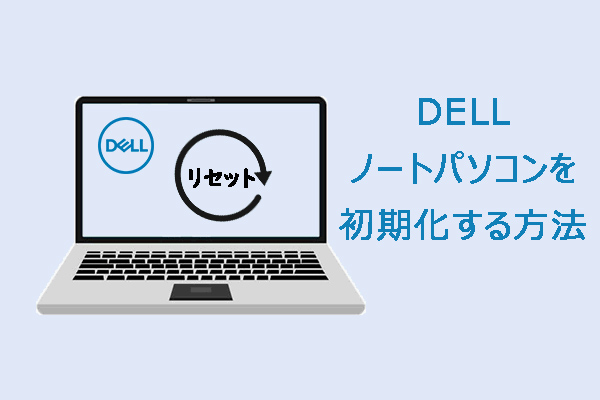
デルノートパソコンを出荷状態に戻す方法は、以下の手順を踏みます。
システムの初期化
システムを初期化することで、デルノートパソコンの出荷状態に戻すことができます。システムの初期化するには、以下の手順を踏みます。
- デルノートパソコンを再起動します。
- BIOS画面で、DELキーを押すか、F2キーを押すことで、BIOS設定画面にアクセスします。
- BIOS設定画面で、Load Defaultsという項目を探し、初期設定に戻すことを選択します。
ファイルシステムの初期化
ファイルシステムを初期化することで、デルノートパソコンの出荷状態に戻すことができます。ファイルシステムの初期化するには、以下の手順を踏みます。
- デルノートパソコンを再起動します。
- 起動画面で、F11キーを押すことで、ブートメニューにアクセスします。
- ブートメニューで、 Dollarsign_reloadという項目を選択し、ファイルシステムを初期化します。
アプリケーションのアンインストール
インストールされたアプリケーションをアンインストールすることで、デルノートパソコンの出荷状態に戻すことができます。アプリケーションのアンインストールするには、以下の手順を踏みます。
- デルノートパソコンのコントロールパネルを開きます。
- プログラムと機能という項目を選択し、アプリケーションの一覧を表示します。
- 不要なアプリケーションを選択し、アンインストールを選択します。
DellのWindows11を出荷状態に戻す方法は?
DellのWindows11を出荷状態に戻すための準備
パソコンを出荷状態に戻すためには、まずバックアップを取る必要があります。重要なデータを失わないために、外付けハードディスクやクラウドストレージに保存しておきましょう。また、出荷状態に戻す前に、ライセンスキーを取得しておく必要があります。
DellのWindows11を出荷状態に戻す手順
以下は、DellのWindows11を出荷状態に戻す手順です。
- 設定アプリを起動し、「更新とセキュリティ」を選択します。
- 「このPCをリセット」を選択し、「すべてを削除」を選択します。
- 「変更の確認」画面で、「リセット」を選択します。
- PCをシャットダウンし、несhのBIOS設定でBoot Orderを変更します。
- PCを起動し、Windows11のセットアップを開始します。
出荷状態に戻す後での注意点
出荷状態に戻した後は、ドライバーの再インストールや、ソフトウェアの再インストールが必要になる場合があります。また、ネットワーク設定も再設定する必要があります。出荷状態に戻す前には、すべての設定をメモしておきましょう。
Dellのデータを完全に消去するにはどうすればいいですか?
Dellのデータを完全に消去するには、以下のステップを踏みます。
Dellのハードウェアの初期化
Dellのハードウェアを初期化することで、データの一部を消去することができます。BIOS設定を変更することで、ハードウェアの初期設定に戻すことができます。以下の手順で進みます。
- BIOS設定画面にアクセスする。
- 設定を初期設定に戻す。
- 変更を保存する。
データの消去ソフトウェアを使用する
データの消去ソフトウェアを使用することで、Dellのデータを完全に消去することができます。DBANやEraserなどのソフトウェアを使用することができます。以下の手順で進みます。
- データの消去ソフトウェアをダウンロードする。
- ソフトウェアをインストールする。
- 消去するデータを選択する。
- 消去を実行する。
データの暗号化
データの暗号化を行うことで、第三者がアクセスすることを防ぐことができます。BitLockerやFileVaultなどの暗号化ソフトウェアを使用することができます。以下の手順で進みます。
- 暗号化ソフトウェアをインストールする。
- 暗号化するデータを選択する。
- 暗号化を実行する。
- 暗号化されたデータを保存する。
Dell 初期化するとどうなる?
Dell のコンピューターを初期化すると、全てのデータやソフトウェアが削除されます。初期化することで、パソコンの設定が工場出荷時の状態に戻ります。
初期化の目的
初期化する目的はいくつかあります。
- ウイルスやマルウェアによってパソコンが感染している場合、初期化することで、全てのマルウェアを削除できます。
- パソコンの性能が低下している場合、初期化することで、パソコンの速度を改善できます。
- パソコンを売却や譲渡する場合、初期化することで、個人情報を削除できます。
初期化の方法
Dell のコンピューターを初期化する方法はいくつかあります。
- Dell の Recovery ソフトウェアを使用して初期化する方法
- Windows の設定を使用して初期化する方法
- 外部のハードドライブに Recovery ファイルを保存して初期化する方法
初期化後の注意点
初期化後に注意するべき点はいくつかあります。
- 初期化後に、必要なソフトウェアやドライバーをインストールする必要があります。
- パソコンの設定を変更する必要があります。
- 個人情報を保存するために、必要なファイルをバックアップする必要があります。
詳細情報
DELLノートパソコンを初期化するための前提条件は何ですか。
DELLノートパソコンを初期化するためには、Usersアカウントの管理者権限が必要です。さらに、バックアップを行うことをお勧めします。初期化することで、全てのデータが削除されるため、重要なファイルや設定は事前に保存しておく必要があります。
DELLノートパソコンを初期化する方法は何ですか。
DELLノートパソコンを初期化する方法はいくつかあります。Windowsの設定から更新とセキュリティにアクセスし、このPCをリセットをクリックする方法や、DellのサポートページからPCリセットツールをダウンロードし、使用する方法があります。また、BIOS設定からファクトリー・デフォルトを選択する方法もあります。
DELLノートパソコンを初期化することで失われるのは何ですか。
DELLノートパソコンを初期化することで、全てのアプリケーションや設定、ドキュメントや画像などが削除されます。また、ログイン情報やパスワードも削除されるため、新しく設定する必要があります。ただし、ハードウェアの設定やBIOSの設定は保持されます。
DELLノートパソコンを初期化した後に設定する必要があるのは何ですか。
DELLノートパソコンを初期化した後に設定する必要があるものとして、ネットワーク設定、ログイン情報、パスワード、アプリケーションのインストールなどがあります。また、Windowsのアップデートやソフトウェアの更新なども行う必要があります。urthermore, it is also important to バックアップ your important files and settings to prevent data loss in the future.