
Windows 10でCドライブをフォーマットする方法

を紹介します。コンピュータの故障やウイルスの感染などでCドライブが使用できなくなった場合、フォーマットする必要がありますが、Windows 10ではCドライブをフォーマットする方法が複数あります。この記事では、Windows 10でCドライブをフォーマットする手順と注意点を詳しく説明します。初心者でも簡単にフォーマットできるように、画像と実際の操作手順を含めて説明します。また、フォーマットの前に必ず行うべきバックアップの方法も紹介します。

Windows 10でCドライブをフォーマットする方法と注意点
Windows 10でCドライブをフォーマットするには、以下の手順に従います。
1. データのバックアップ
Cドライブをフォーマットする前に、重要なデータをバックアップすることが非常に重要です。フォーマットすると、Cドライブ上のすべてのデータが完全に消去されます。外部ハードドライブやクラウドストレージサービスを使用して、データを安全に保存してください。
2. Windows 10のインストールメディアの準備
Cドライブをフォーマットした後、Windows 10を再インストールする必要があります。Windows 10のインストールメディアを準備してください。これは、Windows 10のインストールイメージを含むUSBドライブまたはDVDです。
3. Cドライブのフォーマット
1. Windows 10のインストールメディアを挿入します。 2. BIOS設定で、USBドライブまたはDVDドライブを起動順序の最上位に設定します。 3. Windows 10のインストール画面が表示されたら、「言語とその他のオプション」を選択します。 4. 「インストール」をクリックし、「「カスタム: Windows のみをインストールする」」を選択します。 5. 「ドライブのオプション」をクリックし、「「C ドライブをフォーマットする」」を選択します。
| オプション | 説明 |
|---|---|
| クイック フォーマット | C ドライブをすばやくフォーマットします。ただし、完全なフォーマットではありません。 |
| フル フォーマット | C ドライブを完全にフォーマットします。すべてのデータが完全に消去されます。 |
4. Windows 10の再インストール
Cドライブをフォーマットした後、Windows 10を再インストールする必要があります。Windows 10のインストールメディアを使用して、Windows 10を再インストールしてください。
5. ドライバーのインストール
Windows 10を再インストールした後、ドライバーをインストールする必要があります。ハードウェアの製造元のウェブサイトから、必要なドライバーをダウンロードしてインストールしてください。
WindowsでCドライブをフォーマットするにはどうすればいいですか?
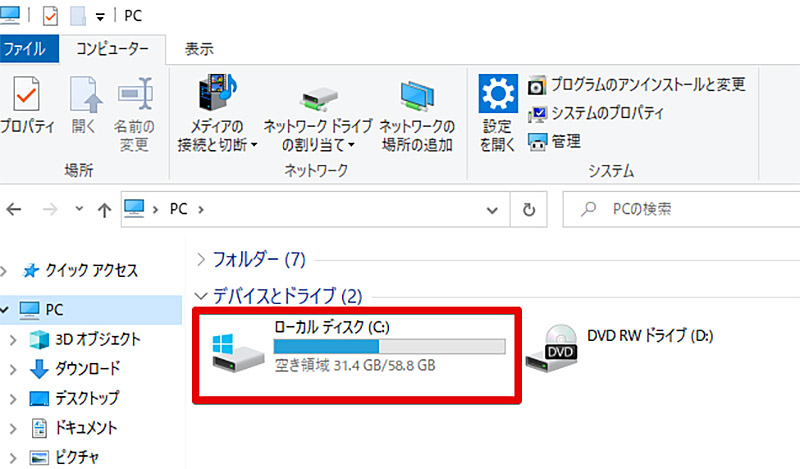
WindowsでCドライブをフォーマットするには、次の手順に従ってください。
Cドライブのフォーマット方法
WindowsでCドライブ aime をフォーマットするには、別のドライブにWindowsをインストールし、そこからCドライブをフォーマットする必要があります。
方法1:Windowsのインストールメディアからフォーマットする
Windowsのインストールメディア(USBメモリやCD/DVD)からコンピューターを起動し、Windowsのセットアップ画面で「コンピューターを起動せずにセットアップを実行する」を選択します。その後、「ディスクの削除とフォーマット」を選択し、Cドライブを選択してフォーマットを実行します。
- Windowsのインストールメディアを挿入し、コンピューターを起動します。
- Windowsのセットアップ画面で「コンピューターを起動せずにセットアップを実行する」を選択します。
- 「ディスクの削除とフォーマット」を選択し、Cドライブを選択してフォーマットを実行します。
方法2:ディスク管理からフォーマットする
コンピューターを起動し、デスクトップ画面で「ディスク管理」を開きます。「ディスク管理」でCドライブを右クリックし、「フォーマット」を選択します。その後、フォーマットのオプションを選択し、フォーマットを実行します。
- デスクトップ画面で「ディスク管理」を開きます。
- Cドライブを右クリックし、「フォーマット」を選択します。
- フォーマットのオプションを選択し、フォーマットを実行します。
方法3:コマンドプロンプトからフォーマットする
コンピューターを起動し、デスクトップ画面で「コマンドプロンプト」を開きます。「コマンドプロンプト」で「format」コマンドを使用してCドライブをフォーマットします。
- デスクトップ画面で「コマンドプロンプト」を開きます。
- 「format c:」を入力し、Enterキーを押します。
- フォーマットのオプションを選択し、フォーマットを実行します。
Windows 10でシステムディスクをフォーマットするにはどうすればいいですか?
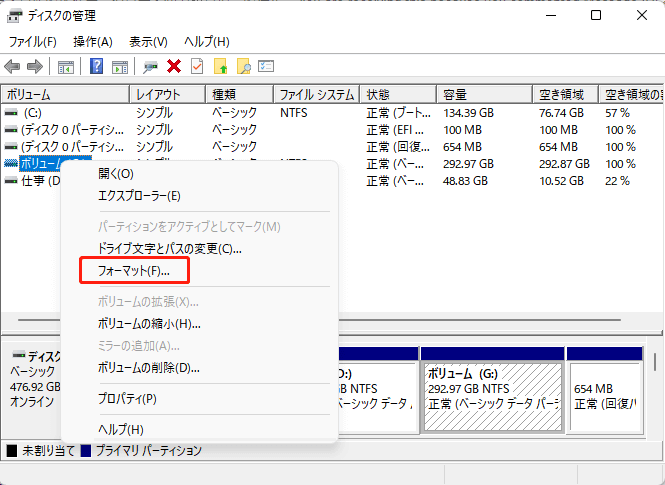
Windows 10でシステムディスクをフォーマットするには、次の手順に従います。
システムディスクをフォーマットする前に、重要なファイルやデータをバックアップしてください。システムディスクをフォーマットすると、ディスク上のすべてのデータが失われます。
方法1:ディスクの管理ツールを使用する
ディスクの管理ツールを使用してシステムディスクをフォーマットするには、次の手順に従います。
- スタートメニューを開き、ディスクの管理を検索して開きます。
- ディスクの管理ウィンドウで、システムディスク(通常はCドライブ)を右クリックし、フォーマットを選択します。
- フォーマットウィンドウで、クイック フォーマットまたは標準フォーマットを選択し、OKをクリックします。
方法2:コマンド プロンプトを使用する
コマンド プロンプトを使用してシステムディスクをフォーマットするには、次の手順に従います。
- スタートメニューを開き、コマンド プロンプトを検索して開きます。
- コマンド プロンプトウィンドウで、format c:コマンドを入力し、Enterキーを押します。
- フォーマットウィンドウで、クイック フォーマットまたは標準フォーマットを選択し、OKをクリックします。
方法3:Windows インストール メディアを使用する
Windows インストール メディアを使用してシステムディスクをフォーマットするには、次の手順に従います。
- Windows インストール メディアをコンピューターに挿入します。
- コンピューターを再起動し、BIOSまたはUEFI設定でUSB ボットを有効にします。
- Windows インストール ウィザードで、インストールをクリックし、ディスクのフォーマットを選択します。
cドライブを初期化するにはどうすればいいですか?
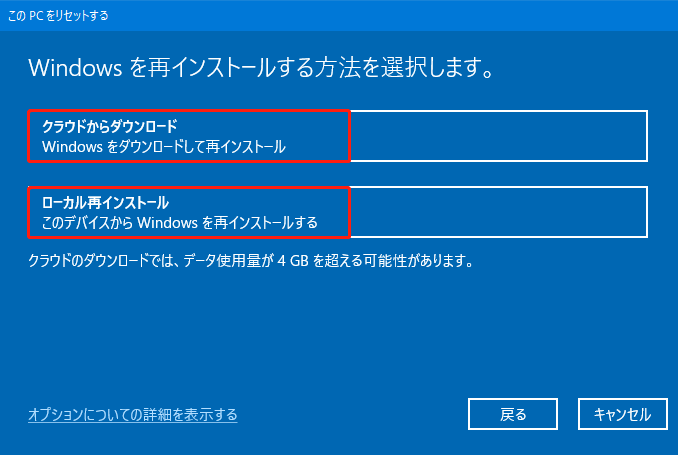
cドライブを初期化するには、PCの設定とデータのバックアップが必要です。
cドライブを初期化することの注意点
cドライブを初期化する前に、以下の点に注意する必要があります。
- 初期化すると、cドライブのすべてのデータが消去されるため、データのバックアップが必要です。
- 初期化すると、cドライブのWindowsやアプリケーションの設定が失われます。
- 初期化すると、cドライブのドライバーが再インストールされるため、インターネット接続が必要です。
cドライブを初期化する方法
cドライブを初期化するには、以下の手順に従います。
- Windowsの設定からシステムの設定を開きます。
- システムの設定からPCの設定を開きます。
- PCの設定からデバイスを開きます。
- デバイスからディスクの初期化を開きます。
- ディスクの初期化からcドライブを選択し、初期化を開始します。
cドライブを初期化した後の手順
cドライブを初期化した後、以下の手順に従います。
- インターネット接続を設定します。
- Windowsの更新を実行します。
- アプリケーションを再インストールします。
- ドライバーを再インストールします。
ウィンドウズ10でフォーマットするには?
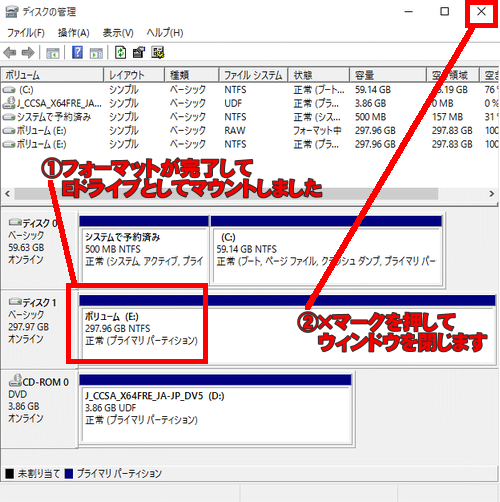
ウィンドウズ10でフォーマットするには、次の手順に従う必要があります。
フォーマットの準備
フォーマットする前に、重要なデータをバックアップしてください。フォーマットすると、すべてのデータが削除されるので注意が必要です。バックアップ方法は次のとおりです。
- 外付けハードディスクやUSBメモリーにデータをコピーします。
- クラウドストレージサービスを使用してデータを保管します。
- 別のコンピューターにデータを転送します。
フォーマットの方法
ウィンドウズ10のフォーマット方法は次のとおりです。
- スタートメニューから「設定」を選択します。
- 「更新とセキュリティ」を選択します。
- 「回復」を選択し、「このPCを初期化する」をクリックします。
フォーマット後の設定
フォーマット後、コンピューターは初期設定に戻ります。初期設定では、次の設定を行う必要があります。
- 言語と国/地域を選択します。
- キーボードのレイアウトを選択します。
- ネットワークの設定を行います。
詳細情報
Windows 10でCドライブをフォーマットする方法は安全ですか?
Windows 10でCドライブをフォーマットする方法は、非常に注意が必要です。Cドライブには、Windowsのシステムファイルやインストールされたアプリケーションが保存されているため、フォーマットするとこれらのデータがすべて消去されます。したがって、フォーマットする前に、重要なデータをバックアップし、システムの復元ポイントを作成することが重要です。また、フォーマット後にWindowsを再インストールする必要があるため、Windowsのインストールメディアを用意しておく必要があります。
Windows 10でCドライブをフォーマットする方法はどれがありますか?
Windows 10でCドライブをフォーマットする方法には、2つの方法があります。方法1は、Windowsの設定からフォーマットする方法です。Settingsアプリを開き、「更新とセキュリティ」を選択し、「回復」を選択し、「このPCを初期設定に戻す」を選択します。方法2は、Windowsのインストールメディアからフォーマットする方法です。Windowsのインストールメディアを作成し、PCを起動し、インストールメディアからブートし、Windowsのセットアップに従い、Cドライブをフォーマットします。
Windows 10でCドライブをフォーマットすると、Windowsは再インストールされますか?
Windows 10でCドライブをフォーマットすると、Windowsは完全に消去されます。したがって、フォーマット後にWindowsを再インストールする必要があります。Windowsのインストールメディアを作成し、PCを起動し、インストールメディアからブートし、Windowsのセットアップに従い、Windowsを再インストールします。また、ライセンスキーやアカウント情報を用意しておく必要があります。
Windows 10でCドライブをフォーマットする前に、どのような準備が必要ですか?
Windows 10でCドライブをフォーマットする前に、いくつかの準備が必要です。重要なデータをバックアップし、システムの復元ポイントを作成することが重要です。また、Windowsのインストールメディアを作成し、ライセンスキーやアカウント情報を用意しておく必要があります。さらに、アプリケーションのインストール情報や設定情報を記録しておく必要があります。これらの準備を行うことで、フォーマット後にWindowsの再インストールやデータの復元がスムーズに行われます。



