Windows 10でGoogleドライブのファイルが表示されない問題を修正する方法

Windows 10でGoogleドライブのファイルが表示されない問題は、多くのユーザーが直面している課題です。この問題は、Googleドライブの同期設定や、Windows 10のファイルシステムとの互換性の問題など、さまざまな要因によって発生する可能性があります。幸い、この問題を修正する方法はいくつかあります。この記事では、Windows 10でGoogleドライブのファイルが表示されない問題を修正するための手順を紹介します。Googleドライブの同期設定を確認する方法、ファイルシステムの互換性を確認する方法、そしてその他のトラブルシューティングの方法を解説します。

Windows 10でGoogleドライブのファイルが表示されない問題を修正する方法
Windows 10でGoogleドライブのファイルが表示されない問題は、しばしば発生するトラブルです。この問題は、Googleドライブの同期設定やWindows 10のファイルシステムの問題など、さまざまな要因によって引き起こされます。以下では、この問題を修正する方法を紹介します。
Googleドライブの同期設定を確認する
Googleドライブの同期設定が正しく設定されていないと、ファイルが表示されないことがあります。以下の手順で、Googleドライブの同期設定を確認してください。 Googleドライブのアイコンをクリックし、「同期オプション」 を選択します。 「同期設定」 ウィンドウで、「同期するフォルダ」 を選択します。 ファイルが保存されているフォルダが同期設定に含まれていることを確認します。
| 同期設定項目 | 説明 |
| 同期するフォルダ | Googleドライブで同期するフォルダを選択します。 |
| 同期しないフォルダ | Googleドライブで同期しないフォルダを選択します。 |
| ファイルタイプ | 同期するファイルタイプを選択します。 |
Windows 10のファイルシステムを確認する
Windows 10のファイルシステムの問題が、Googleドライブのファイルが表示されない原因となることがあります。以下の手順で、Windows 10のファイルシステムを確認してください。 「ファイルエクスプローラー」 を開き、「このPC」 を選択します。 「デバイスとドライバー」 を選択し、「ディスクの管理」 を選択します。 Googleドライブのファイルが保存されているディスクの状態を確認します。
| ディスク状態項目 | 説明 |
| ディスク空き容量 | ディスクの空き容量を表示します。 |
| ディスクエラー | ディスクエラーがある場合、エラー内容を表示します。 |
| ディスクフォーマット | ディスクのフォーマットを表示します。 |
Googleドライブのキャッシュをクリアする
Googleドライブのキャッシュが肥大化すると、ファイルが表示されないことがあります。以下の手順で、Googleドライブのキャッシュをクリアしてください。 Googleドライブのアイコンをクリックし、「設定」 を選択します。 「キャッシュのクリア」 を選択します。 キャッシュのクリアを確認します。
| キャッシュ項目 | 説明 |
| キャッシュサイズ | キャッシュのサイズを表示します。 |
| キャッシュクリア | キャッシュをクリアします。 |
Windows 10のアップデートを確認する
Windows 10のアップデートが最新かどうかを確認することが重要です。以下の手順で、Windows 10のアップデートを確認してください。 「設定」 を開き、「更新とセキュリティ」 を選択します。 「Windows Update」 を選択します。 「更新プログラムの確認」 を選択します。
| アップデート項目 | 説明 |
| アップデート状態 | アップデートの状態を表示します。 |
| アップデート履歴 | アップデートの履歴を表示します。 |
Googleドライブの再インストールを行う
Googleドライブの再インストールが必要な場合があります。以下の手順で、Googleドライブの再インストールを行ってください。 Googleドライブのアイコンをクリックし、「設定」 を選択します。 「Googleドライブをアンインストール」 を選択します。 Googleドライブのアンインストールを確認します。 Googleドライブの再インストールを行います。
| 再インストール項目 | 説明 |
| 再インストール方法 | 再インストールの方法を説明します。 |
| 再インストール注意事項 | 再インストールの注意事項を説明します。 |
パソコン版Googleドライブでファイルが表示されないのはなぜですか?

パソコン版Googleドライブでファイルが表示されないのは、主にインターネットの接続、ブラウザの設定、またはGoogleドライブの設定に問題があるためです。
ブラウザの設定が原因の場合
パソコン版Googleドライブでファイルが表示されないのは、ブラウザの設定に問題があるかもしれません。以下の点を確認してください。
- ブラウザのバージョンが最新であることを確認してください。古いバージョンのブラウザでは、Googleドライブが正しく動作しないことがあります。
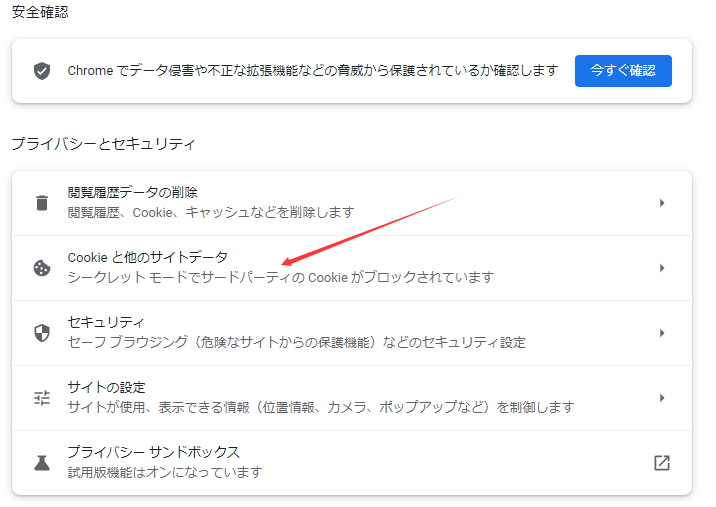
- Cookieとキャッシュをクリアしてください。ブラウザのCookieとキャッシュが多すぎると、Googleドライブの動作が遅くなったり、ファイルが表示されなくなったりすることがあります。
- JavaScriptが有効になっていることを確認してください。GoogleドライブではJavaScriptを使用しているため、JavaScriptが無効になっている場合は正しく動作しません。
Googleドライブの設定が原因の場合
パソコン版Googleドライブでファイルが表示されないのは、Googleドライブの設定に問題があるかもしれません。以下の点を確認してください。
- Googleアカウントにログインしていることを確認してください。Googleドライブを使用するには、Googleアカウントにログインしている必要があります。
- ドライブの容量が残っていることを確認してください。Googleドライブの容量が不足していると、ファイルをアップロードしたり表示したりできません。
- ファイルの共有設定を確認してください。ファイルが共有設定されていない場合、ファイルが表示されません。
インターネットの接続が原因の場合
パソコン版Googleドライブでファイルが表示されないのは、インターネットの接続に問題があるかもしれません。以下の点を確認してください。
- インターネットの接続が安定していることを確認してください。インターネットの接続が不安定だと、Googleドライブの動作が遅くなったり、ファイルが表示されなくなったりすることがあります。
- Wi-Fiの接続を確認してください。Wi-Fiの接続が不安定だと、Googleドライブの動作が遅くなったり、ファイルが表示されなくなったりすることがあります。
- インターネットサービスプロバイダの設定を確認してください。インターネットサービスプロバイダの設定に問題があると、Googleドライブの動作が遅くなったり、ファイルが表示されなくなったりすることがあります。
ドライブのファイルが見れないのはなぜですか?
ドライブのファイルが見れないのは、主にファイルシステムのエラーやハードディスクの故障、コンピューターの設定が原因です。
ファイルシステムのエラー
ファイルシステムのエラーは、ファイルの破損やディスクの区画化が原因で発生します。ファイルシステムのエラーの場合、ドライブにアクセスしてもファイルが見えないことがあります。
- ファイルシステムのエラーの原因を診断するために、 チェックディスクツールを使用します。
- ファイルシステムのエラーが原因の場合は、ファイルシステムの修復またはファイルの再構築を行います。
- ファイルシステムのエラーが深刻な場合は、ハードディスクの交換が必要な場合があります。
ハードディスクの故障
ハードディスクの故障は、物理的損傷や部品の故障が原因で発生します。ハードディスクの故障の場合、ドライブにアクセスしてもファイルが見えないことがあります。
- ハードディスクの故障の原因を診断するために、ハードディスクの診断ツールを使用します。
- ハードディスクの故障が原因の場合は、ハードディスクの交換が必要な場合があります。
- ハードディスクの故障が深刻な場合は、データの復旧が難しい場合があります。
コンピューターの設定
コンピューターの設定は、ドライブの設定やセキュリティソフトウェアが原因で発生します。コンピューターの設定の場合、ドライブにアクセスしてもファイルが見えないことがあります。
- コンピューターの設定の原因を診断するために、ドライブの設定を確認します。
- コンピューターの設定が原因の場合は、ドライブの設定の変更またはセキュリティソフトウェアの設定の変更を行います。
- コンピューターの設定が深刻な場合は、システムの再インストールが必要な場合があります。
グーグルドライブのファイルが消えた。どうすればいいですか?
グーグルドライブのファイルが消えた場合、以下の方法を試してみることができます。
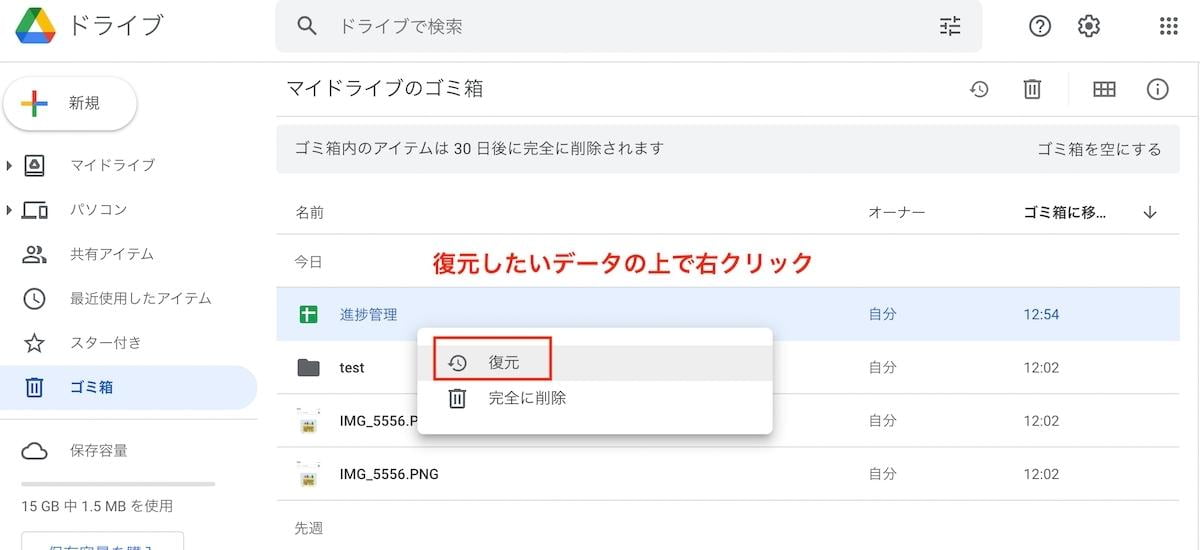
まず、トラッシュ を確認しましょう。ファイルが削除された場合、トラッシュに移動されている可能性があります。トラッシュからファイルを復元する方法は以下のとおりです。
- グーグルドライブにログインします。
- 左側のメニューから トラッシュ を選択します。
- 削除されたファイルを見つけて、右クリックして 復元 を選択します。
ファイルのバックアップを確認する
グーグルドライブのファイルが消えた場合、バックアップが存在する場合は、バックアップからファイルを復元することができます。バックアップの確認方法は以下のとおりです。
- グーグルドライブにログインします。
- 左側のメニューから バックアップ を選択します。
- バックアップのリストから、ファイルが消えた時点のバックアップを選択します。
- バックアップからファイルを復元するには、右クリックして 復元 を選択します。
グーグルサポートに連絡する
ファイルの復元ができなかった場合、グーグルサポートに連絡することができます。グーグルサポートは、グーグルドライブの問題を解決するための支援を提供します。グーグルサポートに連絡する方法は以下のとおりです。
- グーグルのサポートページにアクセスします。
- グーグルドライブのサポートページを選択します。
- 問題の説明を入力し、 送信 ボタンをクリックします。
ファイルの復元ソフトを使用する
グーグルドライブのファイルが消えた場合、ファイルの復元ソフトを使用することができます。ファイルの復元ソフトは、削除されたファイルを復元するためのツールを提供します。ファイルの復元ソフトの使用方法は以下のとおりです。
- ファイルの復元ソフトをダウンロードし、インストールします。
- ソフトを起動し、グーグルドライブのアカウントにログインします。
- ソフトがファイルの復元を開始します。
パソコン版Googleドライブが同期されない時の対処法は?

パソコン版Googleドライブが同期されない時の対処法は、以下の方法を試してください。
ネットワーク接続を確認する
パソコン版Googleドライブが同期されない場合、まずネットワーク接続を確認します。インターネットに接続できていないと、Googleドライブは同期されません。以下の方法でネットワーク接続を確認してください。
- ネットワークケーブルを確認してください。ケーブルが外れている場合は、接続してください。
- Wi-Fiを使用している場合は、Wi-Fiの接続状況を確認してください。Wi-Fiの接続が切れている場合は、再接続してください。
- インターネットサービスプロバイダのホームページを確認してください。メンテナンス等の原因で接続できない場合は、情報を確認してください。
Googleドライブの設定を確認する
パソコン版Googleドライブが同期されない場合、Googleドライブの設定を確認する必要があります。以下の方法でGoogleドライブの設定を確認してください。
- Googleドライブの同期設定を確認してください。同期設定がオフになっている場合は、オンにします。
- Googleドライブのアカウント設定を確認してください。アカウント設定で、同期するアカウントを確認してください。
- Googleドライブのフォルダ設定を確認してください。フォルダ設定で、同期するフォルダを確認してください。
ソフトウェアの更新を確認する
パソコン版Googleドライブが同期されない場合、ソフトウェアの更新を確認する必要があります。以下の方法でソフトウェアの更新を確認してください。
- Googleドライブのバージョンを確認してください。最新バージョンに更新されていない場合は、更新してください。
- オペレーティングシステムのバージョンを確認してください。最新バージョンに更新されていない場合は、更新してください。
- 他のソフトウェアのバージョンを確認してください。Googleドライブと競合するソフトウェアがインストールされている場合は、アンインストールしてください。
詳細情報
Windows 10でGoogleドライブのファイルが表示されない問題を修正する方法は?
Windows 10でGoogleドライブのファイルが表示されない問題を修正するには、Googleドライブのアプリケーションを再インストールする方法があります。まず、コントロールパネルを開き、プログラムと機能を選択します。次に、Googleドライブを探し、アンインストールをクリックします。アンインストールが完了したら、Googleドライブの公式ウェブサイトから最新バージョンのアプリケーションをダウンロードし、再度インストールします。
Googleドライブのファイルが表示されない原因は?
Googleドライブのファイルが表示されない原因は、アプリケーションのバグや更新の不具合である可能性があります。また、インターネット接続の不具合やファイアウォールの設定も原因となる可能性があります。さらに、Googleドライブのストレージ容量が不足している場合も、ファイルが表示されない可能性があります。ストレージ容量を増やすか、不要なファイルを削除してみましょう。
Windows 10でGoogleドライブを使用するには何が必要?
Windows 10でGoogleドライブを使用するには、GoogleアカウントとGoogleドライブのアプリケーションが必要です。また、インターネット接続も必要であり、Windows 10のバージョンが最新であることも重要です。さらに、ファイアウォールの設定を適切に設定する必要があります。
Windows 10でGoogleドライブのファイルを表示する方法は?
Windows 10でGoogleドライブのファイルを表示するには、Googleドライブのアプリケーションを開き、ログインします。次に、Googleドライブのファイル一覧が表示されるので、必要なファイルを選択して開きます。また、ファイルエクスプローラーからGoogleドライブのフォルダにアクセスすることもできます。