
Dell OS Recovery Toolを使ってWindows 7/8/10を再インストールする方法

WindowsのOSをクリーンインストールしたいというニーズは多いと考えられます。そんな時、Dell OS Recovery Toolという便利なツールを使用することで、Windows 7/8/10を簡単に再インストールすることができます。このツールを使用することで、ハードドライブを完全に初期化し、新しいOSをインストールすることができます。また、DellのパソコンにプリインストールされているOSを元に戻すこともできます。本稿では、をステップバイステップで紹介します。
Dell OS Recovery Toolを使ってWindows 7/8/10を再インストールする方法
Dell OS Recovery Toolは、DellのPCにプリインストールされたWindowsを再インストールするためのツールです。このツールを使用することで、PCのハードウェアの設定やドライバーを一切の手間なくインストールすることができます。
前提条件
この方法を適用するためには、以下の条件を満たす必要があります。
- PCがDell製であること
- PCにDell OS Recovery Toolがプリインストールされていること
- PCのハードウェアが変更されていないこと
Dell OS Recovery Toolの起動
Dell OS Recovery Toolを起動するには、以下の手順を踏みます。
- PCを起動し、F11キーを押し続ける
- Boot Menuが表示されるため、Dell OS Recovery Toolを選択する
- Nextボタンをクリックする
Windowsの選択
Dell OS Recovery Toolで、インストールするWindowsのバージョンを選択する必要があります。
| Windowsバージョン | 選択肢 |
|---|---|
| Windows 7 | ☑️ |
| Windows 8 | ☑️ |
| Windows 10 | ☑️ |
インストールの進捗状況
インストールの進捗状況は、以下のように進みます。
- 言語の選択
- ライセンス契約の同意
- ハードウェアの設定
- ドライバーのインストール
- Windowsのインストール
インストール後の設定
インストールが完了したら、以下の設定を行う必要があります。
- ネットワークの設定
- アカウントの作成
- ソフトウェアのインストール
Dell OS Recovery Toolとは何ですか?
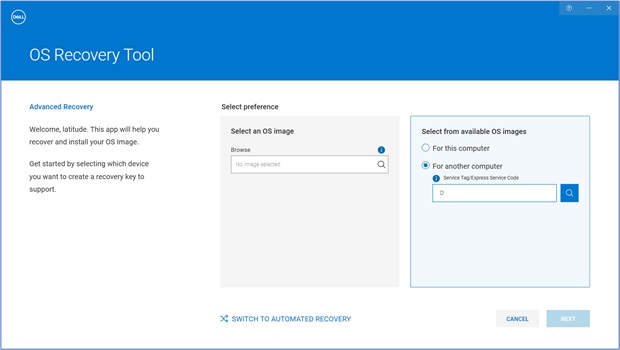
Dell OS Recovery Toolとは、デルの公式ツールであり、OSの復元や復旧を目的としています。このツールを使用することで、ユーザーは容易にWindows OSを復元できるようになります。
_IDSの機能_
Dell OS Recovery Toolは、以下のような機能を提供しています。
- OSの復元:Dellの公式イメージを使用して、Windows OSを復元することができます。
- ドライバーのインストール:必要なドライバーをインストールすることで、ハードウェアの不具合を解消することができます。
- システムの診断:システムの問題を診断し、トラブルシューティングを行うことができます。
使用方法_
Dell OS Recovery Toolを使用するには、以下の手順を踏みます。
- Dellの公式サイトからDell OS Recovery Toolをダウンロードする。
- ツールを実行し、メディアの作成を選択する。
- 作成されたメディアを使用して、ターゲットPCにBootし、復元プロセスを開始する。
注意点_
Dell OS Recovery Toolを使用する際には、以下のような点に注意する必要があります。
- データ損失の危険性:復元プロセス中には、全てのデータが消去されるため、事前にバックアップを取る必要があります。
- システムの互換性:ターゲットPCのハードウェアとOSの互換性を確認する必要があります。
- 公式イメージの使用:Dellの公式イメージを使用する必要があります。
デルのリカバリー方法は?
デルリカバリーの方法は、基本的に二つの方法に分けられます。一つは、 BIOS設定によるリカバリーもう一つは、リカバリーメディアによるリカバリーです。
BIOS設定によるリカバリー
BIOS設定によるリカバリーは、デル製品に標準で搭載されている機能を使用して、オリジナルの設定に戻すことができます。この方法では、以下の手順を踏みます。
- コンピューターをシュットダウンして、電源ボタンを押し続けます。
- BIOS画面が出てきたら、F2ボタンを押して設定画面に移動します。
- Load Defaultsオプションを選択し、はいをクリックして設定を保存します。
リカバリーメディアによるリカバリー
リカバリーメディアによるリカバリーは、デルが提供するリカバリーメディアを使用して、オリジナルの設定に戻すことができます。この方法では、以下の手順を踏みます。
- リカバリーメディアを作成しておきます。
- コンピューターをシュットダウンして、リカバリーメディアを挿入します。
- コンピューターを再起動し、boot menuでリカバリーメディアを選択します。
リカバリーの注意点
デルリカバリーの際には、以下の点に注意しておく必要があります。
- 重要なデータは、リカバリー前にバックアップしておく必要があります。
- リカバリーの際には、ハードウェアの設定も初期化されるため、元の設定に戻す必要があります。
- リカバリーの際には、ウィルス対策ソフトウェアを再インストールする必要があります。
DellのWindows10を出荷状態に戻す方法は?

DellのWindows10を出荷状態に戻すためには、システムイメージ復元やファクトリーイメージ復元という方法があります。システムイメージ復元は、Dellが提供するツールを使用して、Windows10を出荷状態に戻すことができます。一方、ファクトリーイメージ復元は、Dellのファクトリーイメージを使用して、Windows10を出荷状態に戻すことができます。
システムイメージ復元の方法
システムイメージ復元を行うためには、以下の手順を踏みます。
- Dell Backup and Recoveryをダウンロードしてインストールする。
- システムイメージ復元を選択し、進捗状況バーが完了するまで待つ。
- システムイメージ復元が完了すると、Windows10が出荷状態に戻ります。
ファクトリーイメージ復元の方法
ファクトリーイメージ復元を行うためには、以下の手順を踏みます。
- 媒体作成ツールを使用して、USBメディアを作成する。
- 作成されたUSBメディアを使用して、ファクトリーイメージ復元を選択する。
- 進捗状況バーが完了するまで待つと、Windows10が出荷状態に戻ります。
注意点
システムイメージ復元やファクトリーイメージ復元を行う際には、以下の点に注意する必要があります。
- データのバックアップを行うことを忘れないでください。
- 復元する前に、ウィルススキャンを行うことをお勧めします。
- システムイメージ復元やファクトリーイメージ復元を行うと、インストールしたソフトウェアが削除されるため注意してください。
Dellのパソコンの初期設定をやり直したいのですが?
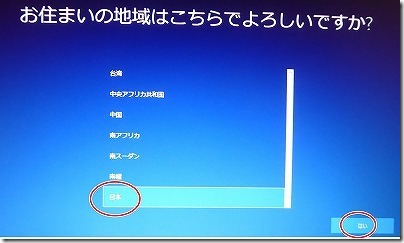
Dellのパソコンの初期設定をやり直すには、以下の手順を踏みます。まず、Dellのパソコンを購入した際には、初期設定が既にされている状態でのち、ユーザーは自分自身の設定を行う必要があります。ただし、初期設定をやり直すことが必要になる場合もあります。那何故初期設定をやり直す必要があるのか?
Dellのパソコンの初期設定をやり直す理由
初期設定をやり直す理由はいくつかあります。
- システムの不具合:システムがうまく動作しなくなった場合、初期設定をやり直すことでシステムをリセットすることができます。
- ウイルス感染:ウイルスに感染した場合、初期設定をやり直すことでウイルスを完全に削除することができます。
- 設定のリセット:ユーザーが自分自身の設定を行ったが、設定をリセットする必要がある場合、初期設定をやり直すことができます。
Dellのパソコンの初期設定をやり直す手順
Dellのパソコンの初期設定をやり直す手順は以下の通りです。
- Dellのパソコンを再起動:Dellのパソコンを再起動し、BIOS画面にアクセスします。
- 初期設定の選択:BIOS画面で初期設定を選択し、初期設定をやり直すことを確認します。
- システムのリセット:システムをリセットし、初期設定をやり直すことを完了します。
Dellのパソコンの初期設定をやり直す注意点
Dellのパソコンの初期設定をやり直す際には、以下の点に注意する必要があります。
- 重要なデータのバックアップ:初期設定をやり直すことで、重要なデータが失われる可能性があります。そのため、バックアップする必要があります。
- ソフトウェアの再インストール:初期設定をやり直すことで、ソフトウェアが削除されるため、ソフトウェアを再インストールする必要があります。
- 設定の再設定:初期設定をやり直すことで、設定がリセットされるため、設定を再設定する必要があります。
詳細情報
Dell OS Recovery Toolを使用してWindowsを再インストールするためのシステム要件は何ですか?
Dell OS Recovery Toolを使用してWindowsを再インストールするために必要なシステム要件は、Dellのサポートページで確認することができます。具体的には、64ビット版のWindows 7/8/10が必要であり、Intel Core i3以降のCPUや4GB以降のRAM、64GB以降のハードディスクスペースが必要です。また、インターネット接続も必要です。
Dell OS Recovery ToolでWindowsを再インストールする前に、バックアップしておくべきデータは何ですか?
Dell OS Recovery ToolでWindowsを再インストールする前に、バックアップしておくべきデータとしては、ドキュメント、写真、ミュージック、ビデオなどの個人データ、アプリケーションの設定、ブックマークなどが挙げられます。また、メールの設定やパスワードもバックアップしておくことをお勧めします。
Dell OS Recovery ToolでWindowsを再インストールする手順はどこで確認できますか?
Dell OS Recovery ToolでWindowsを再インストールする手順は、Dellのサポートページやマニュアルで確認することができます。また、YouTubeや技術ブログなどのインターネット上の情報源でも確認することができます。注意するべき点として、手順に従って行うことが大切です。
Dell OS Recovery ToolでWindowsを再インストールした後、ドライバーをインストールする必要がありますか?
Dell OS Recovery ToolでWindowsを再インストールした後、ドライバーをインストールする必要があります。デバイスマネージャーで未認識のデバイスがある場合、Dellのサポートページから適切なドライバーをダウンロードすることができます。また、自動ドライバーインストールツールを使用することもできます。



