DirectXの更新、自分のDirectXのバージョンは何か、DirectXとは何か

DirectXの更新が行われたというニュースを耳にしたあなたは、自分のPCのDirectXのバージョンを確認したことはありませんか。PCゲームをプレイしたり、グラフィックデザインを行うにはDirectXが必要不可欠ですが、そのDirectXとは何者なのか分からないまま放置している人も多いでしょう。そんなあなたのために、本稿ではDirectXの基礎知識から最新の更新情報までを紹介します。.DirectXのバージョンアップの仕組みや、自分のPCで動作しているDirectXのバージョンを確認する方法などを習得することで、PCのパフォーマンスを向上させることができます。
DirectXの更新、自分のDirectXのバージョンは何か、DirectXとは何か
DirectXは、マイソフトが開発したマルチメディア関連API(Application Programming Interface)の一つです。当初は、Windows 95用のゲームAPIとしてリリースされた後、Windowsの各種バージョンに対応する形で更新されてきました。自分のPCのDirectXのバージョンを確認する方法や、DirectXの更新方法についてお伝えします。
自分のDirectXのバージョンは何か
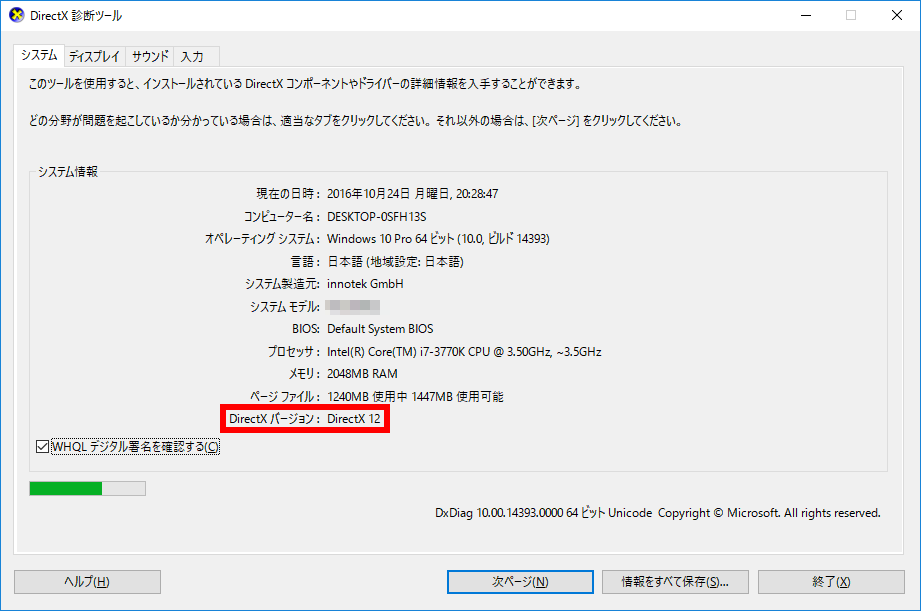
自分のPCのDirectXのバージョンを確認するためには、次の手順を踏みます。 1. スタートメニューから「dxdiag」と入力し、Enterキーを押します。 2. 「DirectX Diagnostics Tool」が起動します。 3. 「System」タブをクリックします。 4. 「 DirectX Version 」に自分のPCのDirectXのバージョンが表示されます。
| バージョン | リリース年 |
|---|---|
| DirectX 1.0 | 1995 |
| DirectX 2.0 | 1996 |
| DirectX 3.0 | 1996 |
| DirectX 5.0 | 1997 |
| DirectX 6.0 | 1998 |
| DirectX 7.0 | 1999 |
| DirectX 8.0 | 2000 |
| DirectX 9.0 | 2002 |
| DirectX 10.0 | 2006 |
| DirectX 11.0 | 2009 |
| DirectX 11.1 | 2013 |
| DirectX 12.0 | 2015 |
DirectXの更新方法
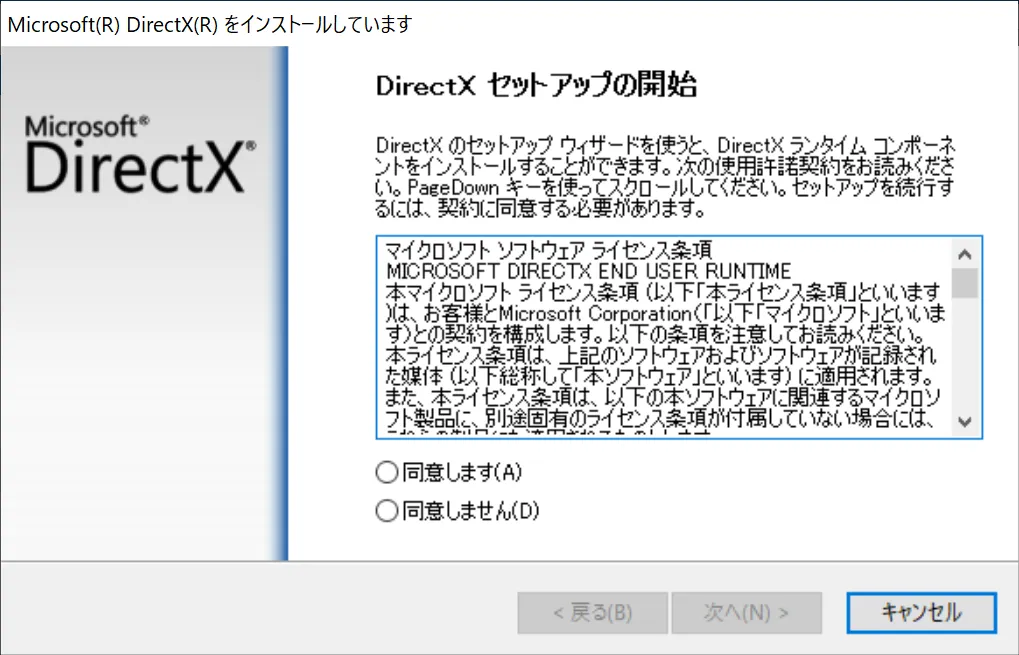
DirectXの更新方法はいくつかあります。まずは、Windows Updateを通じて更新する方法があります。Windows Updateを実行し、必要なアップデートをインストールします。また、マイソフトの公式サイトからDirectXのインストーラーをダウンロードし、インストールする方法もあります。
DirectXとは何か
DirectXは、マイソフトが開発したマルチメディア関連APIの一つです。ゲームやマルチメディアアプリケーションを開発する際に使用されます。DirectXを使用することで、ハードウェアの性能を最大限度まで引き出すことができます。
DirectXの機能
DirectXは、ゲームやマルチメディアアプリケーションを開発する際に必要な様々な機能を提供します。その機能の一部を以下に示します。 グラフィックス処理:3Dグラフィックスやビデオ処理を行うための機能 サウンド処理:サウンド効果や音楽を再生するための機能 入力処理:キーボードやマウスの入力を受け付けるための機能
DirectXの利点
DirectXを使用することで、ゲームやマルチメディアアプリケーションの性能を向上させることができます。その利点の一部を以下に示します。 高速なグラフィックス処理 かんたんなプログラミング 標準化されたAPI
DirectXのバージョンはどうやって調べますか?
euscmdの使用
euscmdは、Windowsのコマンドラインツールであり、DirectXのバージョンを調べることができます。dxdiagコマンドを使用して、DirectXの診断ウィンドウを開き、そこでバージョンを確認することができます。
- コマンドプロンプトを起動し、dxdiagと入力します。
- Enterキーを押すと、DirectXの診断ウィンドウが開きます。
- 「システム」タブで、DirectXのバージョンが表示されます。
レジストリーの確認
レジストリーには、DirectXのバージョンに関する情報が格納されています。regeditを使用して、レジストリーを確認することができます。
- レジストリーエディターを起動し、HKEY_LOCAL_MACHINE > SOFTWARE > Microsoft > DirectXに移動します。
- そこで、Versionという値に、DirectXのバージョン番号が格納されています。
- バージョン番号を確認します。
システム情報の確認
システム情報ウィンドウには、DirectXのバージョンに関する情報が含まれています。システム情報ウィンドウを開き、そこでバージョンを確認することができます。
- 「設定」アプリを起動し、「システム」を選択します。
- 「システム情報」をクリックします。
- 「コンポーネント」タブで、DirectXのバージョンが表示されます。
DirectXのアップデートはどうやってする?
DirectXのバージョン確認
DirectXのアップデートをする前に、現在のバージョンを確認する必要があります。Windowsのバージョンによって異なりますが、一般的には、Windowsの「システム情報」画面で確認できます。また、dxdiag.exeという実行ファイルを実行することで、DirectXのバージョン情報を取得することもできます。
アップデートの方法
DirectXのアップデートには、主に2つの方法があります。
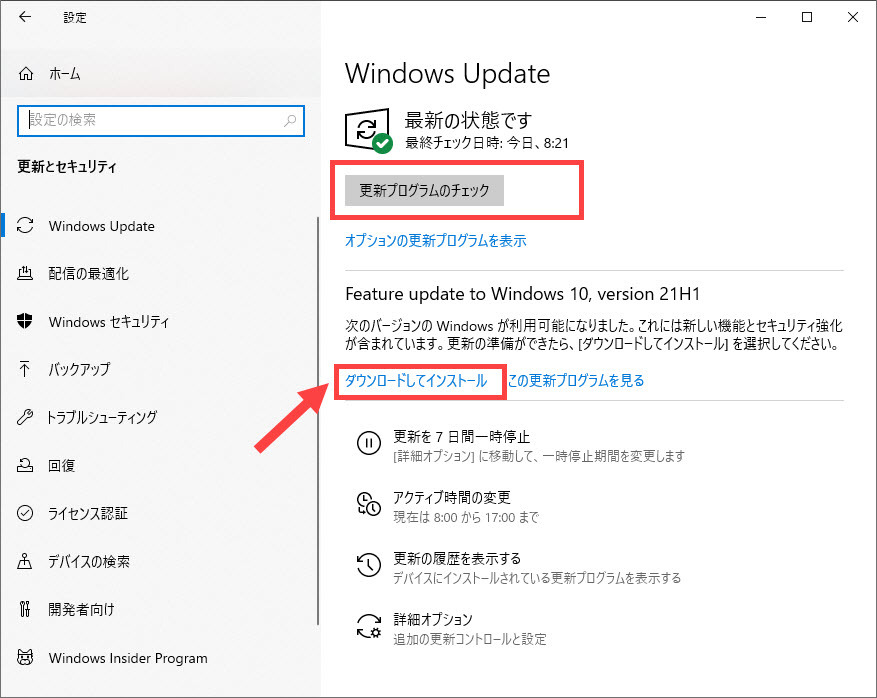
- Windows Updateを使用してアップデートする方法
- Microsoftの公式ウェブサイトからアップデートプログラムをダウンロードする方法
前者の方法では、Windows Updateにて最新のアップデートを適用することでDirectXもアップデートされます。一方、後者の方法では、Microsoftの公式ウェブサイトからDirectXのアップデートプログラムをダウンロードし、実行することでアップデートを適用することができます。
注意点
DirectXのアップデートを行う際には、以下の点に注意する必要があります。
- 互換性の問題:アップデート後のDirectXが古いアプリケーションとの互換性に問題がある場合がある
- システムの要件:アップデート後のDirectXがシステムの要件を満たさない場合がある
- セキュリティーの問題:アップデート後のDirectXがセキュリティーの問題を生じる場合がある
これらの問題を把握し、適切に対応することで、DirectXのアップデートを行うことができます。
PCのDirectXとは何ですか?
PCのDirectXは、Microsoftが開発したワインドウズ用のマルチメディアAPIです。DirectXは、ゲームやグラフィックアプリケーションでの高速な描画や、サウンドの再生などのマルチメディア機能を提供します。
DirectXの機能
DirectXは、以下のような機能を提供します。
- DirectDraw: グラフィック描画や画像処理のためのAPIです。
- Direct3D: 3Dグラフィック描画のためのAPIです。
- DirectSound: サウンドの再生や録音のためのAPIです。
DirectXのバージョン
DirectXは、以下のようなバージョンがあります。
- DirectX 1.0: Windows 95に搭載された初期バージョンです。
- DirectX 5.0: Windows 98に搭載されたバージョンです。
- DirectX 9.0c: Windows XPに搭載されたバージョンです。
- DirectX 10: Windows Vistaに搭載されたバージョンです。
- DirectX 11: Windows 7に搭載されたバージョンです。
- DirectX 12: Windows 10に搭載された最新バージョンです。
DirectXの利点
DirectXを使用することで、以下のような利点があります。
- 高速な描画: ハードウェアアクセラレーションによって、高速な描画が可能になります。
- マルチメディア機能の提供: サウンドや映像の再生など、マルチメディア機能を提供します。
- ゲームの性能向上: ゲームの性能を向上させることができます。
DirectXの更新を確認する方法は?
DirectXの更新を確認する方法は、以下の通りです。
Windows Updateを使用する
Windows Updateを使用して、DirectXの最新バージョンをインストールすることができます。Windows Updateを開き、「更新の確認’をクリックします。 puis、必要な更新を選択し、「ダウンロード」をクリックします。
Microsoftのサイトからダウンロードする
Microsoftの公式サイトからDirectXの最新バージョンをダウンロードすることができます。Microsoftのサイトにアクセスし、「DirectX」を検索します。 puis、ダウンロードページにアクセスし、「ダウンロード」をクリックします。
- Web Installerを使用してダウンロードする
- Offline Installerを使用してダウンロードする
- 必要なバージョンを選択してダウンロードする
dxdiagを使用する
dxdiagは、DirectXの診断ツールです。dxdiagを使用して、DirectXのバージョンを確認することができます。dxdiagを開き、「システム」タブに移動します。 puis、「DirectXのバージョン」を確認します。
- DirectXのバージョンを確認する
- DirectXの機能を確認する
- 問題をトラブルシューティングする
詳細情報
DirectXの更新方法は何か?
DIRECTXの更新方法には、主に二つの方法があります。ひとつは、Windows Updateを使用して自動的に更新する方法です。これにより、最新のDirectXのバージョンがインストールされます。もうひとつは、Microsoftの公式サイトからDirectXのインストーラーをダウンロードして、手動でインストールする方法です。これにより、自分でDirectXのバージョンを選択できるようになります。
自分のDirectXのバージョンは何か?
DIRECTXのバージョンを確認する方法はいくつかあります。ひとつは、Windowsのを使用して確認する方法です。このツールを起動すると、現在インストールされているDirectXのバージョンが表示されます。もうひとつは、Windowsのコントロールパネルにある「システム」画面で確認する方法です。この画面で、インストールされているDirectXのバージョンが表示されます。
DirectXとは何か?
DIRECTXは、マイソフトが開発した、ゲームやグラフィック-application向けのAPI(Application Programming Interface)です。DirectXを使用することで、ゲームやグラフィックアプリケーションが、ハードウェアの性能を最大限度まで引き出すことができます。DirectXは、グラフィック、サウンド、入力デバイスなどを統合した技術群です。
DirectXの最新バージョンは何か?
DIRECTXの最新バージョンはDirectX 12です。DirectX 12は、Windows 10以降でサポートされており、ゲームやグラフィックアプリケーションが、ハードウェアの性能を最大限度まで引き出すことができます。DirectX 12では、レイテンシーの低減やマルチスレッドのサポートなど、新しい機能が追加されています。