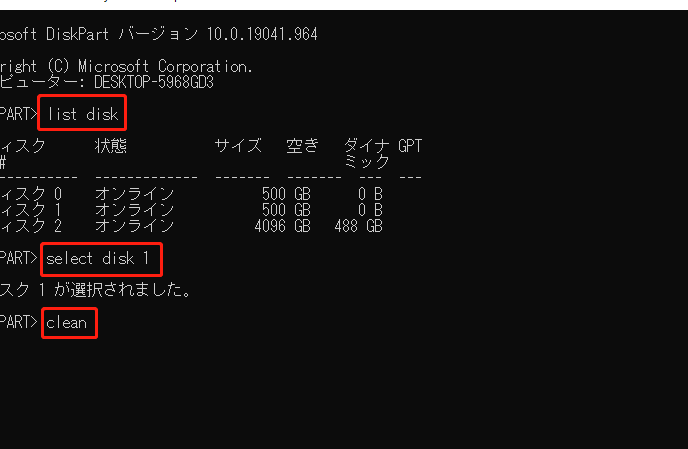
10の対処法:このデバイスは開始できません。(コード10)

コード10というエラーメッセージが表示されるということは、多くの場合、パソコンやスマートフォンなどのデバイスが正常に起動できなくなってしまうことを意味しています。このような状況を打開するために、原因を特定し対処方法を知ることが大切です。というわけで、今回は CODE10 エラーの対処法を10個紹介します。これらの対処法を試すことで、デバイスの正常な動作を取り戻すことができるようになります。
https://youtube.com/watch?v=iHgc78nQR84
コード10:このデバイスは開始できません。対処法10
コード10は、Windowsのデバイスマネージャーでよく見かけるエラーメッセージです。このエラーは、デバイスドライバーが正しくインストールされていないか、デバイス自体に問題があることを示しています。以下は、このエラーに対処する10の方法です。
1. デバイスドライバーの再インストール
デバイスドライバーを再インストールすることで、エラーが解消される場合があります。 Device Managerで該当デバイスを探し、右クリックして「ドライバーの更新」を選択します。次に、「ブラウザー」をクリックして、ドライバーのインストール先を選択します。
2. デバイスの再起動
デバイスを再起動することで、エラーが解消される場合があります。デバイスを停止し、数分待ってから再起動します。
3. System File Checkerの実行
System File Checker(SFC)を実行することで、システムファイルの破損を修復できます。コマンドプロンプトを管理者権限で開き、「sfc /scannow」と入力します。
4. デバイスマネージャーの更新
デバイスマネージャーを更新することで、エラーが解消される場合があります。 Device Managerで「アクション」をクリックし、「デバイスマネージャーの更新」を選択します。
5. カーネルモードの変更
カーネルモードを変更することで、エラーが解消される場合があります。レジストリエディターを開き、「HKEY LOCAL MACHINESYSTEMCurrentControlSetControl」を探します。次に、「KernelFlags」キーに「0x200」などの値を設定します。
| 方法 | 対処内容 |
|---|---|
| 1. デバイスドライバーの再インストール | デバイスドライバーの再インストールでエラー解消 |
| 2. デバイスの再起動 | デバイスの再起動でエラー解消 |
| 3. System File Checkerの実行 | SFCでシステムファイルの破損を修復 |
| 4. デバイスマネージャーの更新 | デバイスマネージャーの更新でエラー解消 |
| 5. カーネルモードの変更 | カーネルモードの変更でエラー解消 |
デバイスが開始できません コード10と表示されたらどうすればいいですか?
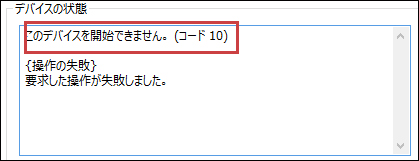
このエラーは、デバイスドライバーの問題やハードウェアの不具合により発生する場合があります。まず、問題のデバイスをアンインストールし、再度インストールしてみてください。Device Managerでデバイスを探し、プロパティでドライバーの更新やロールバックを試みてみてください。
デバイスドライバーの更新
デバイスドライバーを更新することで、エラーを解消できる場合があります。
- Device Managerでデバイスを探し、プロパティを開きます。
- ドライバーのタブで「ドライバーの更新」をクリックします。
- 自動的にドライバーを探し、更新します。
ハードウェアのトラブルシューティング
ハードウェアの問題によってエラーが発生する場合があります。
- デバイスを外して、再度接続してみてください。
- デバイスのケーブルや接続部品を確認し、故障している部分がないかをチェックします。
- 他のポートやスロットにデバイスを接続してみて、問題が解消されるかを確認します。
システムの設定の確認
システムの設定によってエラーが発生する場合があります。
- Device Managerでデバイスのステータスを確認します。
- システムの設定でデバイスの設定を確認し、問題があるかをチェックします。
- システムの復元機能を使用して、前回の正常な状態に戻すことを試みてみてください。
このデバイスを開始できません code10と表示されたらどうすればいいですか?
このエラーメッセージは、Windowsのデバイスマネージャーで表示されるエラーメッセージです。code 10は、デバイスドライバーの問題によって発生するエラーです。このエラーメッセージが出た場合、デバイスを正常に動作させるためには、次のような対処が必要です。
デバイスドライバーの更新
デバイスドライバーの更新することで、このエラーメッセージを解消することができます。
- デバイスマネージャーを開きます。
- エラーメッセージが出ているデバイスを探します。
- デバイスを右クリックし、「ドライバーの更新」を選択します。
- 自動的にドライバーを探すように選択します。
- アップデートされたドライバーをインストールします。
デバイスのアンインストール
デバイスをアンインストールすることで、このエラーメッセージを解消することができます。
- デバイスマネージャーを開きます。
- エラーメッセージが出ているデバイスを探します。
- デバイスを右クリックし、「アンインストール」を選択します。
- 確認ダイアログボックスで「OK」をクリックします。
- デバイスを再インストールします。
システムファイルチェッカーの実行
システムファイルチェッカーを実行することで、このエラーメッセージを解消することができます。
- コマンドプロンプトを開きます。
- 「sfc /scannow」と入力し、「Enter」を押します。
- システムファイルチェッカーが実行されます。
- エラーメッセージが出ているデバイスを確認します。
Wifiデバイスエラーコード10とは何ですか?
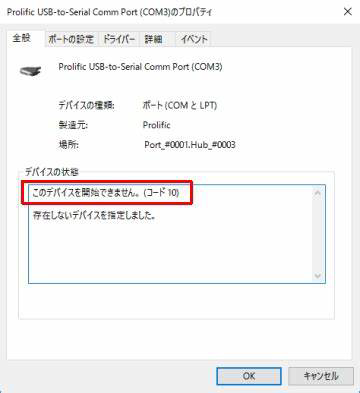
Wifiデバイスエラーコード10とは、Wi-Fiデバイスで生じるエラーメッセージの一種です。エラーコード10は、Wi-Fiデバイスがインターネットに接続できない場合に表示されるエラーメッセージです。
エラーコード10の原因
エラーコード10が生じる理由として、以下のような場合があります。
- Wi-Fiネットワークの設定ミス
- Wi-Fiルーターとの距離が離れている場合
- Wi-Fiネットワークが混雑している場合
エラーコード10の対処法
エラーコード10対処法として、以下のような方法があります。
- Wi-Fiネットワークの設定を再確認する
- Wi-Fiルーターとの距離を近づける
- Wi-Fiネットワークの混雑を避ける
エラーコード10の予防法
エラーコード10を予防するためには、以下のような対策を取ることができます。
- Wi-Fiネットワークの設定を正しく行う
- Wi-Fiルーターを適切な位置に設置する
- Wi-Fiネットワークのセキュリティーを強化する
Bluetoothエラー10とは何ですか?
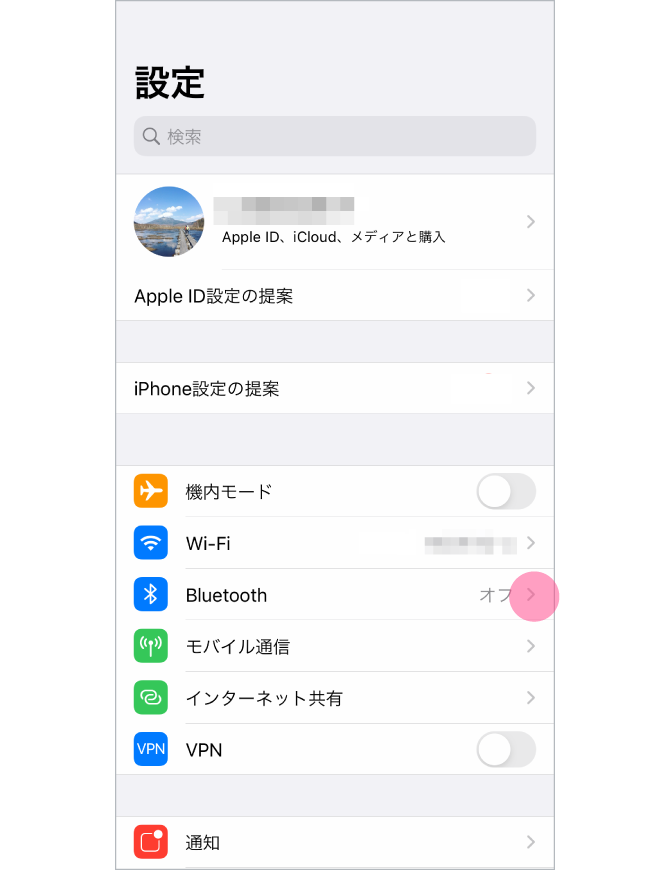
Bluetoothエラー10とは、何ですか?
Bluetoothエラー10は、Bluetoothデバイス間での通信エラーの一種です。このエラーは、デバイス同士が正しくペアリングできていない場合や、データのやりとり中にエラーが発生した場合に発生します。
エラー10の原因
Bluetoothエラー10の原因はいくつかあります。
- デバイス同士の距離が近すぎていない場合
- 他のBluetoothデバイスの干渉による電波の妨害
- デバイスドライバーの古いバージョン
エラー10の対処方法
Bluetoothエラー10の対処方法はいくつかあります。
- デバイス同士の距離を調整する
- 他のBluetoothデバイスを停止する
- デバイスドライバーを最新バージョンに更新する
エラー10の予防方法
Bluetoothエラー10を予防するためには、
- デバイス同士の距離を適切に保つ
- デバイスドライバーを定期的に更新する
- Bluetooth設定を適切に構成する
詳細情報
コード10のエラーメッセージが出たら、デバイスが起動しないのは何ですか?
このエラーメッセージは、デバイスのドライバーが正しくインストールされていないか、システムの設定が不適切であることを示しています。まず、デバイスのドライバーを最新バージョンにアップデートしてみてください。また、システムの設定を確認し、デバイスが正しく認識されるように設定してください。
コード10のエラーを解消するために何をすべきですか?
このエラーを解消するためには、デバイスのドライバーを最新バージョンにアップデートするか、システムの設定を確認してデバイスを再認識する必要があります。また、デバイスのファームウェアをアップデートすることも有効です。必要に応じて、システムのトラブルシューティングツールを使用して、エラーの原因を特定し対処してください。
このデバイスは開始できませんというエラーメッセージが出る原因は何ですか?
このエラーメッセージが出る原因はいくつかありますが、デバイスのドライバーが古くなっているや、システムの設定が不適切であることが多いです。また、デバイスのハードウェアの故障や、ファームウェアの問題も原因として考えられます。このエラーメッセージが出たら、デバイスの状態を確認し、エラーログを確認して原因を特定する必要があります。
コード10のエラーを防ぐためには何をすべきですか?
このエラーを予防するためには、デバイスのドライバーを定期的にアップデートし、システムの設定を適切に設定する必要があります。また、デバイスのファームウェアをアップデートし、ハードウェアの故障を防ぐことも有効です。さらに、システムのトラブルシューティングツールを使用して、エラーの予防に役立つ対策を実施してください。