diskpartとは?diskpartの使い方を紹介する【ガイド・ヒント】
Windowsのディスク管理で欠かせないコマンドラインツール「diskpart」。このツールを使うことで、ハードディスクやSSDのパーティションを管理したり、ボリュームを設定することができます。ただ、diskpartの使い方に慣れていないと、誤った操作でデータを失う危険もあります。そこで、本記事ではdiskpartの基本的な使い方や、実際の運用例を紹介します。また、diskpartの便利な機能や、注意点についても触れていきます。diskpartの使い方をマスターすることで、Windowsのディスク管理をより効率的に行うことができます。

ディスクパートとは?ディスクパートの使い方を紹介する【ガイド・ヒント】
ディスクパート(DiskPart)は、Windowsのコマンドラインツールの一つで、ハードディスクやSSDのパーティションを管理するためのツールです。ディスクパートを使用することで、パーティションの作成、削除、フォーマット、サイズの変更など各种のパーティションの操作を実行することができます。
ディスクパートの基本的な使い方
ディスクパートを使用するには、まず Windows のコマンドプロンプトを開き、「diskpart」と入力して Enter キーを押します。すると、ディスクパートのプロンプトが表示されます。基本的には、list コマンドを使用してハードディスクやSSDのパーティションの一覧を表示し、select コマンドを使用して操作対象のパーティションを選択します。
| コマンド | 説明 |
|---|---|
| list | パーティションの一覧を表示 |
| select | 操作対象のパーティションを選択 |
| create | 新しいパーティションの作成 |
| delete | パーティションの削除 |
| format | パーティションのフォーマット |
ディスクパートの使い方の例
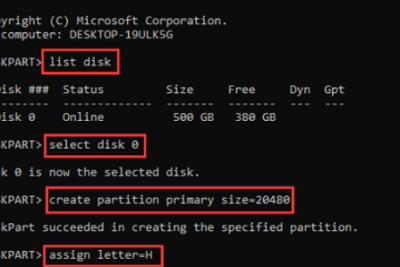
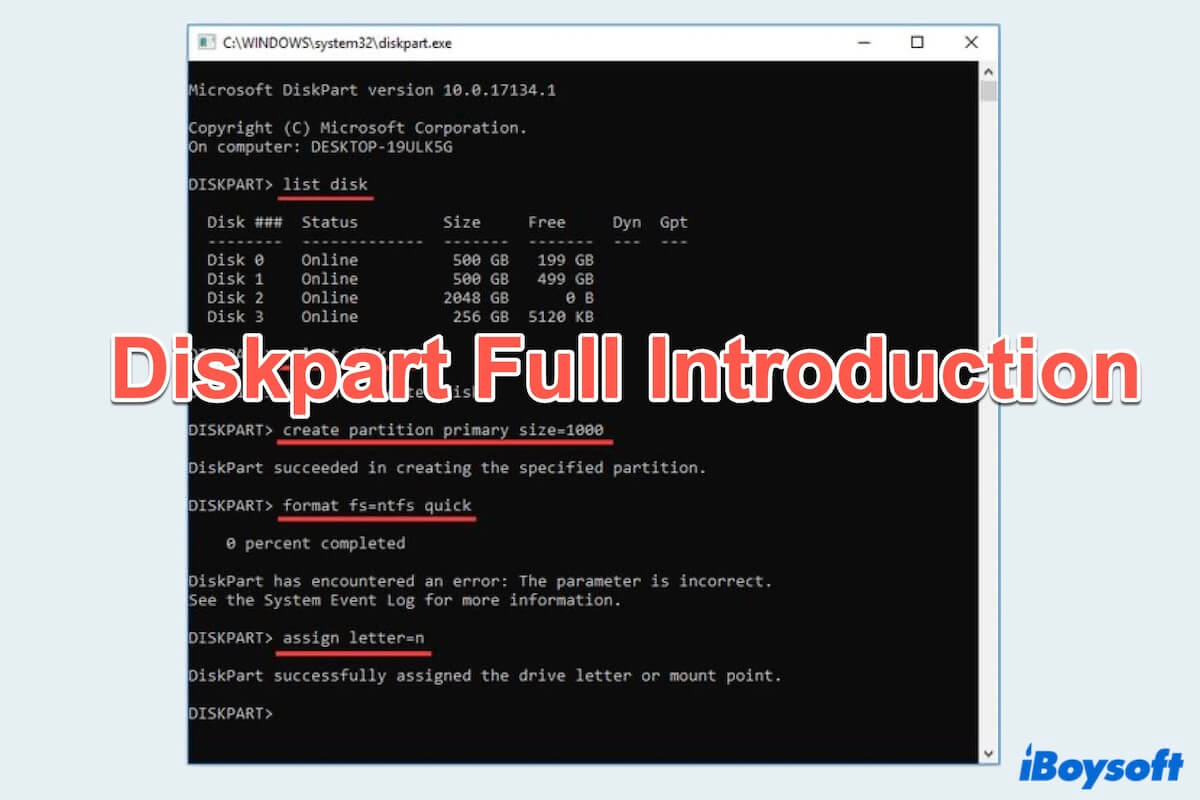
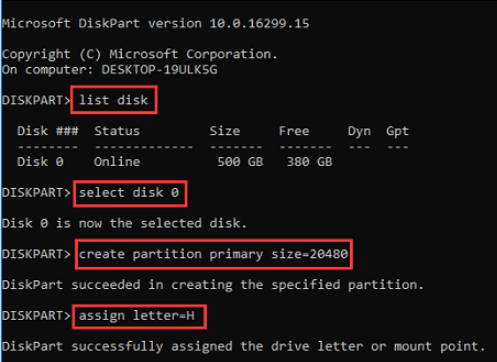
例えば、新しいパーティションの作成や、既存のパーティションのサイズ変更を行う場合は、以下のコマンドを使用します。 diskpart list disk select disk 0 create partition primary size=10240
ディスクパートの注意点
ディスクパートを使用する際には、注意する点がいくつかあります。データの損失のおそれがあるため、使用する前にバックアップを取ることをお勧めします。また、ディスクパートを使用してパーティションを削除すると完全に削除されるため、注意しておく必要があります。
ディスクパートの代替ツール
ディスクパートの代替として、Windowsには他にも様々なツールがあります。例えば、Disk Management や、third-party のツールなどがあります。これらのツールは、ディスクパートと同様の機能を提供していますが、使用方法や機能が異なる場合があります。
ディスクパートの歴史
ディスクパートは、Windows XP 以降のバージョンから搭載されているツールです。初期のバージョンでは、基本的なパーティションの操作しかできなかったが、現在では様々な機能が追加されています。
Windowsのdiskpartとは何ですか?
Windowsのdiskpartは、Microsoftが提供するコマンドラインベースのディスクパーティショニングツールです。 Diskpart は、DISKPART.EXEという実行可能ファイル名で、Windowsのインストール MEDIAに含まれています。このツールを使用すると、ハードディスクドライブやソリッドステートドライブのパーティションを操作することができます。
diskpartの主な機能
diskpartの主な機能は、以下の通りです。
- パーティションの作成や削除
- パーティションのサイズ変更
- パーティションのアクティブ化や非アクティブ化
diskpartの使い方
diskpartを使用するには、以下の手順を踏みます。
- コマンドプロンプトを開き、 diskpart と入力してEnterキーを押す
- diskpartのコンソール画面が現れ、 list disk と入力してEnterキーを押す
- ハードディスクドライブの一覧が表示されるので、操作したいドライブ番号を指定してEnterキーを押す
diskpartの注意点
diskpartを使用する際には、以下の点に注意しておく必要があります。
- 誤った操作を行うと、重要なデータが失われることがある
- パーティションの操作には、管理者権限が必要
- diskpartは、 sistema が English 版の場合、英語表記になる
Windows11でdiskpartコマンドを使うには?
Windows11では、ディスクパーティションの管理や設定を行うための強力なコマンドラインツールとして、diskpartコマンドが備わっています。このコマンドを使用することで、ディスクのパーティションの作成、削除、サイズ変更など、ディスクの管理を詳細に行うことができます。
diskpartコマンドの基本的な使い方
diskpartコマンドを使用するためには、まず、コマンドプロンプト либо PowerShellを開きます。次に、「diskpart」と入力し、ENTERキーを押します。これにより、diskpartコマンドのプロンプトが表示され、コマンドを入力することができます。
- list diskコマンド:ディスクの一覧を表示します。
- select disk コマンド:指定されたディスクを選択します。
- list partitionコマンド:パーティションの一覧を表示します。
diskpartコマンドの応用例
diskpartコマンドには、様々な応用例があります。例えば、新しいパーティションの作成、既存のパーティションの削除やサイズ変更、ディスクの初期化などがあります。
- create partition primaryコマンド:新しいプライマリーパーティションを作成します。
- delete partitionコマンド:指定されたパーティションを削除します。
- extendコマンド:パーティションのサイズを拡張します。
diskpartコマンドの注意点
diskpartコマンドを使用する際には、注意が必要です。例えば、誤ったコマンドの入力によって、重要なデータが失われるおそれがあります。特に、削除やサイズ変更のコマンドを使用する際には、注意深く行う必要があります。
- コマンドの入力には、注意深く行う必要があります。
- データのバックアップを行うことをお勧めします。
- diskpartコマンドの使用には、管理者権限が必要です。
管理者としてdiskpartを実行するにはどうすればいいですか?
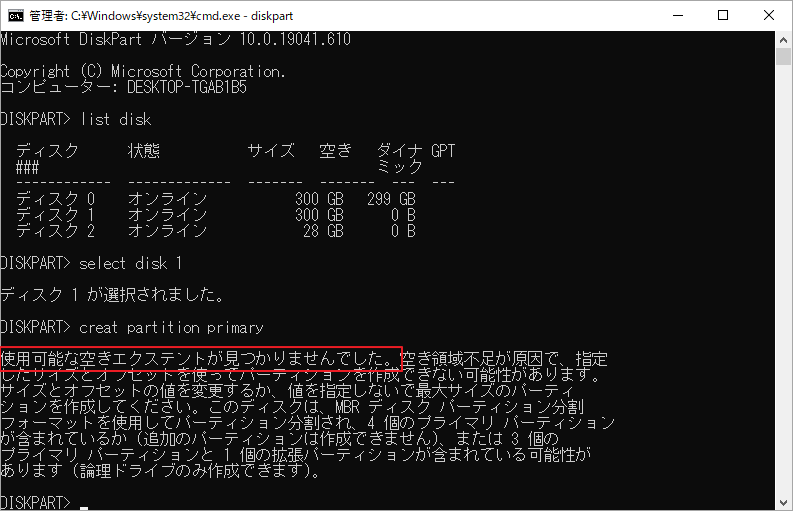
コマンドプロンプトを管理者権限で開く
コマンドプロンプトを開くには、スタートボタンをクリックし、「コマンドプロンプト」と入力して、検索結果から「コマンドプロンプト」をクリックします。その際、右クリックして「管理者として実行」を選択することで、管理者権限でコマンドプロンプトを開くことができます。
diskpartのコマンド
diskpartを実行するには、コマンドプロンプトで「diskpart」と入力し、 Enterキーを押します。すると、diskpartのプロンプΤが開き、各種のdiskpartコマンドを実行することができます。
- list disk:現在のディスクの一覧を表示します。
- select disk [番号]:指定された番号のディスクを選択します。
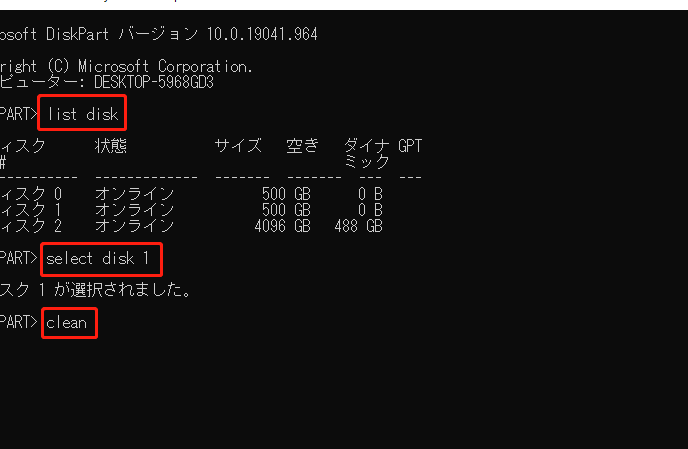
- clean:選択されたディスクを完全に削除します。
diskpartの使用注意
diskpartを実行する際には、非常に注意しておく必要があります。なぜなら、diskpartを誤用すると、重要なデータを失うことがあるためです。
- selectAll:全てのディスクを選択してしまうため、非常に危険です。
- clean:選択されたディスクを完全に削除するため、データの復元ができません。
- 非常に注意しておく:diskpartを実行する際には、非常に注意しておく必要があります。
diskpartのその他の機能
diskpartには、様々な機能があります。
- create vdisk:仮想ディスクを作成します。
- attach vdisk:仮想ディスクを接続します。
- detach vdisk:仮想ディスクを切断します。
Diskpart Cleanの使い方は?
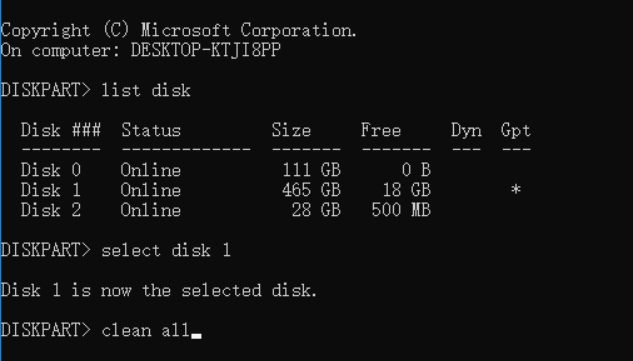
Diskpart Cleanの使い方は、以下の手順です。
Diskpart Cleanの前提条件
Diskpart Cleanを使用するためには、管理者権限が必要です。また、 Diskpart Cleanを実行すると、ディスクにある全てのデータが削除されるため、注意しておく必要があります。
Diskpart Cleanの基本的な使い方
以下は、Diskpart Cleanの基本的な使い方です。
- コマンドプロンプトを管理者権限で実行します。
- `diskpart`と入力して、 Diskpart コマンドラインツールを起動します。
- `list disk`と入力して、使用可能なディスクの一覧を表示します。
- `select disk `と入力して、削除するディスクを選択します。
- `clean`と入力して、ディスクをクリーンアップします。
Diskpart Cleanの注意点
Diskpart Cleanを使用するときには、以下の点に注意しておく必要があります。
- データのバックアップを忘れないでください。 Diskpart Cleanを実行すると、ディスクにある全てのデータが削除されるため、重要なデータが失われる可能性があります。
- 誤ってディスクを選択しないでください。 選択したディスクが誤っていた場合、重要なデータが失われる可能性があります。
- Diskpart Cleanの実行を中断しないでください。 中断された場合、ディスクが不整合な状態になる可能性があります。
詳細情報
ディスクパートとは何か köy?
ディスクパートは、Windowsのコマンドラインツールであり、ハードディスクやソリッドステートドライブ(SSD)などのストレージデバイスを管理するために使用されます。ディスクパートは、ディスクのパーティションを 생성、削除、フォーマットすることができます。また、ボリュームのサイズ変更や、ボリュームレターの割り当てなども可能です。ディスクパートは、Windowsのインストール MEDIAや、回復ドライブからでも実行できます。
ディスクパートの使い方は簡単ですか köy?
ディスクパートの使い方は、初心者には少し難しいと感じるかもしれませんが、基本的には簡単です。ディスクパートを起動すると、コマンドラインインターフェースにアクセスできます。そこでは、指定されたコマンドを入力して、ディスクの操作を実行します。例えば、「list disk」と入力すると、接続されたディスクの一覧が表示されます。順を追ってコマンドを入力していくことで、ディスクのパーティションを管理することができます。
ディスクパートで何ができるのですか köy?
ディスクパートでは、ディスクのパーティションを生成、削除、フォーマットすることができます。また、ボリュームのサイズ変更や、ボリュームレターの割り当ても可能です。他にも、ディスクパートを使用すると、ディスクの状態をチェックしたり、不良セクタの修復などを行うこともできます。ディスクパートは、Windowsのインストールや、システムの復元に必要なディスクの操作を行うための強力なツールです。
ディスクパートを誤使用すると何が起こるのですか köy?
ディスクパートを誤使用すると、データの損失や、システムの崩壊などを引き起こすことがあります。例えば、ディスクパートで誤ってディスクをフォーマットすると、すべてのデータが削除されてしまうなどです。また、ディスクパートでボリュームのサイズを変更すると、システムの安定性が損なわれる場合もあります。ディスクパートを使用する際には、十分な注意と、正しいコマンドの入力を行うことが非常に重要です。