DiskpartのCleanコマンドが実行できない時の対処法【Windows 10/11】

Windows10/11でDiskpartのCleanコマンドを実行しようとしてもエラーが発生し、ディスクをクリーンアップできないという situaciónは決して珍しくないです。そんな場合、原因究明や対処法を探すのは大変です。 DiskpartのCleanコマンドが実行できない時の対処法を整理し、該当するケースごとに対処法をまとめたこちらの記事をご覧ください。 DiskpartのCleanコマンドを正常に実行できるようになるためのヒントやテクニックを提供します。
DiskpartのCleanコマンドが実行できない時の対処法【Windows 10/11】
DiskpartのCleanコマンドは、ハードディスクやSSDのすべてのファイルシステムを削除し、初期状態に戻すことができます。しかし、このコマンドが実行できない場合、トラブルシューティングが必要です。この記事では、 DiskpartのCleanコマンドが実行できない時の対処法を explanaremos。
1. コマンドプロンプトの権限チェック
DiskpartのCleanコマンドを実行するには、管理者権限が必要です。コマンドプロンプトを管理者モードで開く必要があります。右クリックでコマンドプロンプトを選択し、「管理者として実行」をクリックします。
2. ディスクのロック状態チェック
ディスクがロックされている場合、 DiskpartのCleanコマンドは実行できません。ディスクのロック状態をチェックし、ロックを解除する必要があります。 Disk Management を開き、ディスクの状態を確認します。
| ディスクの状態 | 対処法 |
|---|---|
| ロック | ロックを解除する |
| アクティブ | DiskpartのCleanコマンドを実行する |
3. badly blocked disk チェック
Badly blocked disk は、 DiskpartのCleanコマンドを実行できない原因の1つです。chkdsk コマンドを使用して、ディスクのエラーチェックを実行します。chkdsk コマンドを実行すると、エラーリストが表示されます。エラーリストを確認し、問題を解決する必要があります。
4. diskpart コマンドのsyntax エラー
diskpart コマンドのsyntax エラーは、 DiskpartのCleanコマンドを実行できない原因の1つです。コマンドのsyntax を再度確認し、エラーを修正する必要があります。diskpart コマンドのsyntax は、`diskpart` `clean` `all` です。
5. System File Checker を使用したシステムファイルのチェック
System File Checker は、システムファイルのエラーチェックを実行するツールです。このツールを使用して、システムファイルのエラーチェックを実行し、問題を解決する必要があります。System File Checker を使用して、システムファイルのエラーチェックを実行します。
Windows10でdiskpart cleanをするには?
Windows10でdiskpart cleanをするには、以下の手順で行うことができます。
準備
まず、コマンドプロンプトを管理者権限で開きます。147ların、Win+Rキーを押下し、「cmd」と入力してEnterキーを押します。次に、コマンドプロンプトのタイトルバー Necessaryに「管理者:」と表示されていることを確認します。
diskpartコマンドの実行
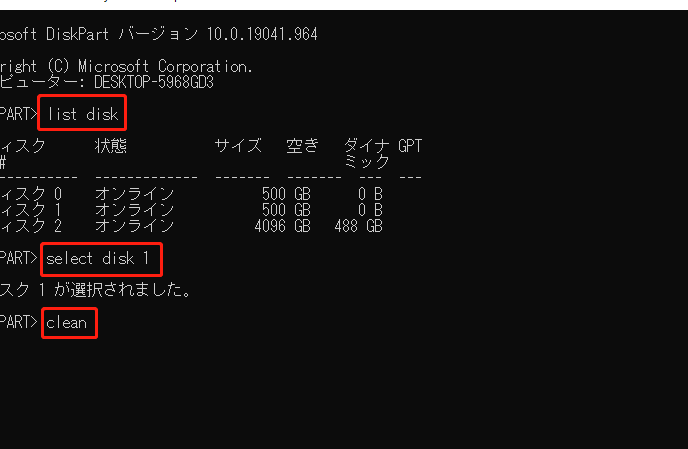
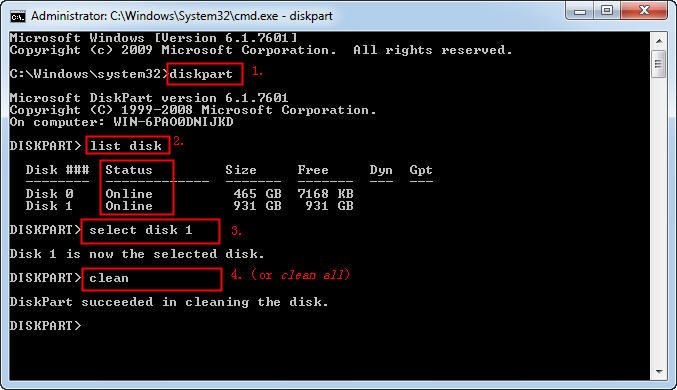
次に、diskpartコマンドを実行します。「diskpart」と入力してEnterキーを押します。DISKPARTというプロンプトが表示されます。
- list diskと入力してEnterキーを押します。
- 削除したいディスクの番号を確認します。
- select disk [番号]と入力してEnterキーを押します。
- cleanと入力してEnterキーを押します。
注意点
diskpart cleanコマンドを実行すると、選択したディスクのすべてのデータが削除されます。重要なデータを保持する必要がある場合は、バックアップを事前に行う必要があります。また、OSを再インストールする場合には、 Necessary ライセンス情報などを保持する必要があります。
Diskpartのcleanとclean allの違いは何ですか?
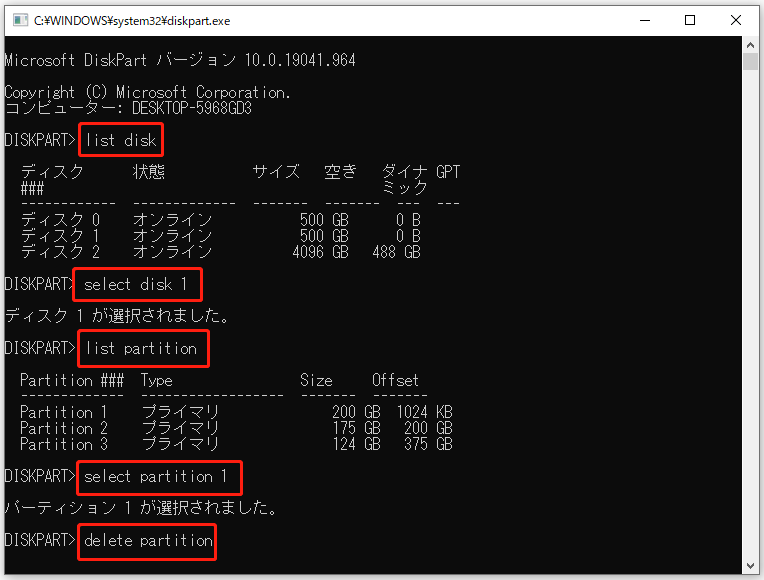
Diskpartは、Windowsのコマンドライン・インターフェースで、ディスク・パーティションの管理や削除を行うツールです。cleanとclean allは、 Diskpartのコマンドですが、両者には大きな違いがあります。
cleanコマンドの特徴
cleanコマンドは、指定されたディスク・ボリューム 内の ファイル・システム を削除し、パーティション情報を削除します。このコマンドで、ディスク・ボリューム内に存在する ファイル や フォルダー は削除されません。
- ファイル・システムを削除し、パーティション情報を削除します。
- ディスク・ボリューム内のファイルやフォルダーは削除されません。
- このコマンドを使用すると、指定されたディスク・ボリュームは空の状態になります。
clean allコマンドの特徴
clean allコマンドは、指定されたディスク・ボリューム内の ファイル・システム を削除し、 パーティション情報 を削除し、ディスク・ボリューム内の 全てのデータ を削除します。このコマンドで、ディスク・ボリューム内の全てのファイルやフォルダーは削除されます。
- ファイル・システムを削除し、パーティション情報を削除します。
- ディスク・ボリューム内の全てのファイルやフォルダーは削除されます。
- このコマンドを使用すると、指定されたディスク・ボリュームは完全に空の状態になります。
CLEANとCLEAN ALLの使い方
Diskpartでcleanやclean allを使用する際には、 注意 が必要です。どちらのコマンドでも、 データの損失 が発生する可能性があります。 тому、 バックアップ を行うことをお勧めします。
- CLEANやCLEAN ALLコマンドを使用する前には、バックアップを必ず行います。
- 指定されたディスク・ボリューム内のファイルやフォルダーは、CLEANやCLEAN ALLコマンドによる削除を回避することができます。
- DiskpartでCLEANやCLEAN ALLコマンドを使用する際には、 警告 メッセージが表示されます。
Diskpartコマンドのclean allはどれくらい時間がかかりますか?
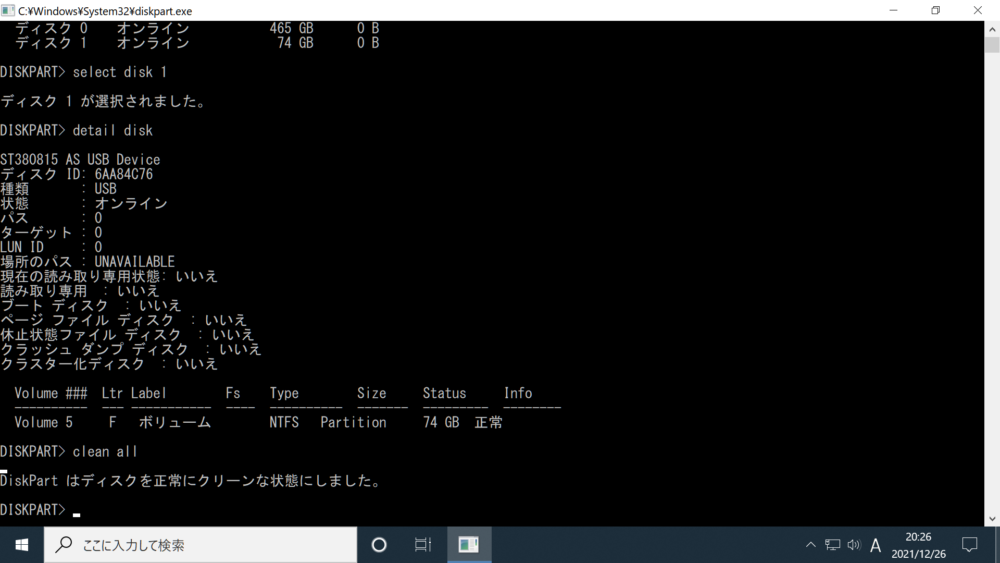
Diskpartコマンドのclean allは、ハードディスクやソリッドステートドライブ(SSD)などのストレージデバイス全体を完全に初期化し、すべてのパーティションやファイルシステムを削除します。このコマンドを実行すると、ストレージデバイスに存在するすべてのデータが完全に削除されるため、実行前に十分なバックアップを行うことが重要です。
clean allの実行時間
clean allの実行時間は、ストレージデバイスのサイズや種類によって大きく異なります。ハードディスクの場合、容量が大きなほど実行時間が長くなります。一方、SSDの場合、実行時間は相対的に短くなります。一般的に、ストレージデバイスの容量が小さい場合は数分以内で完了し、大きい場合は数十分から数時間かかることがあります。
clean allの注意点
- 完全な初期化:clean allコマンドを実行すると、ストレージデバイス全体が完全に初期化されます。
- データの完全削除:このコマンドを実行すると、ストレージデバイスに存在するすべてのデータが完全に削除されます。
- バックアップの必要性:clean allコマンドを実行する前に、十分なバックアップを行うことが重要です。
clean allと他の Diskpart コマンドの違い
clean allコマンドとは異なり、Diskpartには他の初期化コマンドもあります。
- clean:cleanコマンドは、パーティションやファイルシステムを削除しますが、MBRやパーティションテーブルは削除しません。
- convert:convertコマンドは、ファイルシステムを変換します。
- list disk:list diskコマンドは、ストレージデバイスの一覧を表示します。
Windowsでdiskpartを起動するには?
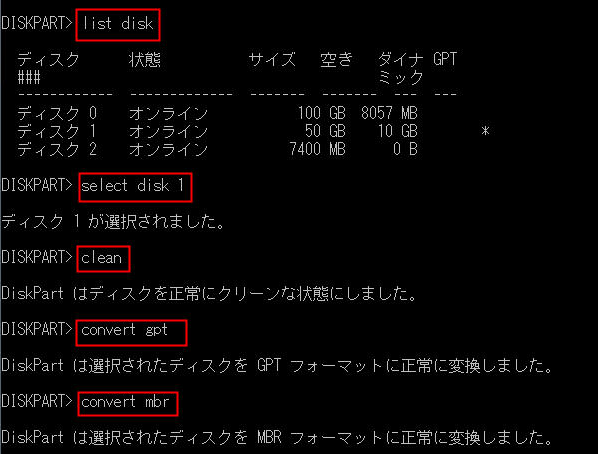
Windowsでdiskpartを起動するには、コンピュータ 관리者としての権限が必要です。以下は、Windowsでdiskpartを起動する手順です。
① コマンドプロンプトでの起動
diskpartコマンドは、コマンドプロンプトから起動することができます。ステップは、次の通りです。
- キーボードのWindowsキー + Rを押下して、コマンドプロンプトを起動します。
- 「diskpart」と入力し、Enterキーを押下します。
- diskpartのコマンドプロンプトが開き、diskpartコマンドを使用可能になります。
② スタートメニューでの起動
diskpartコマンドは、スタートメニューからも起動することができます。ステップは、次の通りです。
- スタートメニューを開き、「diskpart」と検索します。
- 検索結果から、「diskpart」を選択し、Enterキーを押下します。
- diskpartのコマンドプロンプトが開き、diskpartコマンドを使用可能になります。
③ タスクマネージャーでの起動
diskpartコマンドは、タスクマネージャーからも起動することができます。ステップは、次の通りです。
- タスクマネージャーを開き、「ファイル」メニューから、「新しいタスクの実行」を選択します。
- 「diskpart」と入力し、Enterキーを押下します。
- diskpartのコマンドプロンプトが開き、diskpartコマンドを使用可能になります。
詳細情報
DiskpartのCleanコマンドが実行できない場合、何が原因か考えられますか?
DiskpartのCleanコマンドが実行できない場合、ディスクのロックやファイルシステムのエラー、コマンドの誤入力が原因として考えられます。特に、BitLockerやファイルの暗号化によってディスクがロックされている場合、Cleanコマンドが実行できません。まずは、ディスクのロックやファイルシステムのエラーをチェックし、コマンドの入力を再確認することをお勧めします。
DiskpartのCleanコマンドを実行するために必要な権限は何ですか?
DiskpartのCleanコマンドを実行するために、管理者権限が必要です。コマンドプロンプトを管理者権限で実行する必要があります。また、ディスクの所有権も確認する必要があります。所有権が不明な場合、Cleanコマンドが実行できない可能性があります。
DiskpartのCleanコマンドを実行すると、データは失われるのですか?
DiskpartのCleanコマンドを実行すると、全てのデータが消去されます。このコマンドを実行する前には、重要なデータをバックアップすることをお勧めします。バックアップを取らない場合、データの復元は困難です。
DiskpartのCleanコマンドを実行した後、ディスクを再度使用するにはどうしたら良いですか?
DiskpartのCleanコマンドを実行した後、ディスクを再度使用するには、ディスクの初期化やフォーマットを実行する必要があります。initializationやformattingを行うことで、ディスクが再度使用可能になります。また、ディスクの規定やパーティションの設定も再設定する必要があります。