
DISM失敗エラー0x800f0954を修正する方法【Windows 10/8.1/7】
Windowsのトラブルシューティングにおいて、DISMコマンドのエラーメッセージは非常に複雑で解決困難な場合がある。特に、エラーコード0x800f0954の場合、多くのユーザーがganbareしているが、適切な対処方法を知らないという実情がある。本稿では、DISM失敗エラー0x800f0954を正確に対処する方法を詳しく紹介し、Windows 10/8.1/7のユーザーがこの問題に遭遇した際の対処法を提供する。
DISM失敗エラー0x800f0954を修正する方法の概要
DISM失敗エラー0x800f0954は、Windows 10/8.1/7で発生する一般的なエラーです。このエラーが発生すると、システムファイルの破損や、Windows Updateの失敗、システムの動作不安定化などの問題が生じます。この記事では、DISM失敗エラー0x800f0954を修正するための具体的な方法を紹介します。
エラー0x800f0954の原因とは
エラー0x800f0954は、主にシステムファイルの破損や、Windows Updateの失敗によって発生します。具体的には、以下のような原因が考えられます。 システムファイルの破損 Windows Updateの失敗 悪質なソフトウェアやマルウェアの影響 ハードウェアの障害
| 原因 | 対処方法 |
|---|---|
| システムファイルの破損 | System File Checker(SFC)ツールを使用してシステムファイルを修復する |
| Windows Updateの失敗 | Windows Updateトラブルシューティングツールを使用して更新プログラムを再インストールする |
| 悪質なソフトウェアやマルウェアの影響 | マルウェア対策ソフトウェアを使用してマルウェアを削除する |
| ハードウェアの障害 | ハードウェアのチェックを行い、必要に応じてハードウェアを交換する |
SFCツールを使用してシステムファイルを修復する
SFCツールは、Windowsのシステムファイルをスキャンし、破損したファイルを修復するツールです。以下は、SFCツールを使用してシステムファイルを修復する手順です。 1. コマンドプロンプトを管理者権限で開きます。 2. 「sfc /scannow」と入力し、Enterキーを押します。 3. SFCツールがシステムファイルをスキャンし、破損したファイルを修復します。
DISMコマンドを使用してシステムファイルを修復する
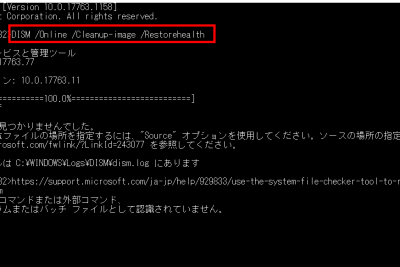
DISMコマンドは、Windowsのシステムファイルを修復するための強力なツールです。以下は、DISMコマンドを使用してシステムファイルを修復する手順です。 1. コマンドプロンプトを管理者権限で開きます。 2. 「dism /online /cleanup-image /restorehealth」と入力し、Enterキーを押します。 3. DISMコマンドがシステムファイルを修復します。
Windows Updateトラブルシューティングツールを使用して更新プログラムを再インストールする
Windows Updateトラブルシューティングツールは、Windows Updateの問題を解消するためのツールです。以下は、Windows Updateトラブルシューティングツールを使用して更新プログラムを再インストールする手順です。 1. Windows Updateトラブルシューティングツールをダウンロードしてインストールします。 2. ツールを起動し、問題を解消するためのガイドに従います。 3. ツールが更新プログラムを再インストールします。
マルウェア対策ソフトウェアを使用してマルウェアを削除する
マルウェア対策ソフトウェアは、マルウェアを検出して削除するためのツールです。以下は、マルウェア対策ソフトウェアを使用してマルウェアを削除する手順です。 1. マルウェア対策ソフトウェアをダウンロードしてインストールします。 2. ツールを起動し、スキャンを実行します。 3. ツールがマルウェアを検出して削除します。
詳細情報
DISM失敗エラー0x800f0954は何ですか?
DISM失敗エラー0x800f0954は、Windowsのデバイス管理サービス(DISM)が正しく機能しない場合に発生するエラーです。DISMは、Windowsのシステムファイルや設定を管理するためのツールです。このエラーが発生すると、Windows Updateやシステムのインストールに問題が生じます。0x800f0954は、エラーコードであり、詳細なエラーメッセージを示しています。
DISM失敗エラー0x800f0954の原因は何ですか?
DISM失敗エラー0x800f0954の原因は、多岐にわたります。システムファイルの破損や、レジストリのエラー、マルウェアの感染などが挙げられます。また、ハードウェアの問題や、ファイルシステムのエラーも原因として考えられます。エラーメッセージを詳細に調べることで、原因を特定することができます。
DISM失敗エラー0x800f0954を修正する方法はありますか?
はい、DISM失敗エラー0x800f0954を修正する方法はあります。DISMコマンドの実行や、システムファイルチェッカーの実行、SFCコマンドの実行などの方法があります。また、Windows Updateのトラブルシューティングや、マルウェアスキャンも有効です。修正方法は、エラーメッセージや、問題の詳細によって異なります。
DISM失敗エラー0x800f0954を修正するために何を準備する必要がありますか?
DISM失敗エラー0x800f0954を修正するには、管理者権限が必要です。また、インターネットの接続や、Windowsのインストールメディアなどを準備する必要があります。さらに、システムのバックアップも必要です。修正の過程で、システムに影響を与える操作を行うため、バックアップを取ることが重要です。



