
Diskpartコマンドによるディスク データの消去:Clean VS Clean All
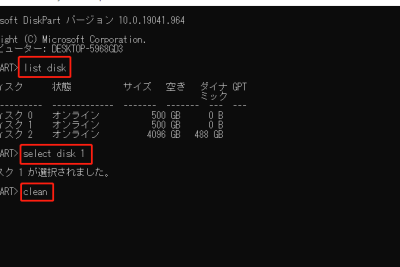
ディスクのデータ消去は、セキュリティやプライバシーの観点から非常に重要です。特に、会社の機密情報や個人情報が含まれるディスクを処分する場合、データの完全な消去が必要不可欠です。Diskpartコマンドは、ディスクのデータ消去に広く使用されていますが、その中でも特にCleanとClean Allという二つのオプションが存在します。この二つのオプションの違いは何なのか、どのように使用するのかを、本稿では詳しく解説します。
Diskpartコマンドによるディスクデータの消去:Clean VS Clean All
Diskpartコマンドは、Windowsのディスク管理ツールであり、ディスクのパーティションやボリュームを管理するために使用されます。このコマンドには、ディスクのデータを消去するための Clean および Clean All の2つのオプションがあります。これらのオプションの違いは何ですか?
Cleanオプションの使用
Cleanオプションは、ディスクのパーティションテーブルを削除し、ディスクを未初期化状態に戻すために使用されます。このオプションでは、ディスク上のすべてのパーティションやボリュームは削除されますが、ディスク自体のデータは消去されません。つまり、Cleanオプションでは、ディスクの内容物は残ります。
Clean Allオプションの使用
Clean Allオプションは、ディスクのパーティションテーブルを削除し、ディスクのすべてのデータを消去するために使用されます。このオプションでは、ディスク上のすべてのパーティションやボリュームは削除され、ディスク自体のデータも完全に消去されます。つまり、Clean Allオプションでは、ディスクは完全に初期化されます。
使用の注意点
DiskpartコマンドのCleanやClean Allオプションを使用する際には、注意が必要です。これらのオプションを使用すると、ディスク上のすべてのデータが消去されます。そこで、重要なデータはバックアップしておく必要があります。また、Wrong Diskを指定すると、重要なデータが失われるおそれがあります。
使用の場合の選択
DiskpartコマンドのCleanやClean Allオプションを使用する場合、選択するべき momentsがあります。例えば、ディスクを完全に初期化する必要がある場合は、Clean Allオプションを使用する必要があります。一方、ディスクのパーティションテーブルを削除するだけの場合は、Cleanオプションを使用する必要があります。
alternative methods
DiskpartコマンドのCleanやClean Allオプション以外にも、ディスクのデータを消去するための方法があります。例えば、FORMATコマンドや、ディスクのフォーマット機能を使用することができます。これらの方法を使用する場合は、使用の注意点を必ず守りましょう。
| オプション | 機能 | 注意点 |
|---|---|---|
| Clean | ディスクのパーティションテーブルを削除 | ディスクの内容物は残ります |
| Clean All | ディスクのパーティションテーブルを削除し、ディスクのすべてのデータを消去 | ディスクは完全に初期化されます |
注意点: DiskpartコマンドのCleanやClean Allオプションを使用する際には、注意が必要です。これらのオプションを使用すると、ディスク上のすべてのデータが消去されます。
Diskpartのcleanとclean allの違いは何ですか?
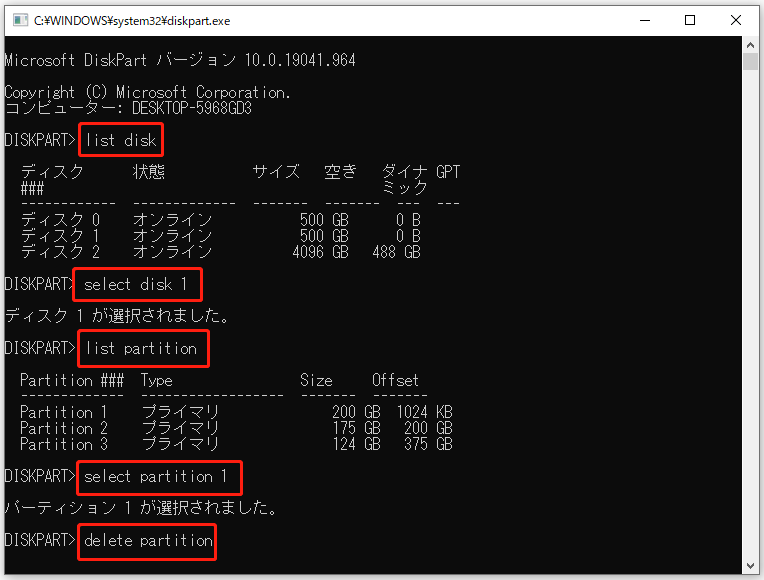
Diskpartのcleanとclean allは、どちらもディスクの内容を削除するコマンドですが、両方の挙動に若干の違いがあります。
cleanの効果
cleanコマンドは、指定されたディスクのパーティション テーブルを削除し、ディスク上の既存のパーティションを削除します。ただし、ディスク上のファイルシステムやデータは削除されません。そのため、cleanコマンドを実行後、ディスクは未初期化状態になります。
- パーティション テーブルの削除
- 既存のパーティションの削除
- ディスク上のファイルシステムやデータは削除されない
clean allの効果
clean allコマンドは、指定されたディスクのすべての内容を削除します。ディスク上のパーティション テーブル、ファイルシステム、データなどすべてを削除します。clean allコマンドを実行後、ディスクは完全に初期化状態になります。
- パーティション テーブルの削除
- ファイルシステムの削除
- ディスク上のデータの削除
使い分けのポイント
cleanとclean allの使い分けのポイントは、ディスク上のデータを削除するかどうかです。cleanコマンドではデータは削除されないため、既存のファイルシステムやデータを保持したままディスクを初期化する場合にはcleanコマンドを使用します。一方、clean allコマンドではすべてのデータが削除されるため、ディスクを完全に初期化する場合にはclean allコマンドを使用します。
- データを削除する場合:clean all
- データを保持する場合:clean
Diskpartコマンドのclean allはどれくらい時間がかかりますか?
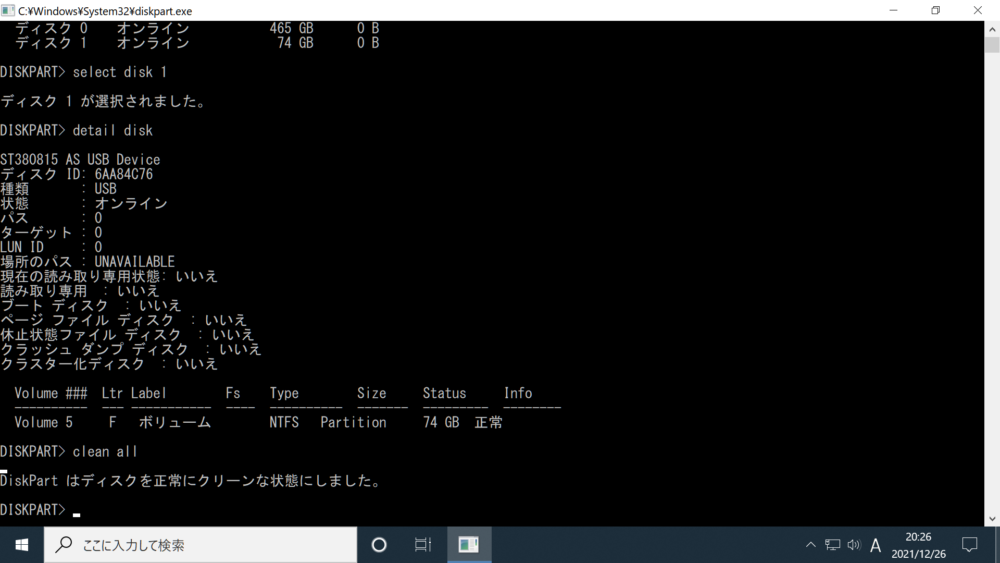
Diskpartコマンドのclean allは、ハードディスクの完全な初期化を行うため、処理時間はハードディスクのサイズや状態によって異なります。一般的に、ハードディスクのサイズが大きいほど処理時間は長くなります。例えば、1TBのハードディスクでは数時間、 thậm chí数日にわたる場合もあります。
clean allコマンドの処理時間の要因
clean allコマンドの処理時間は、以下の要因によって影響を受けます。
- ハードディスクのサイズ:ハードディスクのサイズが大きいほど処理時間は長くなります。
- ハードディスクの状態:ハードディスクの状態が悪いほど処理時間は長くなります。
- システムのスペック:システムのスペックが低いほど処理時間は長くなります。
clean allコマンドの注意点
clean allコマンドを実行する前に、以下の点を注意しておく必要があります。
- データのバックアップ:clean allコマンドを実行すると、ハードディスク内の全てのデータが削除されるため、重要なデータはバックアップしておく必要があります。
- システムの再インストール:clean allコマンドを実行した後は、システムを再インストールする必要があります。
- ハードディスクの安全性:clean allコマンドを実行する際には、ハードディスクの安全性を確保する必要があります。
clean allコマンドの代替方法
clean allコマンドに代わる方法として、以下のような方法があります。
- quickコマンド:quickコマンドは、clean allコマンドよりも高速な初期化方法です。
- Formatコマンド:Formatコマンドは、ハードディスクを形式化するために使用されます。
- third-party tool:third-party toolを使用することで、ハードディスクの初期化を高速化することができます。
HDDをclean allで消去するのにどれくらい時間がかかりますか?
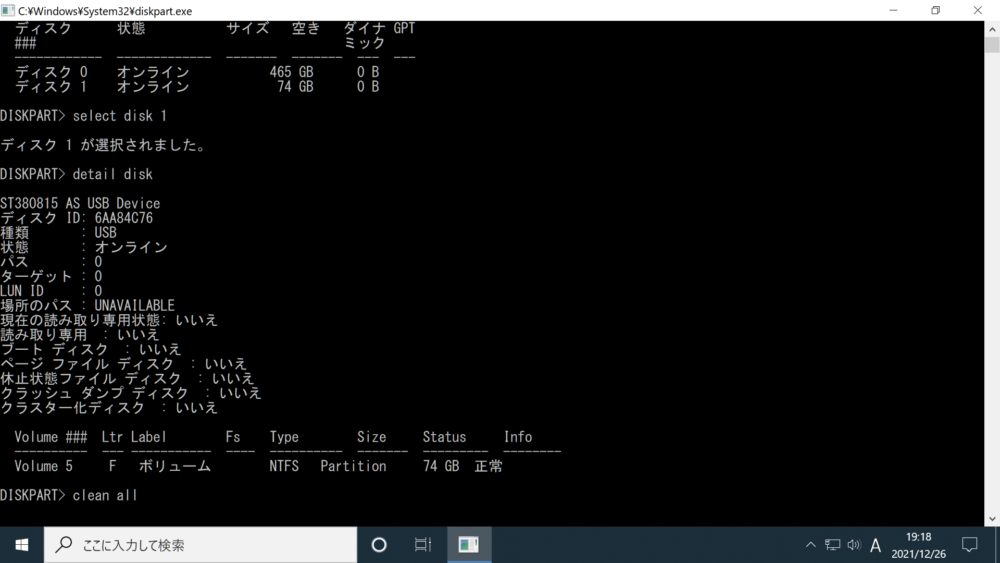
HDDの容量や、データの量、コンピューターのスペックによって異なりますが、一般的に、HDDのClean Allを行う時間は以下のようになります。
小容量HDDの場合
小容量HDD(256GBや512GB)の場合、Clean Allを行う時間は短く、1時間〜3時間程度です。この時間内には、不要なデータを削除し、ディスクの最適化を行うことができます。
大容量HDDの場合
大容量HDD(1TBや2TB)の場合、Clean Allを行う時間は長くなり、5時間〜10時間程度です。この時間内には、大量のデータを削除し、ディスクの最適化を行う必要があるため、時間がかかります。
影響する要因
Clean Allの時間には、以下の要因が影響します。
- ディスクの空き容量:ディスクの空き容量が少ない場合は、Clean Allの時間が短くなります。
- データの量:データの量が多い場合は、Clean Allの時間が長くなります。
- コンピューターのスペック:コンピューターのスペックが低い場合は、Clean Allの時間が長くなります。
「Clean all」とはどういう意味ですか?
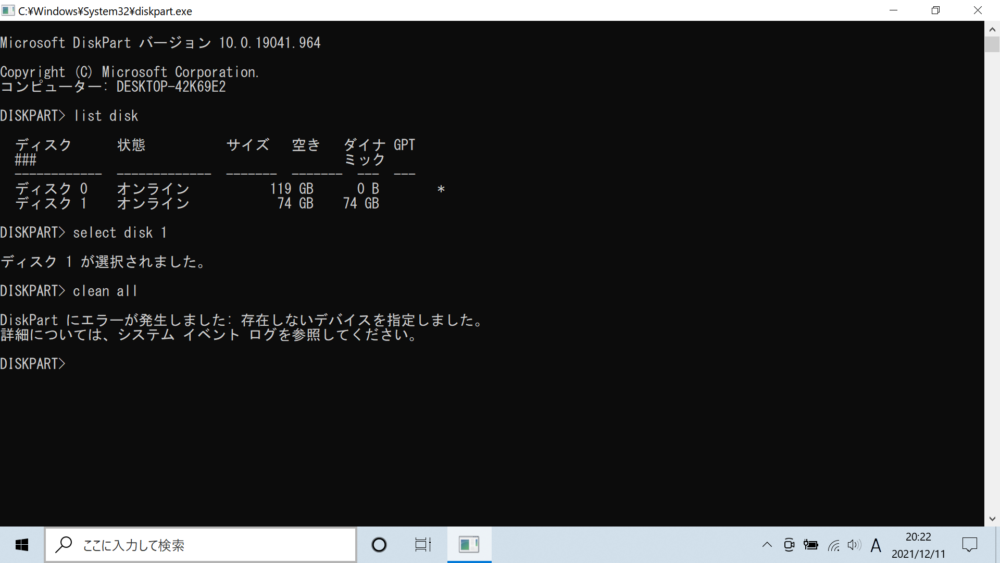
「Clean all」とは、特定の範囲や状況において、全ての物品や情報をきれいに片付け、整頓することを指します。完全に清掃や総ての排除を意味し、不要な物品や情報を取り除き、必要なものだけを残すことを目的としています。
一般的な使われ方
「Clean all」は、日常生活において、部屋の片付けや、PCのディスククリーンアップ、メールボックスの整頓など、様々な状況で使用されます。
- 部屋の片付け:部屋中の不要な物品を取り除き、必要なものだけを残すことで、部屋をきれいに片付けます。
- PCのディスククリーンアップ:不要なファイルやデータを削除し、パソコンのディスクを空きスペースを増やすことで、パソコンの性能を向上させます。
- メールボックスの整頓:不要なメールを削除し、必要なメールだけを残すことで、メールボックスをきれいに整頓します。
ビジネスでの使われ方
「Clean all」は、ビジネス的な状況において、不要な資料や情報を取り除き、必要なものだけを残すことで、効率的な業務を行うことを目的としています。
- 資料の整理:不要な資料を取り除き、必要な資料だけを残すことで、資料の整理を実現します。
- データのクリーンアップ:不要なデータを削除し、必要なデータだけを残すことで、データのクリーンアップを実現します。
- 情報の整頓:不要な情報を取り除き、必要な情報だけを残すことで、情報の整頓を実現します。
心理的影响
「Clean all」は、精神衛生の面において、不要な思考や感情を取り除き、必要な思考や感情だけを残すことで、心をきれいに整頓します。
- ストレスの軽減:不要な思考や感情を取り除くことで、ストレスを軽減します。
- 集中力の向上:必要な思考や感情だけを残すことで、集中力を向上させます。
- 心の.lightening:不要な思考や感情を取り除くことで、心を.lighteningします。
詳細情報
DiskpartコマンドのCleanとClean Allの違いは何ですか?
Diskpartコマンドには、2つの主要なコマンドがあります。CleanとClean Allです。これらのコマンドは、ディスクのデータを消去するために使用されますが、両方のコマンドの挙動に微妙な違いがあります。Cleanコマンドは、ディスクの上にあるパーティション情報やボリュームラベルを削除します oneのため、ディスクを再フォーマットする必要があります。一方、Clean Allコマンドは、ディスクの上にあるすべてのデータを完全に消去し、ディスクを完全に初期状態に戻します。
Cleanコマンドを使用すると、ディスクのどのような情報が削除されますか?
Cleanコマンドを使用すると、ディスクの上にあるパーティション情報やボリュームラベルが削除されます。このコマンドを実行すると、ディスクのマスターブートレコード(MBR)やパーティションテーブルなどが削除されます».ただし、ディスク上に残っているファイルやディレクトリーは削除されません。そのため、ディスクを再フォーマットする必要があります。
Clean Allコマンドを使用すると、ディスクのどのような情報が削除されますか?
Clean Allコマンドを使用すると、ディスクの上にあるすべてのデータが完全に消去されます。このコマンドを実行すると、ディスクのマスターブートレコード(MBR)やパーティションテーブル、ファイルやディレクトリーなど、ディスク上に残っているすべての情報が削除されます。結果として、ディスクは完全に初期状態に戻ります。
ディスクのデータを完全に消去するために、Clean Allコマンドを使用する必要がありますか?
Clean Allコマンドは、ディスクのデータを完全に消去するための最も安全な方法です。このコマンドを使用すると、ディスク上に残っているすべてのデータが完全に消去されます。ただし、Clean Allコマンドを使用する前に、ディスク上にある重要なデータをバックアップする必要があります。また、このコマンドを使用すると、ディスクが完全に初期状態に戻るため、ディスクを再フォーマットする必要があります。



