Diskpartを使ってパーティションを削除する方法

Windowsのディスク管理ツールであるDiskpartを使用して、ハードドライブやSSD内のパーティションを削除する方法について説明します。パーティションを削除することで、ディスクスペースを増やすことができます。また、新しいパーティションを作成することもできます。ただし、パーティションを削除すると、そのパーティション内のデータはすべて失われますので、注意が必要です。この記事では、Diskpartを使用してパーティションを削除する手順をステップバイステップで解説します。

ディスクパーティションを削除するためのDiskpartの使い方
Diskpartは、Windowsのコマンドラインツールであり、ディスクのパーティションを管理するために使用されます。このツールを使用すると、不要なパーティションを削除したり、新しいパーティションを作成したりできます。
Diskpartの起動方法
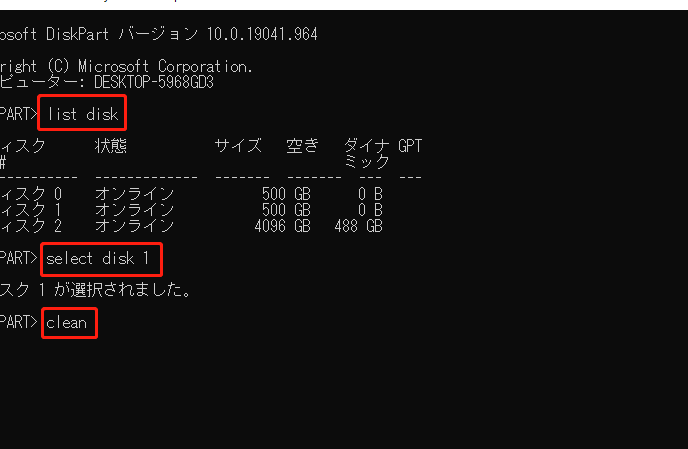
Diskpartを起動するためには、以下の手順を踏みます。 1. キーボードのWindowsキー+Wを押下して、検索バーを開きます。 2. 検索バーに「cmd」と入力し、Enterキーを押下します。 3. コマンドプロンプトが開いたら、「diskpart」と入力し、Enterキーを押下します。
パーティションの一覧表示
Diskpartを起動したら、まずはパーティションの一覧を表示します。以下の手順を踏みます。 1. コマンドプロンプトに「list disk」と入力し、Enterキーを押下します。 2. パーティションの一覧が表示されます。
パーティションの選択
パーティションの一覧を表示したら、削除するパーティションを選択します。以下の手順を踏みます。 1. コマンドプロンプトに「select disk 」と入力し、Enterキーを押下します。 2. 選択したパーティションが選択済みとなります。
パーティションの削除
選択したパーティションを削除します。以下の手順を踏みます。 1. コマンドプロンプトに「clean」と入力し、Enterキーを押下します。 2. パーティションが削除されます。
パーティションの削除の確認
パーティションを削除したら、削除の確認をします。以下の手順を踏みます。 1. コマンドプロンプトに「list disk」と入力し、Enterキーを押下します。 2. パーティションの一覧が表示されます。削除したパーティションが表示されなくなります。
| コマンド | 説明 |
|---|---|
| list disk | パーティションの一覧を表示 |
| select disk | パーティションを選択 |
| clean | パーティションを削除 |
パーティションを全て削除するにはどうすればいいですか?
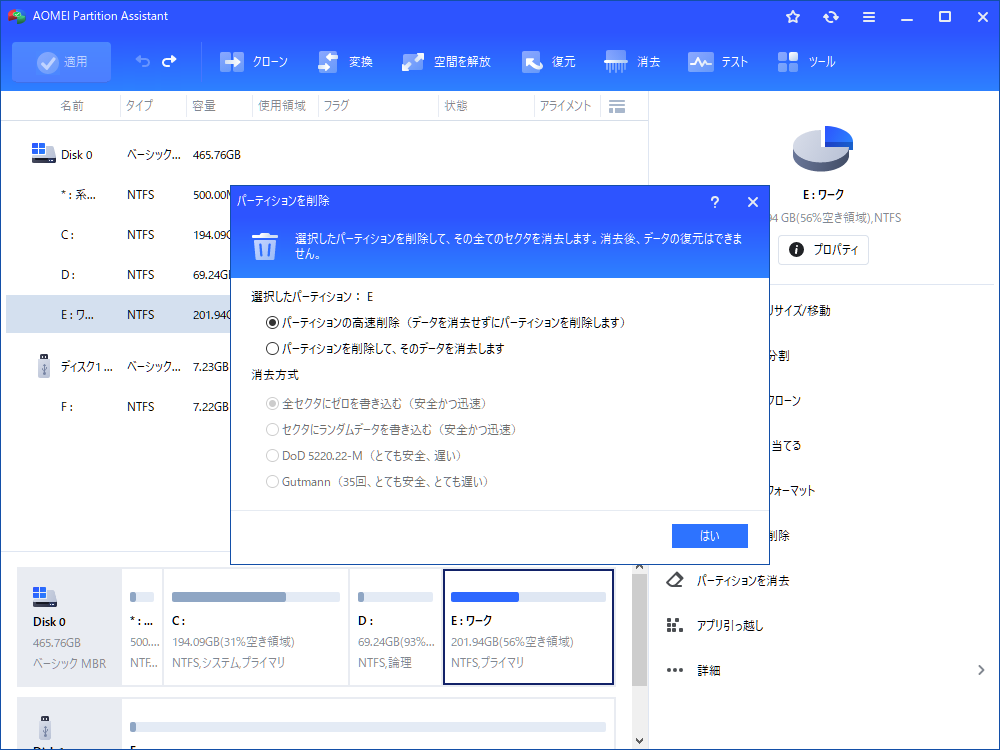
パーティションを全て削除するには、OSを再インストールする必要があります。パーティションを削除するためには、 識別情報を削除する必要があり、 識別情報はOSに含まれています。そのため、OSを再インストールすることで、パーティションを全て削除することができます。
パーティション削除の注意点
パーティションを削除する前に、以下の点を注意してください。
- データのバックアップを忘れないでください。パーティション削除後に、データは完全に失われます。
- OSのインストールメディアを準備しておいてください。OSを再インストールするためには、インストールメディアが必要です。
- システムの設定を確認しておいてください。パーティション削除後に、システムの設定が変わる可能性があります。
パーティション削除の手順
パーティションを削除する手順は以下の通りです。
- ディスク管理ツールを開き、パーティションの一覧を確認します。
- 削除するパーティションを選択し、削除ボタンをクリックします。
- 確認ダイアログが表示されたら、確認ボタンをクリックします。
パーティション削除後の注意点
パーティションを削除した後、以下の点を注意してください。
- OSを再インストールする必要があります。パーティション削除後に、OSを再インストールすることで、システムを正常に動作させることができます。
- ドライバの再インストールを忘れないでください。パーティション削除後に、ドライバは再インストールする必要があります。
- システムの設定を確認しておいてください。パーティション削除後に、システムの設定が変わる可能性があります。
パーテーションを削除するにはどうすればいいですか?
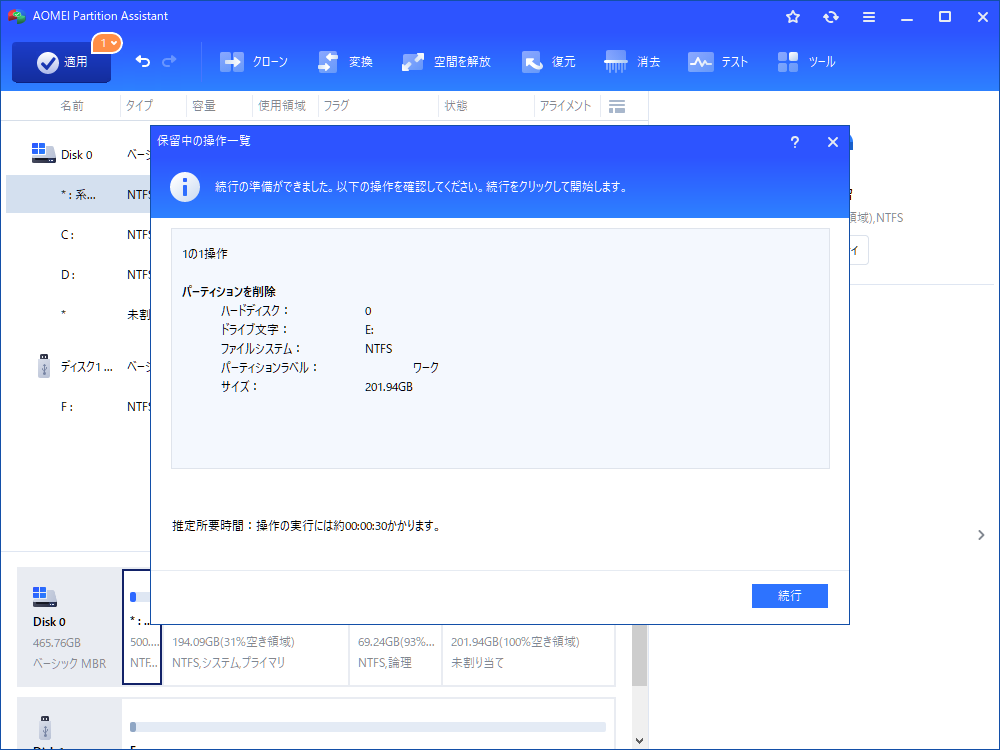
パーテーションを削除するには、まず、コンピューターの管理者権限を所有する必要があります。次に、ディスク管理ツールや third-party ソフトウェアを使用してパーテーションを削除することができます。
パーテーション削除の準備
パーテーション削除前に、以下の点を確認する必要があります。
- データのバックアップ:パーテーションに保存されているデータを別の場所にコピーしておく必要があります。
- システムのバックアップ:システム設定やレジストリーのバックアップを取っておく必要があります。
- パーテーションの確認:削除するパーテーションが正しいことを確認する必要があります。
パーテーション削除の方法
パーテーションを削除する方法はいくつかあります。
- ディスク管理ツール:Windowsの標準ツールであるディスク管理ツールを使用してパーテーションを削除することができます。
- third-party ソフトウェア:third-party ソフトウェアを使用してパーテーションを削除することができます。
- コマンドライン:コマンドラインを使用してパーテーションを削除することができます。
パーテーション削除後の作業
パーテーション削除後、以下の点を確認する必要があります。
- パーテーションの再作成:削除されたパーテーションを再作成する必要があります。
- データの復元:バックアップしたデータを復元する必要があります。
- システムの確認:システム設定やレジストリーを確認して、問題がないことを確認する必要があります。
コマンドDiskpartで削除する方法は?
前提条件
Diskpartコマンドを使用してディスクを削除するためには、管理者権限が必要です。また、削除するディスクがシステムディスクでないことを確認してください。システムディスクを削除すると、オペレーティングシステムが失われるためです。
基本的な削除方法
Diskpartコマンドを使用してディスクを削除する基本적인方法は、以下の手順に従います。
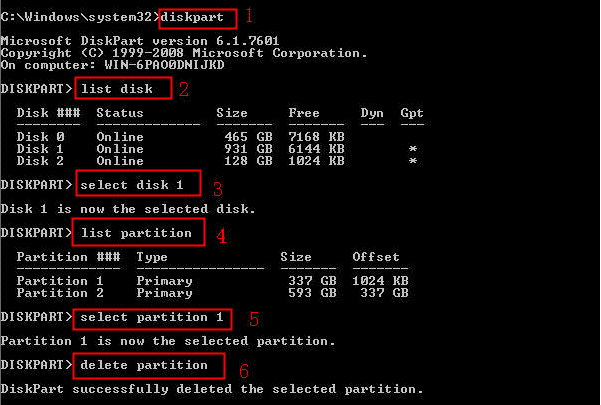
- コマンドプロンプトを管理者権限で開きます。
- `diskpart`コマンドを入力して、Diskpartコマンドラインに移ります。
- `list disk`コマンドを入力して、ディスクの一覧を表示します。
- 削除するディスクの番号を確認し、`select disk `コマンドを入力します。
- `clean`コマンドを入力して、ディスクを削除します。
注意点
Diskpartコマンドを使用してディスクを削除する際には、注意しておく必要があります。
- 削除するディスクが、システムディスクやブートディスクである場合、オペレーティングシステムが失われるため、削除しないでください。
- 削除するディスクに、重要なデータが含まれている場合、バックアップを取っておく必要があります。
- ディスクを削除したら、ディスクの再初期化が必要になります。
パーティションを削除するとデータは消えますか?

パーティションを削除しても、データが消えることはないという誤解があるが、実際にはパーティションに保存されたデータは消える危険性がある。パーティションの削除は、ファイルシステムの構造を変更する操作であり、データの安全性を保障しない。
パーティション削除の影響
パーティション削除がデータに与える影響は大きい。以下はその例である。
- データの損失:パーティションに保存されたファイルやフォルダーが消える。
- OSの起動不能:パーティション削除によって、OSのブートローダーが破損し、OSが起動不能になる。
- システムの不安定化:パーティション削除によって、システムの構成が崩れ、不安定化する。
パーティション削除前に注意すること
パーティション削除を行う前に、以下の子供点に注意する必要がある。
- バックアップの作成:重要データをバックアップすることを忘れない。
- パーティションの確認:削除するパーティションを確認し、誤って重要なデータを消えない。
- OSのバックアップ:OSのバックアップを作成し、システムの復元が可能になる。
パーティション削除後の対処
パーティション削除後に、データの復元やシステムの復元を行う必要がある。以下はその例である。
- データの復元:データ復元ソフトウェアを使用して、消えたデータを復元する。
- OSの復元:OSのバックアップから、システムを復元する。
- パーティションの再作成:新しいパーティションを作成し、データを移行する。
詳細情報
Diskpartを使ってパーティションを削除する方法は安全ですか?
Diskpartを使用してパーティションを削除する方法は、基本的に安全です。ただし、 重要なデータ を保持しているディスクやパーティションを削除しないように注意する必要があります。 Diskpartは、 sinscrire パーティションの削除 コマンドを実行すると、即座にパーティションを削除します。したがって、削除するパーティションに 大切なファイル がある場合は、必ずバックアップを取るか、移動しておく必要があります。また、 Diskpartを使用してパーティションを削除する前には、 システムの復元ポイント を作成しておくことをお勧めします。
Diskpartでパーティションを削除するにはどのくらいの時間がかかりますか?
Diskpartでパーティションを削除する時間は、削除するパーティションの サイズ や ディスクの速度 によって異なります。一般的には、小さいパーティションを削除する場合には数秒で完了しますが、大きいパーティションを削除する場合には数分程度かかります。また、ディスクの速度が遅い場合には、時間がかかる可能性があります。したがって、 Diskpartでパーティションを削除する前には、時間的余裕を持っておくことをお勧めします。
Diskpartでパーティションを削除すると、データは完全に消去されますか?
Diskpartでパーティションを削除すると、 パーティション情報 は完全に消去されますが、 データ 自体は消去されません。 Diskpartでパーティションを削除すると、パーティションの ファイルシステム が削除されるため、データにアクセスできなくなります。しかし、 データリカバリーソフトウェア を使用することで、削除されたパーティション内のデータを復元することが可能です。ただし、パーティションを削除する前には、 バックアップ を取るか、移動しておくことをお勧めします。
Diskpartでパーティションを削除するには、特別な権限が必要ですか?
Diskpartでパーティションを削除するには、 管理者権限 が必要です。 Diskpartは、 システムのコマンドプロンプト から実行する必要があり、 管理者モード で実行する必要があります。また、 UAC (ユーザーアカウント制御)が有効になっている環境では、 管理者権限 を要求される場合があります。したがって、 Diskpartでパーティションを削除する前には、 管理者権限 を持っていることを確認しておく必要があります。