
Dellが再起動を繰り返す問題を修正する方法【Windows 10/11】

Windows 10/11で_dell_のパソコンを使用している方々には、たびたび再起動を繰り返すという問題に遭遇することがあります。その原因としては、ドライバーの古さやシステムの設定ミスなど様々です。しかし、その対処法を知っていれば容易に対処することができます。この記事では、dell_のパソコンでの再起動を繰り返す問題を解消するための具体的な方法を紹介します。
Dellの再起動を繰り返す問題を解消するための対処法
DellのPCで再起動を繰り返す問題が起こる場合、多くのユーザーが悩みを感じています。この問題には様々な原因があり、修正するためには正しい対処法を知ることが重要です。この記事では、Dellの再起動を繰り返す問題を修正するための方法をご紹介します。
原因1:BIOSのアップデート
DellのPCのBIOSが古い場合、再起動を繰り返す問題が起こる可能性があります。BIOSのアップデートを行うことで、この問題を解消することができます。BIOSのアップデートを行う方法は、Dellの公式サイトで提供されているソフトウェアを使用して行うことができます。
| 手順 | 説明 |
|---|---|
| 1. Dellの公式サイトにアクセス | Dellの公式サイトにアクセスし、BIOSのアップデートのためのソフトウェアをダウンロードします。 |
| 2. ダウンロードされたソフトウェアを実行 | ダウンロードされたソフトウェアを実行し、BIOSのアップデートを開始します。 |
| 3. BIOSのアップデートを行う | BIOSのアップデートを行い、最新の状態に更新します。 |
原因2:ドライバーの問題
ドライバーの問題も、DellのPCの再起動を繰り返す問題の原因の一つです。ドライバーが古い場合や、互換性の問題が起こる場合には、再起動を繰り返す問題が起こる可能性があります。ドライバーの更新を行うことで、この問題を解消することができます。
| 手順 | 説明 |
|---|---|
| 1. Device Managerを開く | Device Managerを開き、ドライバーの状態を確認します。 |
| 2. 古いドライバーを更新 | 古いドライバーを更新し、最新の状態に更新します。 |
| 3. ドライバーの互換性を確認 | ドライバーの互換性を確認し、問題が起こらないことを確認します。 |
原因3:ハードウェアの問題
ハードウェアの問題も、DellのPCの再起動を繰り返す問題の原因の一つです。ハードウェアの不具合や、相互作用の問題が起こる場合には、再起動を繰り返す問題が起こる可能性があります。ハードウェアのチェックを行うことで、この문제を解消することができます。
| 手順 | 説明 |
|---|---|
| 1. ハードウェアのチェック | ハードウェアのチェックを行い、不具合のあるハードウェアを特定します。 |
| 2. 不具合のあるハードウェアを交換 | 不具合のあるハードウェアを交換し、新しいハードウェアに置き換えます。 |
| 3. ハードウェアの相互作用を確認 | ハードウェアの相互作用を確認し、問題が起こらないことを確認します。 |
原因4:ソフトウェアの問題
ソフトウェアの問題も、DellのPCの再起動を繰り返す問題の原因の一つです。ソフトウェアの不具合や、相互作用の問題が起こる場合には、再起動を繰り返す問題が起こる可能性があります。ソフトウェアのアンインストールや、最新のソフトウェアに更新することで、この問題を解消することができます。
| 手順 | 説明 |
|---|---|
| 1. ソフトウェアのアンインストール | ソフトウェアのアンインストールを行い、問題のあるソフトウェアを削除します。 |
| 2. 最新のソフトウェアに更新 | 最新のソフトウェアに更新し、問題を解消します。 |
| 3. ソフトウェアの相互作用を確認 | ソフトウェアの相互作用を確認し、問題が起こらないことを確認します。 |
原因5:システムの問題
システムの問題も、DellのPCの再起動を繰り返す問題の原因の一つです。システムの不具合や、設定の問題が起こる場合には、再起動を繰り返す問題が起こる可能性があります。システムの設定を確認し、問題を解消することができます。
| 手順 | 説明 |
|---|---|
| 1. システムの設定を確認 | システムの設定を確認し、問題のある設定を特定します。 |
| 2. 問題のある設定を修正 | 問題のある設定を修正し、問題を解消します。 |
| 3. システムの安定性を確認 | システムの安定性を確認し、問題が起こらないことを確認します。 |
Windows11が勝手に再起動を繰り返すのはなぜですか?
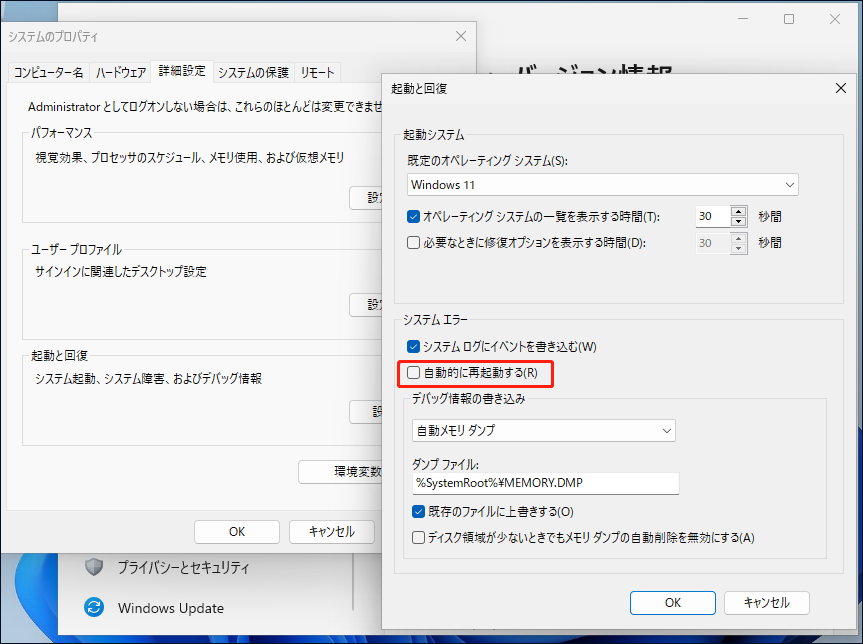
Windows11が勝手に再起動を繰り返す現象は、多くのユーザーにとって大きな問題です。この現象は、Windows11のバグや設定の問題によるものです。
システムファイルの損傷
システムファイルが損傷している場合、Windows11が勝手に再起動を繰り返す現象が発生します。この問題は、システムファイルのチェックやシステムの復元を行うことで解消することができます。
- システムファイルのチェックを行うùy
- システムの復元を行う
- システムのアップデートを行う
ドライバーの問題
ドライバーの問題も、Windows11が勝手に再起動を繰り返す現象の原因となります。ドライバーのアップデートやドライバーのアンインストールを行うことで、この問題を解消することができます。
- ドライバーのアップデートを行う
- ドライバーのアンインストールを行う
- 新しいドライバーをインストールする
ハードウェアの問題
ハードウェアの問題も、Windows11が勝手に再起動を繰り返す現象の原因となります。ハードウェアのチェックやハードウェアの交換を行うことで、この問題を解消することができます。
- ハードウェアのチェックを行う
- ハードウェアの交換を行う
- BIOSのアップデートを行う
Dellのスタートアップ修復のやり方は?
Dellのスタートアップ修復のやり方は、BIOS設定やスタートアップ順序の変更、/boot/efiブートローダーの修復など、数々の方法があります。
Dellのスタートアップ修復の基本
Dellのスタートアップ修復の基本的な方法は、BIOS設定の変更やスタートアップ順序の変更です。BIOS設定では、ブート優先順位やセキュリティ設定を変更することができます。また、スタートアップ順序の変更では、OSの優先順位を変更することができます。これらの設定の変更によって、スタートアップの問題を解消することができます。
- BIOS設定の変更:DellのBIOS設定画面にアクセスし、ブート優先順位やセキュリティ設定を変更する。
- スタートアップ順序の変更:スタートアップ順序を変更し、OSの優先順位を変更する。
- ブートローダーの修復:/boot/efiブートローダーの修復を行う。
Dellのスタートアップ修復ツール
Dellのスタートアップ修復のために、公式の修復ツールを使用することもできます。Dell SupportAssistやDell Diagnosticなどのツールを使用することで、スタートアップの問題を自動的に診断し、修復することができます。
- Dell SupportAssist:Dellの公式のサポートツールを使用して、スタートアップの問題を診断し、修復する。
- Dell Diagnostic:Dellの公式の診断ツールを使用して、ハードウェアの問題を診断し、修復する。
Dellのスタートアップ修復のAdvanced方法
Dellのスタートアップ修復のAdvanced方法には、UEFIファームウェアの更新やSecure Bootの設定の変更などがあります。これらの方法を使用することで、スタートアップの問題を根本的に解消することができます。
- UEFIファームウェアの更新:UEFIファームウェアを最新のバージョンに更新する。
- Secure Bootの設定の変更:Secure Bootの設定を変更し、スタートアップのセキュリティを強化する。
Dellの起動時にF12キーを押すとどうなる?
BIOS設定画面の起動
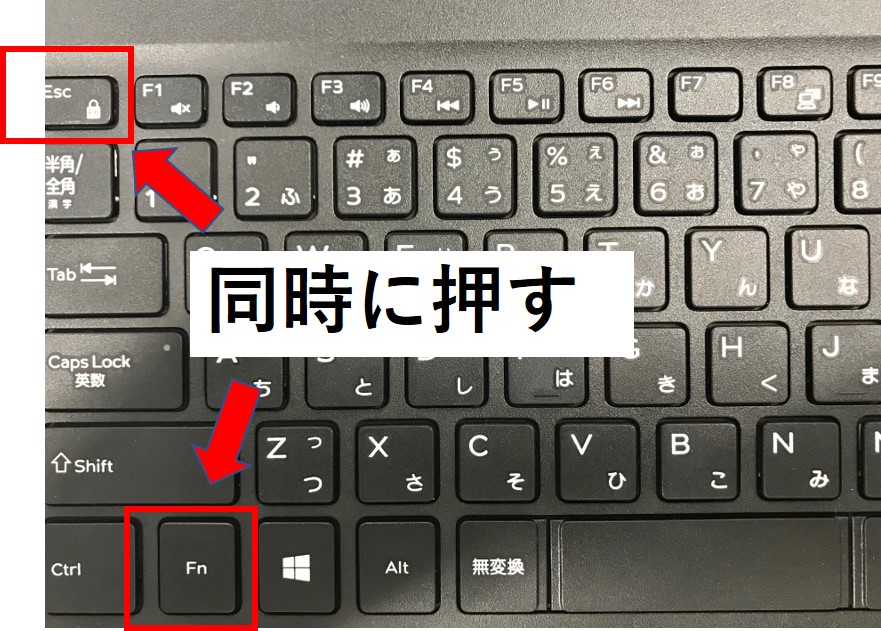
DellのPCの起動時、F12キーを押すとBIOS設定画面が起動します。BIOSは、Basic Input/Output Systemの略で、コンピューターの基本的な設定を行うためのプログラムです。BIOS設定画面では、ハードウェアの設定やブートオーダーの設定を行うことができます。
- BIOS設定画面でハードウェアの設定を行うことができます。
- ブートオーダーの設定を行うことができます。
- セキュリティーの設定を行うことができます。
ブートメニューの起動
DellのPCの起動時、F12キーを押すとブートメニューが起動します。ブートメニューは、コンピューターが起動する際に選択するブートデバイスを指定するためのメニューです。ブートメニューでは、ハードドライブやUSBメモリーなど、様々なブートデバイスを選択することができます。
- ハードドライブをブートデバイスとして選択することができます。
- USBメモリーをブートデバイスとして選択することができます。
- CDやDVDをブートデバイスとして選択することができます。
トラブルシューティングの支援
DellのPCの起動時、F12キーを押すとトラブルシューティングの支援機能が起動します。トラブルシューティングは、コンピューターのトラブルシューティングを行うための機能です。トラブルシューティングの支援機能では、システムの診断や復元を行うことができます。
- システムの診断を行うことができます。
- システムの復元を行うことができます。
- エラーメッセージの表示を行うことができます。
Windows11がシャットダウンしても再起動するのはなぜですか?

設定の問題
Windows11がシャットダウンしても再起動する場合、設定の問題が原因である場合があります。再起動オプションを有効にしておくことで、シャットダウン後に自動的に再起動するように設定することができます。また、Fast Startupという機能もあり、シャットダウン後に高速起動するために使用されます。この機能が有効になっている場合、シャットダウン後に再起動することがあります。
- 設定の問題を解消するには、コントロールパネルで再起動オプションを確認し、Fast Startupを無効にすることができます。
- また、レジストリエディターで値を変更することもできます。
- 設定の問題を解消することで、シャットダウン後に再起動することがなくなります。
ソフトウェアの問題
Windows11がシャットダウンしても再起動する場合、ソフトウェアの問題が原因である場合があります。マルウェアやウイルスが感染している場合、シャットダウン後に自動的に再起動するように設定することができます。また、ソフトウェアのバグやドライバーの問題も原因となります。
- マルウェアやウイルスを検出するために、最新のセキュリティソフトウェアを使用してスキャンを実行することができます。
- ソフトウェアのバグやドライバーの問題を解消するには、最新のアップデートを適用することができます。
- ソフトウェアの問題を解消することで、シャットダウン後に再起動することがなくなります。
ハードウェアの問題
Windows11がシャットダウンしても再起動する場合、ハードウェアの問題が原因である場合があります。BIOSの問題やハードウェアの故障が原因となります。また、電源管理の問題も原因となります。
- BIOSの問題を解消するには、BIOSのアップデートを適用することができます。
- ハードウェアの故障を解消するには、故障しているハードウェアを交換することができます。
- 電源管理の問題を解消するには、電源管理の設定を変更することができます。
詳細情報
DellのPCが繰り返し再起動する原因は何ですか?
DellのPCが繰り返し再起動する原因は、ハードウェアの故障やドライバーの不具合、BIOSの古いバージョン、ウイルスنج感染など多岐にわたります。特に、Windows 10/11をインストールした後、ドライバーの更新やBIOSのアップデートを行わなかった場合、PCが繰り返し再起動する問題が生じる可能性があります。また、ハードウェアの故障の場合は、ハードウェアの交換や修理が必要となる場合があります。
繰り返し再起動する問題を解消するために何をすべきですか?
繰り返し再起動する問題を解消するためには、BIOSのアップデートやドライバーの更新を行うことが第一歩です。また、ウイルススキャンを実行して、マルウェアを除去する必要があります。さらに、ハードウェアの状態を確認し、故障しているハードウェアを交換 또는 修理する必要があります。最後に、システムの復元や再インストールを行うことで、PCを正常な状態に戻すことができます。
DellのPCが繰り返し再起動する問題を解消するためのツールは何ですか?
DellのPCが繰り返し再起動する問題を解消するためのツールとして、Dellの診断ツールやDriver Talent、Malwarebytesなどが挙げられます。Dellの診断ツールは、ハードウェアの状態を確認することができます。Driver Talentは、ドライバーの更新を支援します。Malwarebytesは、ウイルスやマルウェアを検出して除去することができます。これらのツールを使用することで、繰り返し再起動する問題を解消することができます。
繰り返し再起動する問題を自分自身で解消するためのTipsは何ですか?
繰り返し再起動する問題を自分自身で解消するためのTipsとして、 EVENT VIEWER を使用してエラーの調査を行うことや、SYSTEM CONFIGURATION を使用してシステムの設定を確認すること、DRIVER MANAGER を使用してドライバーの状態を確認することが挙げられます。また、インターネットを使用して情報を収集し、フォーラムやQ&Aサイトを利用して解消方法を探すことも大切です。最後に、パソコンのメンテナンスを regular に行うことで、繰り返し再起動する問題を予防することができます。



