
DirectX 12 (Ultimate)をWindows 10/11にダウンロード

Windows 10/11 OpenGLエンジンは、ゲームやグラフィックスアプリケーションのパフォーマンスを大幅に向上させるDirectX 12(アルティメット)をサポートしています。DirectX 12(アルティメット)は、マルチスレッド対応や新しいグラフィックス機能を導入し、GPUの性能を最大限度まで引き出すことができます。そんなDirectX 12(アルティメット)を、Windows 10/11にダウンロードすることで、ゲームのフレームレートを上げたり、グラフィックスのクオリティを高めることができます。この記事では、DirectX 12(アルティメット)をWindows 10/11にダウンロードする方法を紹介します。
Windows 10/11にDirectX 12 (Ultimate)をダウンロードする方法
Windows 10/11にDirectX 12 (Ultimate)をダウンロードするためには、特別な手順は必要ありません。Windows 10/11には既にDirectX 12が同梱されているため、追加のダウンロードやインストールは必要ありません。ただし、DirectX 12の最新バージョンに更新するためには、Windows Updateを使用する必要があります。
Windows 10/11に含まれるDirectX 12のバージョン
Windows 10/11には、DirectX 12の異なるバージョンが同梱されています。Windows 10の場合、DirectX 12 (12.0)が同梱されています。一方、Windows 11の場合、DirectX 12 (12.1)が同梱されています。
| OS | DirectX 12のバージョン |
|---|---|
| Windows 10 | 12.0 |
| Windows 11 | 12.1 |
DirectX 12 (Ultimate)の特徴
DirectX 12 (Ultimate)は、高性能のグラフィックスとゲームプレイを実現するための API です。多くのグラフィックスカードがDirectX 12 (Ultimate)に対応しているため、高品質なグラフィックスを実現することができます。また、Low-Levelエンジンを使用することで、ゲームのパフォーマンスを向上させることができます。
DirectX 12 (Ultimate)に対応するグラフィックスカード
DirectX 12 (Ultimate)に対応するグラフィックスカードは、多くのメーカーから発売されています。NVIDIAとAMDのグラフィックスカードが対応しています。
DirectX 12 (Ultimate)を使用するゲーム
DirectX 12 (Ultimate)を使用するゲームは、多くのタイトルが存在します。Assassin’s CreedやCall of Dutyなど、人気のゲームタイトルが含まれています。
Windows Updateを使用してDirectX 12を更新する
Windows Updateを使用してDirectX 12を最新バージョンに更新することができます。 Windows Updateを実行することで、DirectX 12が自動的に更新されます。
DirectX 12とDirectX 11は互換性がありますか?
DirectX 12は、DirectX 11とは異なるAPIを使用しているため、完全な互換性はないと言えます。ただし、MicrosoftはDirectX 12を可能な限りDirectX 11と互換性の高いものに設計しており、多くのゲームやアプリケーションがDirectX 12で動作するようになっている。
DirectX 12の利点
DirectX 12は、マルチスレッドや Explicit Multi-GPUをサポートし、高度なパフォーマンスを実現することができます。また、Low OverheadやConservative Rasterizationなどの新しい機能を導入し、ゲームやアプリケーションの性能を向上させることができます。
- マルチスレッドによるパフォーマンス向上
- Explicit Multi-GPUによるグラフィックスケールアップ
- Low Overheadによる描画コスト削減
DirectX 11との互換性
DirectX 12は、DirectX 11との後方互換性を考慮して設計されています。多くのDirectX 11アプリケーションは、DirectX 12でも動作することができます。ただし、DirectX 12で新しく導入された機能を使用するアプリケーションについては、DirectX 11では動作しない可能性があります。
- DirectX 11アプリケーションの多くはDirectX 12でも動作
- DirectX 12の新機能を使用するアプリケーションはDirectX 11では動作しない
- DirectX 12への移行には時間がかかる可能性あり
ゲーム開発者的観点
ゲーム開発者にとって、DirectX 12とDirectX 11の互換性は重要な問題です。DirectX 12を使用することで、高度なパフォーマンスを実現することができますが、DirectX 11との互換性を考慮する必要があります。
- DirectX 12を使用したゲームの開発
- DirectX 11との互換性の実現
- ゲームのパフォーマンス向上
DirectX 12 Ultimateとは何ですか?
DirectX 12 Ultimateとは、Microsoftが開発しているグラフィックスAPIの最新バージョンです。DirectX 12をベースに、新しい機能や性能の向上を目指しています。
機能一覧
- レイトレーシング:リアルタイム レイトレーシング機能をサポートし、よりリアルなグラフィックスを実現。
- バリアブル・レート・シェーディング:シェーディングの性能を向上させる機能で、より滑らかなグラフィックスを提供。
- メッシュシェーディング:3Dモデルの描画性能を向上させる機能で、より高速なグラフィックス処理を実現。
対応ハードウェア
DirectX 12 Ultimateは、最新のグラフィックスカードやゲームコンソール向けに最適化されています。
- NVIDIA GeForce RTXシリーズ:DirectX 12 Ultimate対応のグラフィックスカード。
- AMD Radeon RXシリーズ:DirectX 12 Ultimate対応のグラフィックスカード。
- Xbox Series X:DirectX 12 Ultimate対応のゲームコンソール。
ゲーム開発者向けの利点
DirectX 12 Ultimateは、ゲーム開発者にとって大きな利点を提供します。
- パフォーマンス向上:より高速なグラフィックス処理を実現。
- 開発効率向上:簡略化されたAPIやツールにより、ゲーム開発をスピードアップ。
- ゲームの品質向上:よりリアルなグラフィックスや効果音を実現。
Dx12を有効にするにはどうすればいいですか?

Dx12の有効化のメリット
Dx12を有効にすることで、 Lehrunterstützungやマルチスレッド、DirectMLなど、various機能が使用できるようになります。<strong_DIRECTX 12は、Windows 10のグラフィックAPIであり、高性能なゲームやアプリケーションの開発をサポートします。Dx12の有効化によって、ゲームのパフォーマンスが向上し、グラフィックの質も向上します。
Dx12の有効化の手順
Dx12を有効にするには、以下の手順を踏みます。
- Windows 10をインストールして、最新のアップデートを適用する。
- グラフィックドライバーを最新のバージョンにアップデートする。
- ゲームやアプリケーションの設定で、Dx12を有効にするオプションを選ぶ。
Dx12のトラブルシューティング
Dx12を有効にした後、問題が発生する場合があります。その場合、以下の対処方法を試みてください。
- グラフィックドライバーを最新のバージョンにアップデートする。
- ゲームやアプリケーションの設定を確認し、Dx12を有効にするオプションを選んでいることを確認する。
- Windows 10の設定で、グラフィックの設定を確認し、Dx12を有効にするオプションを選んでいることを確認する。
DirectX 12 Ultimateに対応しているか確認する方法は?

DirectX 12 Ultimateに対応しているか確認する方法は:
DirectX 12 Ultimateは、Windows 10以降のOSで動作する次世代のグラフィックスAPIです。この機能に対応しているかどうかを確認する方法はいくつかあります。
システム要件の確認:
DirectX 12 Ultimateに対応しているかどうかを確認するには、まずシステム要件を満たしているかどうかを確認する必要があります。
- OS: Windows 10以降のOSを使用している必要があります。
- グラフィックスカード: DirectX 12 Ultimateに対応しているグラフィックスカードを使用している必要があります。
- ドライバー: 最新のグラフィックスドライバーをインストールしている必要があります。
dxdiagコマンドの使用:
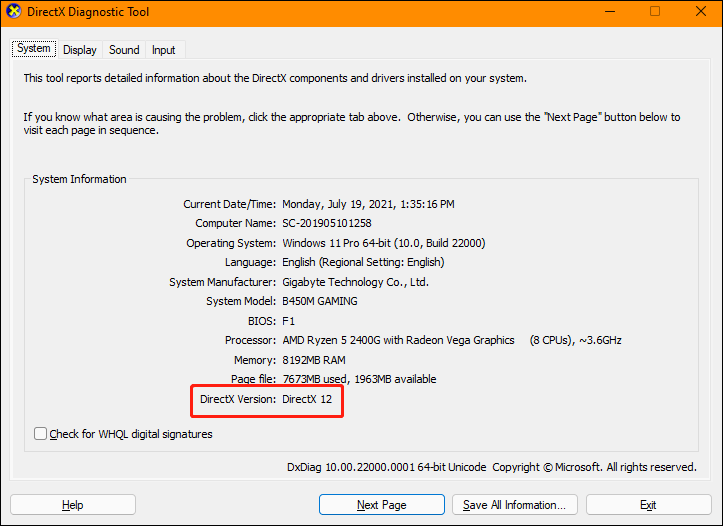
システム要件を満たしている場合、dxdiagコマンドを使用してDirectX 12 Ultimateに対応しているかどうかを確認することができます。
- Windowsキー + Rを押して、dxdiagと入力してEnterキーを押します。
- ダイアログボックスが開き、「DirectX Version」欄に「12.0 Ultimate」が表示されている場合は、DirectX 12 Ultimateに対応しています。
- 表示されない場合は、グラフィックスドライバーの更新やシステムの不具合などを確認する必要があります。
グラフィックスカードの確認:
グラフィックスカード自体がDirectX 12 Ultimateに対応しているかどうかを確認することもできます。
- NVIDIAの場合: NVIDIAの公式サイトで、使用しているグラフィックスカードのスペックを確認します。
- AMDの場合: AMDの公式サイトで、使用しているグラフィックスカードのスペックを確認します。
- グラフィックスカードのドキュメント: グラフィックスカードのマニュアルやドキュメントで、DirectX 12 Ultimateのサポート情報を確認します。
詳細情報
DirectX 12 (Ultimate)をWindows 10/11にインストールするにはどうすればよいですか。
DirectX 12 (Ultimate)は、Windows 10/11にプリインストールされています。そのため、特別なインストール手順は必要ありません。ただし、Windows Updateを実行して、最新のGraphics Driverをインストールすることをお勧めします。これにより、DirectX 12 (Ultimate)の最新機能をフルに活用することができます。
DirectX 12 (Ultimate)がWindows 10/11に対応しているゲームは何ですか。
DirectX 12 (Ultimate)に対応しているゲームは、多岐にわたります。例えば、Fortnite、PlayerUnknown’s Battlegrounds、Apex Legendsなどの人気ゲームタイトルが該当します。他にも、Microsoft Flight Simulator 2020やAssassin’s Creed Valhallaなどの最新ゲームタイトルもDirectX 12 (Ultimate)に対応しています。
DirectX 12 (Ultimate)を使用するためにはハードウェアの要件は何ですか。
DirectX 12 (Ultimate)を使用するためには、高性能なGraphics Cardが必要です。具体的には、NVIDIA GeForce RTX 20シリーズやAMD Radeon RX 6000シリーズなどの高性能なグラフィックスカードが推奨されます。また、CPUの高速化やRAMの増設も推奨されます。これにより、DirectX 12 (Ultimate)の最新機能をフルに活用することができます。
DirectX 12 (Ultimate)のエラーが発生した場合の対処方法は何ですか。
DirectX 12 (Ultimate)のエラーが発生した場合、まずはSystem Restoreを実行して、システムを以前の状態に戻すことをお勧めします。また、Graphics Driverの更新やWindows Updateの実行も有効です。他にも、Event Viewerを使用して、エラーの詳細な情報を取得することもできます。これにより、エラーの原因を特定し、適切に対処することができます。



