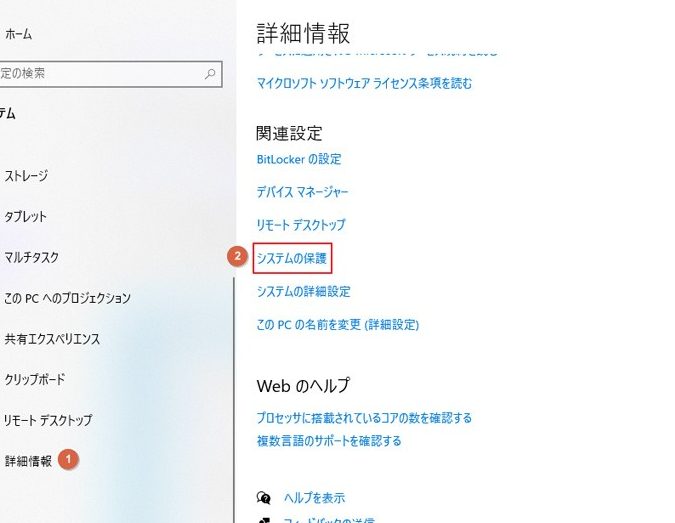
Windows 10で「更新サービスに接続できませんでした」を修正する方法

Windows 10を使用中に「更新サービスに接続できませんでした」というエラーが発生することはよくあります。このエラーは、Windows Updateサービスが正常に動作していないことを示しています。修正する方法は複数ありますが、正しい方法を選択することが重要です。本記事では、Windows 10で「更新サービスに接続できませんでした」というエラーを修正する方法を紹介します。可能な原因と、その解決策について詳しく説明します。

Windows 10で「更新サービスに接続できませんでした」を修正する方法
Windows 10で「更新サービスに接続できませんでした」というエラーが発生する場合、更新サービスが正常に動作していないことが原因です。このエラーを修正するには、以下の方法を試してください。
方法1: 更新サービスを再起動する
更新サービスを再起動することで、エラーを解決できる可能性があります。 1. タスクマネージャーを起動します。 2. サービスタブをクリックします。 3. wuauservサービスを見つけて右クリックし、再起動を選択します。 4. 再起動が完了したら、更新サービスが正常に動作しているかどうか確認します。
方法2: レジストリを修正する
レジストリを修正することで、エラーを解決できる可能性があります。 1. レジストリエディタを起動します。 2. HKEY LOCAL MACHINESOFTWAREPoliciesMicrosoftWindowsWindowsUpdateキーを見つけて右クリックし、新規 > DWORD (32 ビット) 値を選択します。 3. DisableWindowsUpdateAccessという名前を付けます。 4. 値を0に設定します。
方法3: Windows Updateサービスを修正する
Windows Updateサービスを修正することで、エラーを解決できる可能性があります。 1. コマンドプロンプトを起動します。 2. net stop wuauservコマンドを実行します。 3. net start wuauservコマンドを実行します。
方法4: ウイルス対策ソフトを更新する
ウイルス対策ソフトを更新することで、エラーを解決できる可能性があります。 1. ウイルス対策ソフトを起動します。 2. 更新機能を実行します。 3. ウイルス対策ソフトが最新の状態であることを確認します。
方法5: Windows 10をクリーンインストールする
Windows 10をクリーンインストールすることで、エラーを解決できる可能性があります。 1. メディアを作成ツールをダウンロードします。 2. Windows 10のインストールメディアを作成します。 3. Windows 10をクリーンインストールします。
| 方法 | 説明 |
|---|---|
| 方法1 | 更新サービスを再起動する |
| 方法2 | レジストリを修正する |
| 方法3 | Windows Updateサービスを修正する |
| 方法4 | ウイルス対策ソフトを更新する |
| 方法5 | Windows 10をクリーンインストールする |
Windowsアップデートのエラーを修正するにはどうすればいいですか?
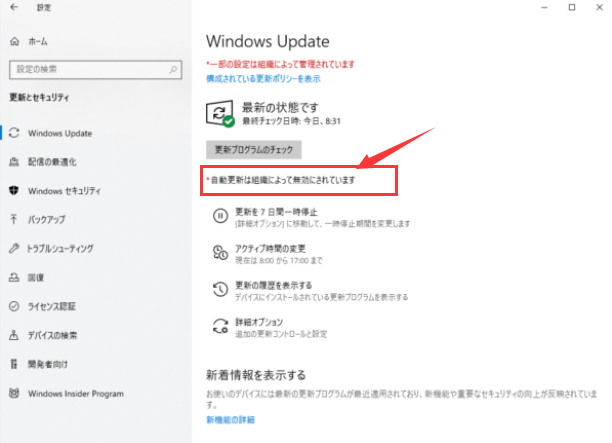
Windowsアップデートのエラーを修正するには、まずエラーコードを確認する必要があります。エラーコードは、エラーの原因を示しているので、適切な解決策を選択することができます。
Windowsアップデートのエラーの原因を確認する
Windowsアップデートのエラーの原因を確認するには、次の手順を行います。
- イベント ビューアを開きます。Windows キー + R を押して「eventvwr」と入力します。
- 左側のペインで「Windows ログ」を選択します。
- 右側のペインで、最新の「エラー」イベントを見つけます。
Windowsアップデートのエラーを修正するための基本的な手順
Windowsアップデートのエラーを修正するための基本的な手順は次のとおりです。
- システム ファイル チェッカーを実行します。コマンド プロンプトを開き、次のコマンドを入力します:「sfc /scannow」。
- Windows アップデート トラブルシューティングを実行します。設定を開き、「更新とセキュリティ」を選択して、「トラブルシューティング」を選択します。
- ウィルス対策ソフトウェアを実行して、マルウェアを削除します。
Windowsアップデートのエラーを修正するための高度な手順
Windowsアップデートのエラーを修正するための高度な手順は次のとおりです。
- レジストリ エディターを開きます。Windows キー + R を押して「regedit」と入力します。
- レジストリ キー「HKEY_LOCAL_MACHINESOFTWAREPoliciesMicrosoftWindowsWindowsUpdate」を見つけます。
- 「DisableOSUpdate」キーが存在する場合は、それを削除します。
Windows Updateのエラーを修復するにはどうすればいいですか?
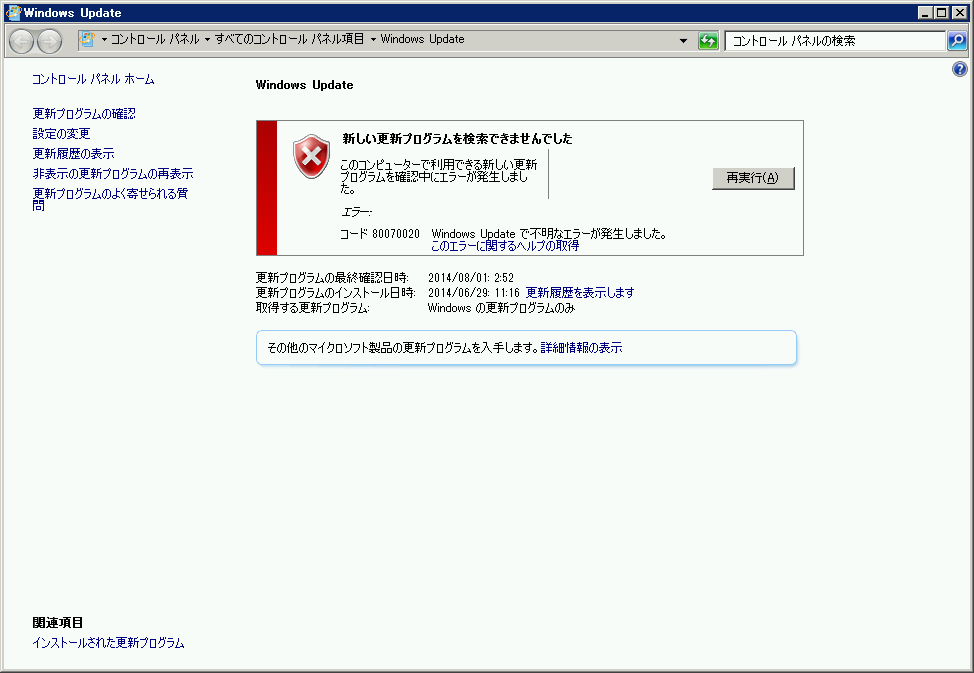
Windows Updateのエラーを修復するには、次の方法があります。
エラーの原因を調べる
エラーの原因を調べるには、エラーコードを確認する必要があります。エラーコードは、エラーメッセージに表示されます。エラーコードを調べることで、エラーの原因を把握することができます。次に、エラーの原因を調べるための手順を示します。
- エラーコードを確認します。
- エラーコードを使用して、エラーの原因を調べます。
- エラーの原因を把握したら、エラーを修復するための対策を講じます。
Windows Updateトラブルシューティングツールを使用する
Windows Updateトラブルシューティングツールは、Windows Updateのエラーを修復するためのツールです。このツールを使用すると、エラーの原因を自動的に調べ、エラーを修復するための対策を講じることができます。次に、Windows Updateトラブルシューティングツールを使用するための手順を示します。
- Windows Updateトラブルシューティングツールをダウンロードします。
- ツールを実行します。
- ツールがエラーの原因を調べ、エラーを修復するための対策を講じます。
Windows Updateをリセットする
Windows Updateをリセットすると、Windows Updateの設定が初期化され、エラーが修復されることがあります。次に、Windows Updateをリセットするための手順を示します。
- Windows Updateを停止します。
- Windows Updateの設定ファイルを削除します。
- Windows Updateを再起動します。
Windowsの更新ができない場合どうすればいいですか?
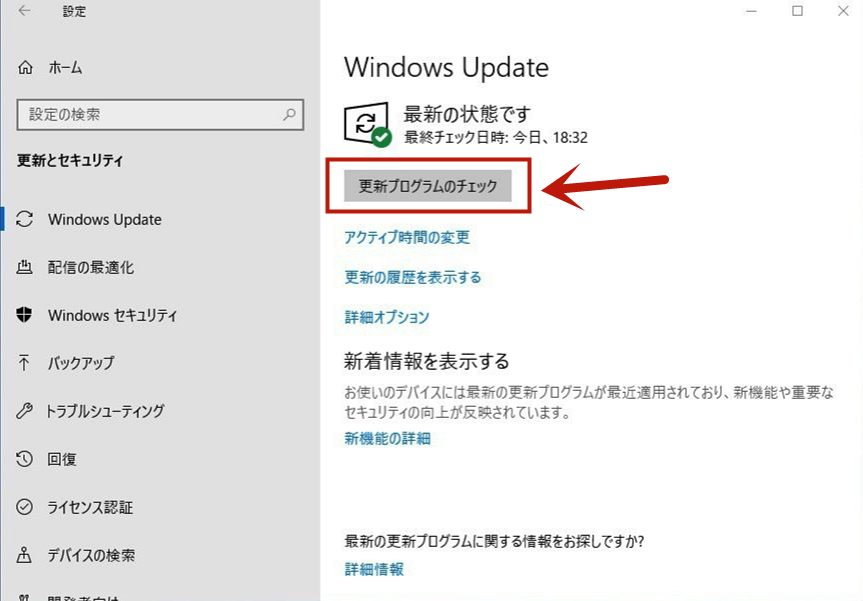
Windowsの更新ができない場合、以下の手順でトラブルシューティングを行ってください。
ネットワーク接続の確認
ネットワーク接続が不安定または切断されている場合、Windowsの更新ができない可能性があります。ネットワーク接続を確認するには、以下の手順を行ってください。
- ネットワーク接続の状態を確認します。ネットワークアイコンをクリックして、接続の状態を確認します。
- ネットワーク接続が切断されている場合は、再接続してください。
- ネットワーク接続が不安定な場合は、ネットワーク設定を確認してください。
ネットワーク接続が安定していることを確認したら、次の手順に進みます。
Windows Updateの設定の確認
Windows Updateの設定が正しくない場合、更新ができない可能性があります。Windows Updateの設定を確認するには、以下の手順を行ってください。
- スタートメニューを開き、設定をクリックします。
- 更新とセキュリティをクリックします。
- Windows Updateの設定を確認します。自動更新が有効になっていることを確認します。
Windows Updateの設定が正しいことを確認したら、次の手順に進みます。
システムファイルの確認
システムファイルが破損している場合、Windowsの更新ができない可能性があります。システムファイルを確認するには、以下の手順を行ってください。
- コマンドプロンプトを開きます。
- sfc /scannowコマンドを実行します。これにより、システムファイルのスキャンが開始されます。
- スキャンが完了したら、システムファイルの状態を確認します。
システムファイルが正常であることを確認したら、Windowsの更新を再度実行してください。
Windows 10のアップデートに失敗したらどうすればいいですか?
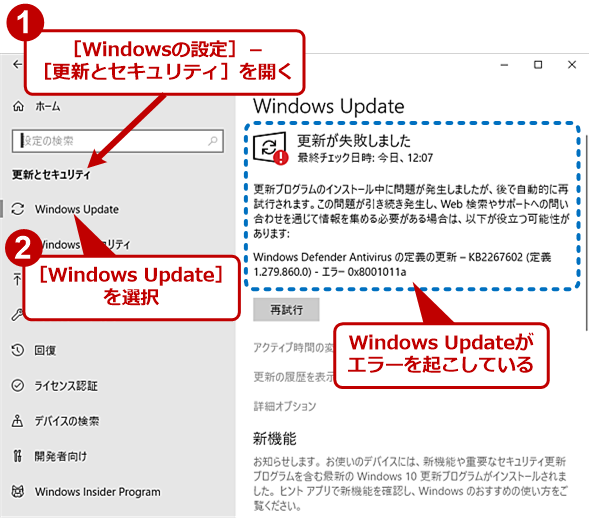
Windows 10のアップデートに失敗したら、次の手順を実行してください。
アップデートの失敗の原因を調べるために、エラーコードを確認する必要があります。エラーコードは、アップデートの失敗の原因を示すコードです。
エラーコードを確認する方法
エラーコードを確認するには、次の手順を実行してください。
- スタートメニューを開いて、設定をクリックします。
- 設定ウィンドウで、更新とセキュリティをクリックします。
- 更新とセキュリティウィンドウで、Windows Updateをクリックします。
- Windows Updateウィンドウで、更新履歴をクリックします。
- 更新履歴ウィンドウで、エラーコードを確認します。
アップデートの失敗の原因を解決する方法
アップデートの失敗の原因を解決するには、次の手順を実行してください。
- エラーコードを確認して、原因を特定します。
- Microsoftサポートサイトで、エラーコードに対応する解決方法を探します。
- 解決方法を実行して、アップデートの失敗の原因を解決します。
- アップデートを再度実行して、アップデートが正常に完了することを確認します。
アップデートの失敗を防止する方法
アップデートの失敗を防止するには、次の手順を実行してください。
- ウイルス対策ソフトウェアを実行して、コンピューターをウイルスから保護します。
- ディスク クリーンアップを実行して、不要なファイルを削除します。
- ディスク チェックを実行して、ディスクのエラーを修正します。
- アップデートを定期的に実行して、Windowsを最新の状態に保ちます。
詳細情報
Windows 10で「更新サービスに接続できませんでした」エラーが発生する原因は何ですか?
このエラーは、Windows Updateサービスが正しく機能していない場合や、インターネット接続が不安定な場合などに発生することがあります。また、ファイアウォールやウイルス対策ソフトがWindows Updateサービスをブロックしている場合もこのエラーが発生する可能性があります。さらに、レジストリやシステムファイルに問題がある場合にもこのエラーが発生することがあります。
Windows 10で「更新サービスに接続できませんでした」エラーを修正する方法はありますか?
まず、インターネット接続を確認し、安定した接続を確保する必要があります。次に、Windows Updateサービスを再起動してみます。これは、サービス管理コンソールを開き、Windows Updateサービスを探し、再起動ボタンをクリックすることで実行できます。また、ファイアウォールやウイルス対策ソフトの設定を確認し、Windows Updateサービスを許可するように設定する必要があります。
Windows 10で「更新サービスに接続できませんでした」エラーが発生している場合、Windows Updateサービスを再起動する方法はありますか?
サービス管理コンソールを開き、Windows Updateサービスを探し、停止ボタンをクリックしてサービスを停止します。次に、再起動ボタンをクリックしてサービスを再起動します。これにより、サービスがリセットされ、正常に動作するようになります。また、コマンドプロンプトを開き、net stop wuauservとnet start wuauservコマンドを実行することで、サービスを停止して再起動することもできます。
Windows 10で「更新サービスに接続できませんでした」エラーが発生している場合、レジストリを修正する方法はありますか?
レジストリエディターを開き、HKEY LOCAL MACHINESOFTWAREPoliciesMicrosoftWindowsWindowsUpdateキーに移動します。次に、Disabledキーを探し、存在する場合は削除します。また、HKEY LOCAL MACHINESOFTWAREPoliciesMicrosoftWindowsWindowsUpdateAUキーに移動し、ScheduledInstallDayキーとScheduledInstallTimeキーを探し、存在する場合は削除します。最後に、レジストリエディターを閉じ、Windows Updateサービスを再起動します。