
Windows10でアンインストールしたアプリを復元する方法

Windows10を使用している際に不要と思ってアンインストールしたアプリを後から再び使いたいと感じることがあるかもしれません。しかしながら、Microsoft Storeから再ダウンロードしたり、ウェブサイトから再インストールしたりするのが面倒だと感じる人も多いです。このような状況に対応するために、Windows10にはアンインストールしたアプリを復元する機能があります。この記事では、を紹介していきます。

Windows10でアンインストールしたアプリを復元する方法
Windows10でアンインストールしたアプリを復元するには、いくつかの方法があります。この記事では、それらの方法について詳しく説明します。
1. アプリの再インストール
アプリの再インストールは、アンインストールしたアプリを復元する最も簡単な方法です。次の手順で再インストールできます。 Microsoft Storeを開きます。 アプリの名前を検索バーに入力し、検索結果から該当のアプリを選択します。 インストールボタンをクリックします。
2. システムの復元ポイントを使用する
システムの復元ポイントを使用して、アンインストールしたアプリを復元することもできます。次の手順で復元ポイントを使用できます。 コントロールパネルを開きます。 システムとセキュリティを選択し、システムの復元をクリックします。 復元ポイントのリストから、アンインストールしたアプリがインストールされていた時点の復元ポイントを選択します。 復元ボタンをクリックします。
3. レジストリを編集する
レジストリを編集して、アンインストールしたアプリを復元することもできます。しかし、この方法はリスクがありますので、注意が必要です。次の手順でレジストリを編集できます。 レジストリエディターを開きます。 `HKEY LOCAL MACHINESOFTWAREMicrosoftWindowsCurrentVersionUninstall`キーを開きます。 アンインストールしたアプリのキーを探し、値を変更して復元します。
4. バックアップから復元する
バックアップからアプリを復元することもできます。次の手順でバックアップから復元できます。 バックアップファイルを開きます。 アンインストールしたアプリのファイルを探し、復元ボタンをクリックします。
5. サポートサイトから復元ツールをダウンロードする
一部のアプリのサポートサイトでは、復元ツールを提供しています。次の手順で復元ツールをダウンロードできます。 アプリのサポートサイトを開きます。 復元ツールを探し、ダウンロードボタンをクリックします。 復元ツールを実行し、アンインストールしたアプリを復元します。
| 方法 | 説明 |
|---|---|
| アプリの再インストール | Microsoft Storeからアプリを再インストールする |
| システムの復元ポイントを使用する | システムの復元ポイントを使用してアプリを復元する |
| レジストリを編集する | レジストリを編集してアプリを復元する(リスクあり) |
| バックアップから復元する | バックアップからアプリを復元する |
| サポートサイトから復元ツールをダウンロードする | サポートサイトから復元ツールをダウンロードしてアプリを復元する |
間違ってアンインストールしてしまった場合どうすればいいですか?
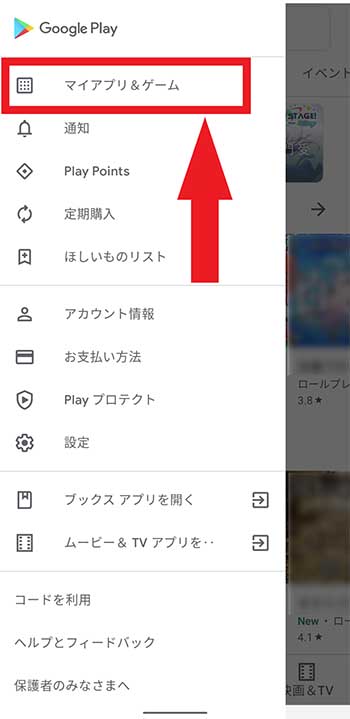
間違ってアンインストールしてしまった場合、ソフトウェアを再インストールする必要があります。ただし、再インストールする前に、以下の手順を実行してください。
アンインストールしたソフトウェアのバックアップの確認
再インストールする前に、アンインストールしたソフトウェアのバックアップがあるかどうか確認してください。バックアップがある場合、バックアップからデータを復元できます。バックアップがない場合、再インストール後にデータを再度設定する必要があります。
- バックアップがある場合は、バックアップファイルを探します。
- バックアップファイルを検索したら、バックアップファイルを復元します。
- バックアップファイルを復元したら、データを確認します。
再インストールのための準備
再インストールする前に、以下の準備をします。
- ソフトウェアのインストールメディアやダウンロードファイルを用意します。
- コンピューターがインターネットに接続できることを確認します。
- ソフトウェアの再インストールのためのcciónライセンスキーやシリアルナンバーを用意します。
再インストールの実行
準備が完了したら、ソフトウェアを再インストールします。
- インストールメディアやダウンロードファイルを実行します。
- インストーラーの指示に従って、ソフトウェアを再インストールします。
- 再インストールが完了したら、ソフトウェアを起動してみます。
PCでアプリを削除してしまったのですが戻し方は?
アプリを削除してしまった場合、戻す方法は以下の通りです。
アプリのバックアップを利用する
PCでアプリを削除してしまった場合、バックアップを利用して戻すことができます。バックアップは、データの保管庫として機能し、アプリを削除した後でも、バックアップからデータを復元することができます。
- バックアップを確認する:PCのバックアップ設定を確認し、バックアップが有効になっているかどうかを確認します。
- バックアップを選択する:バックアップから復元したいデータを選択します。
- 復元する:バックアップから選択したデータを復元します。
アプリのインストール履歴を利用する
PCでアプリを削除してしまった場合、インストール履歴を利用して戻すことができます。インストール履歴は、アプリのインストール情報を保存しており、アプリを削除した後でも、インストール履歴からアプリを再インストールすることができます。
- インストール履歴を確認する:PCのインストール履歴を確認し、アプリのインストール情報を確認します。
- アプリを選択する:インストール履歴から復元したいアプリを選択します。
- 再インストールする:インストール履歴から選択したアプリを再インストールします。
アプリのサポートサイトを利用する
PCでアプリを削除してしまった場合、サポートサイトを利用して戻すことができます。サポートサイトは、アプリのダウンロード情報を提供しており、アプリを削除した後でも、サポートサイトからアプリを再ダウンロードすることができます。
- サポートサイトを訪問する:アプリのサポートサイトを訪問し、アプリのダウンロード情報を確認します。
- アプリを選択する:サポートサイトから復元したいアプリを選択します。
- 再ダウンロードする:サポートサイトから選択したアプリを再ダウンロードします。
アンインストールしたアプリを元に戻すには?
アンインストールしたアプリを元に戻すには、アプリのバックアップファイルが必要です。バックアップファイルは、アプリをアンインストールする前に作成する必要があります。
アプリのバックアップファイルの作成方法
アプリのバックアップファイルを作成するには、以下の手順に従います。
- アプリをインストールしているデバイスで、設定アプリを開きます。
- アプリまたはアプリケーションを選択します。
- バックアップしたいアプリを選択し、バックアップまたはデータのバックアップを選択します。
アプリのバックアップファイルの復元方法
アプリのバックアップファイルを復元するには、以下の手順に従います。
- アプリをインストールしているデバイスで、設定アプリを開きます。
- アプリまたはアプリケーションを選択します。
- 復元したいアプリを選択し、復元またはデータの復元を選択します。
アプリのバックアップファイルの保存方法
アプリのバックアップファイルを保存するには、以下の方法があります。
- クラウドストレージに保存します。Google Drive、iCloud、OneDriveなどのクラウドストレージに保存できます。
- 外部ストレージに保存します。USBメモリ、SDカードなどの外部ストレージに保存できます。
- デバイス内蔵ストレージに保存します。デバイスの内蔵ストレージに保存できますが、デバイスを紛失したり、故障したりした場合にデータが失われる可能性があります。
Windows 10でアプリが消えた場合どうすればいいですか?
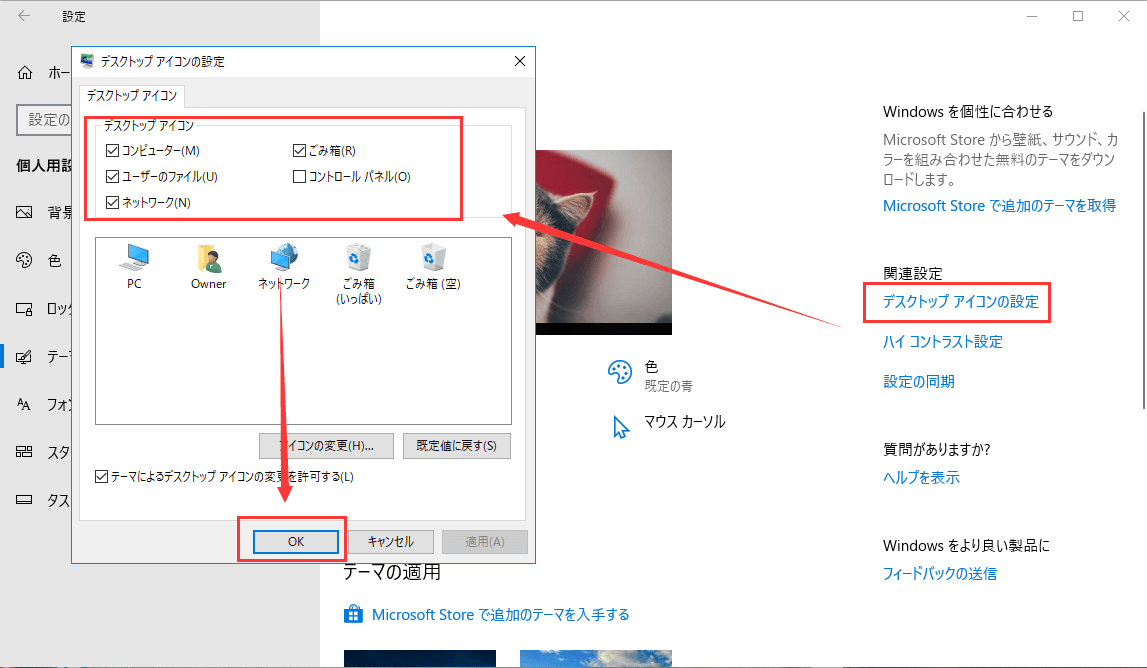
Windows 10でアプリが消えた場合、以下の方法で復活させたり、再インストールしたりすることができます。
アプリの復活方法
アプリが消えた場合、まずは以下の方法で復活させてみてください。
- スタートメニューを開き、「設定」をクリックします。
- 「アプリ」という項目が表示されるので、それをクリックします。
- 「アプリと機能」というページが表示されるので、そこで消えたアプリを探します。
- 消えたアプリが見つかったら、それをクリックして「詳細」というボタンをクリックします。
- 「修復」または「リセット」のボタンをクリックすると、アプリが復活することがあります。
アプリの再インストール方法
アプリが完全に消えてしまった場合、以下の方法で再インストールすることができます。
- スタートメニューを開き、「Microsoft Store」をクリックします。
- 「Microsoft Store」のページが表示されるので、そこで消えたアプリを探します。
- 消えたアプリが見つかったら、それをクリックして「インストール」ボタンをクリックします。
- インストールが完了したら、アプリを起動して使用を開始します。
バックアップと復元方法
アプリのデータをバックアップしておくことで、消えた場合に復元することができます。
- スタートメニューを開き、「設定」をクリックします。
- 「更新とセキュリティ」という項目が表示されるので、それをクリックします。
- 「バックアップ」というページが表示されるので、そこでバックアップの設定を行います。
- バックアップを実行したら、アプリのデータを復元することができます。
詳細情報
Windows10でアンインストールしたアプリを復元する方法はあるのですか?
Windows10でアンインストールしたアプリを復元する方法は、アプリの復元やシステムの復元などがあります。ただし、システムの復元を行うには、システムの復元ポイントが作成されている必要があります。システムの復元ポイントを作成していない場合は、アプリの復元のみが可能です。アプリの復元を行うには、Microsoft Storeから対象のアプリを再インストールする必要があります。
Windows10でアンインストールしたアプリを復元するにはどうすればよいですか?
Windows10でアンインストールしたアプリを復元するには、Microsoft Storeから対象のアプリを再インストールする必要があります。まず、Microsoft Storeを起動し、右上隅の検索ボタンをクリックして、対象のアプリを検索します。次に、検索結果から対象のアプリを選択し、インストールボタンをクリックして、アプリを再インストールします。
Windows10でアンインストールしたアプリを 復元するために必要な事前準備はありますか?
Windows10でアンインストールしたアプリを復元するために必要な事前準備として、Microsoft アカウントの設定が必要です。Microsoft アカウントにサインインすることで、Microsoft Storeから購入したアプリのライセンス情報を同期することができます。これにより、対象のアプリを再インストールすることができます。
Windows10でアンインストールしたアプリを復元に失敗した場合どうすればいいですか?
Windows10でアンインストールしたアプリを復元に失敗した場合、Microsoft Storeのトラブルシューティングを行ってください。まず、Microsoft Storeの設定を確認し、アップデートがある場合はアップデートを実行してください。次に、Microsoft Storeをーズし、再度起動して、対象のアプリを再インストールしてください。もし、それでも失敗する場合は、Microsoft サポートに連絡してください。



