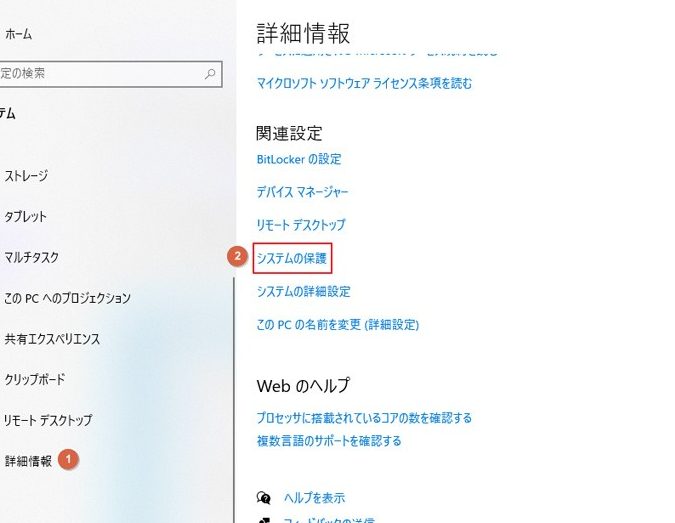
Windows 10でアプリが正常に動作しない場合の対処法9つ

Windows 10でアプリが正常に動作しないという問題は、よくあることです。アプリの起動に失敗したり、アプリがフリーズしたり、エラー メッセージが表示されたりする場合、ユーザーは困惑してしまいます。この問題に対処するには、アプリの再インストールやシステム ファイルの修復、ドライバーの更新など、いくつかの方法があります。この記事では、Windows 10でアプリが正常に動作しない場合に対処法9つを紹介します。これらの方法を試して、アプリを正常に動作させてください。アプリの問題を解決する手順を理解することで、Windows 10の操作に自信がつき、ストレスが軽減されるでしょう。

Windows 10でアプリが正常に動作しない場合の対処法9つ:トラブルシューティングガイド
Windows 10でアプリが正常に動作しない場合、多くのユーザーが困っていることでしょう。この記事では、Windows 10でアプリが正常に動作しない場合の対処法9つについて紹介します。
1. アプリの更新を確認する
アプリが正常に動作しない場合、まずアプリの更新を確認する必要があります。Microsoft Storeでアップデートを確認し、最新バージョンに更新することで問題が解決される場合があります。
2. アプリのアンインストールと再インストール
アプリをアンインストールして再インストールすると、問題が解決される場合があります。Microsoft Storeでアプリをアンインストールし、再度インストールしてみましょう。
3. Windows Updateを実行する
Windows Updateを実行することで、システムが更新され、アプリの問題が解決される場合があります。Windows Updateを実行するには、設定>更新とセキュリティ>Windows Updateと進んでください。
4. アプリの設定をリセットする
アプリの設定をリセットすると、問題が解決される場合があります。アプリの設定をリセットするには、設定>アプリ>アプリと機能と進んでください。
5. システムファイルの修復
システムファイルが損傷している場合、アプリが正常に動作しない場合があります。システムファイルの修復には、システムファイル チェッカーというツールを使用します。
| 対処法 | 説明 |
|---|---|
| アプリの更新を確認する | Microsoft Storeでアップデートを確認し、最新バージョンに更新する |
| アプリのアンインストールと再インストール | Microsoft Storeでアプリをアンインストールし、再度インストールする |
| Windows Updateを実行する | Windows Updateを実行することで、システムが更新され、アプリの問題が解決される |
| アプリの設定をリセットする | アプリの設定をリセットすると、問題が解決される場合がある |
| システムファイルの修復 | システムファイル チェッカーというツールを使用してシステムファイルを修復する |
Windows 10でストアアプリが正常に動作しない場合の対処方法は?

Windows 10でストアアプリが正常に動作しない場合の対処方法は、以下の通りです。
ストアアプリが正常に動作しない場合、まずはストアアプリの更新を確認します。ストアアプリが最新のバージョンであることを確認し、更新プログラムをインストールしてください。
ストアアプリのトラブルシューティング
ストアアプリのトラブルシューティングを行うには、以下の手順を実行してください。
- ストアアプリの設定を開きます。ストアアプリの設定は、スタートメニューから「ストアアプリの設定」と入力することで開くことができます。
- トラブルシューティングオプションを選択します。ストアアプリの設定画面では、「トラブルシューティング」というオプションがあります。これを選択すると、トラブルシューティングのプロセスが開始されます。
- トラブルシューティングの結果を確認します。トラブルシューティングが完了すると、結果が表示されます。問題が発見された場合、修正するための指示が表示されます。
ストアアプリのキャッシュをクリアする
ストアアプリのキャッシュをクリアすることで、ストアアプリの動作を改善することができます。以下の手順を実行してください。
- コマンドプロンプトを開きます。コマンドプロンプトは、スタートメニューから「コマンドプロンプト」と入力することで開くことができます。
- WSReset.exeコマンドを実行します。コマンドプロンプトでは、「WSReset.exe」と入力し、Enterキーを押してください。これにより、ストアアプリのキャッシュがクリアされます。
- ストアアプリを再起動します。キャッシュがクリアされた後、ストアアプリを再起動してください。
ストアアプリをリセットする
ストアアプリをリセットすることで、ストアアプリの設定を初期化することができます。以下の手順を実行してください。
- ストアアプリの設定を開きます。ストアアプリの設定は、スタートメニューから「ストアアプリの設定」と入力することで開くことができます。
- アプリのリセットオプションを選択します。ストアアプリの設定画面では、「アプリのリセット」というオプションがあります。これを選択すると、ストアアプリの設定が初期化されます。
- ストアアプリを再起動します。リセットが完了した後、ストアアプリを再起動してください。
Windows 10でアプリを修復するには?
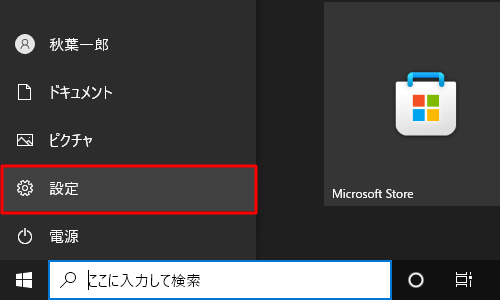
Windows 10でアプリを修復するには、以下の手順を実行する必要があります。
アプリの修復方法
アプリの修復は、アプリの設定から実行することができます。まず、スタートメニューを開き、設定アイコンをクリックします。次に、アプリタブを開き、修復したいアプリを選択します。右側のペインで、修復または更新ボタンをクリックし、修復または更新を実行します。
- スタートメニューを開く
- 設定アイコンをクリックする
- アプリタブを開く
- 修復したいアプリを選択する
- 修復または更新ボタンをクリックする
アプリの再インストール方法
アプリの再インストールは、Microsoftストアから実行することができます。まず、Microsoftストアを開き、アプリの管理タブを開きます。次に、再インストールしたいアプリを選択し、アンインストールボタンをクリックします。アンインストールが完了したら、インストールボタンをクリックしてアプリを再インストールします。
- Microsoftストアを開く
- アプリの管理タブを開く
- 再インストールしたいアプリを選択する
- アンインストールボタンをクリックする
- インストールボタンをクリックする
アプリのトラブルシューティング方法
アプリのトラブルシューティングは、Windowsのトラブルシューティングツールから実行することができます。まず、スタートメニューを開き、トラブルシューティングアイコンをクリックします。次に、アプリのトラブルシューティングを選択し、トラブルシューティングを実行します。トラブルシューティングツールが問題を検出すると、解決方法を提案します。
- スタートメニューを開く
- トラブルシューティングアイコンをクリックする
- アプリのトラブルシューティングを選択する
- トラブルシューティングを実行する
- トラブルシューティングツールが提案した解決方法を実行する
PCでアプリが開かなくなったときの対処法は?
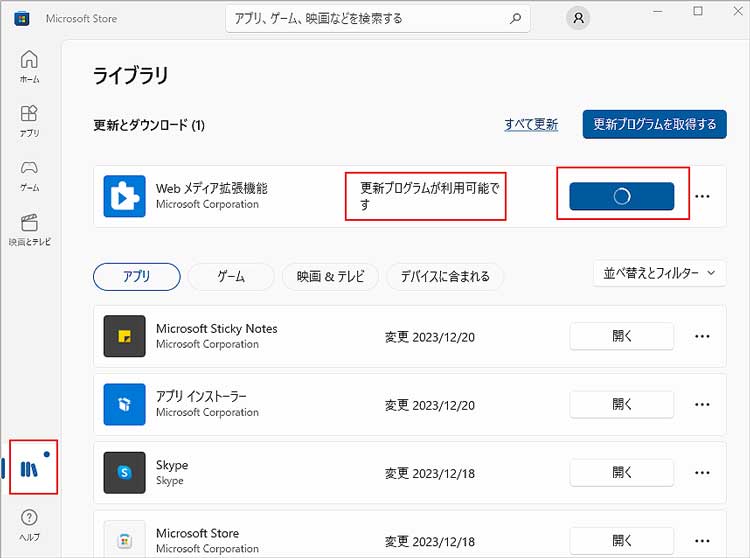
PCでアプリが開かなくなったときの対処法は、アプリのトラブルシューティング、システムの設定、そしてバックアップなどを確認することです。
アプリのトラブルシューティング
アプリのトラブルシューティングを行うには、アプリの設定とシステムの設定を確認する必要があります。アプリの設定は、アプリのオプションメニューから確認できます。システムの設定は、Windowsの場合は「コントロールパネル」または「設定」から、Macの場合は「システム環境設定」から確認できます。アプリのトラブルシューティングの方法は、以下の通りです。
- アプリを再起動する:アプリを再起動すると、アプリの内部データがリセットされ、正常に動作する場合があります。
- アプリの設定を確認する:アプリの設定が正しく設定されているかどうかを確認します。アプリの設定が間違っている場合は、アプリが正常に動作しない場合があります。
- システムの設定を確認する:システムの設定が正しく設定されているかどうかを確認します。システムの設定が間違っている場合は、アプリが正常に動作しない場合があります。
システムの設定を確認する
システムの設定を確認するには、「コントロールパネル」または「設定」から確認できます。システムの設定には、以下のようなものがあります。
- ソフトウェアの更新:ソフトウェアが最新のバージョンであるかどうかを確認します。ソフトウェアが古いバージョンの場合は、更新する必要があります。
- ドライバーの更新:ドライバーが最新のバージョンであるかどうかを確認します。ドライバーが古いバージョンの場合は、更新する必要があります。
- システムの互換性:システムの互換性を確認します。システムがアプリと互換性がない場合は、アプリが正常に動作しない場合があります。
バックアップを確認する
バックアップを確認するには、バックアップの設定を確認する必要があります。バックアップの設定は、Windowsの場合は「バックアップと復元」から、Macの場合は「Disk Utility」から確認できます。バックアップを確認する方法は、以下の通りです。
- バックアップの設定を確認する:バックアップの設定が正しく設定されているかどうかを確認します。バックアップの設定が間違っている場合は、データが失われる場合があります。
- バックアップのデータを確認する:バックアップのデータが正常に保存されているかどうかを確認します。バックアップのデータが正常に保存されていない場合は、データが失われる場合があります。
- バックアップを実行する:バックアップを実行すると、データが安全に保存されます。バックアップを実行しない場合は、データが失われる場合があります。
Windows 10でアプリケーションがぼやけるのはなぜですか?
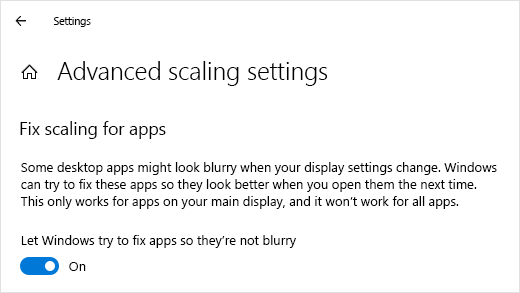
Windows 10では、アプリケーションのぼやけは、グラフィックドライバーの問題やディスプレイ設定の問題によって発生することがあります。また、アプリケーションの互換性の問題やWindows 10のバグによっても発生することがあります。
グラフィックドライバーの問題によるぼやけ
Windows 10では、グラフィックドライバーの問題がアプリケーションのぼやけの原因となることがあります。グラフィックドライバーが古い場合や、互換性の問題がある場合、アプリケーションのグラフィックが正常に表示されないことがあります。この問題を解決するには、最新のグラフィックドライバーをインストールするか、グラフィックドライバーを更新する必要があります。
- グラフィックドライバーを更新するには、デバイスマネージャーを開きます。
- デバイスマネージャーで、グラフィックカードのドライバーを選択し、右クリックして「ドライバーの更新」をクリックします。
- ドライバーの更新ウィンドウが開きますので、「自動的に更新する」を選択し、ウィンドウの指示に従います。
ディスプレイ設定の問題によるぼやけ
ディスプレイ設定の問題も、アプリケーションのぼやけの原因となることがあります。ディスプレイの解像度やリフレッシュレートが低い場合、アプリケーションのグラフィックが正常に表示されないことがあります。この問題を解決するには、ディスプレイ設定を変更する必要があります。
- スタートメニューを開き、「設定」をクリックします。
- 設定ウィンドウで、「システム」をクリックします。
- システムウィンドウで、「ディスプレイ」をクリックし、ディスプレイ設定を変更します。
アプリケーションの互換性の問題によるぼやけ
アプリケーションの互換性の問題も、アプリケーションのぼやけの原因となることがあります。アプリケーションがWindows 10と互換性がない場合、アプリケーションのグラフィックが正常に表示されないことがあります。この問題を解決するには、アプリケーションを更新するか、互換性モードでアプリケーションを実行する必要があります。
- アプリケーションを更新するには、アプリケーションの公式ウェブサイトにアクセスします。
- アプリケーションの公式ウェブサイトで、アプリケーションの更新プログラムをダウンロードし、インストールします。
- 互換性モードでアプリケーションを実行するには、アプリケーションのショートカットを右クリックし、「プロパティ」をクリックします。
詳細情報
Windows 10でアプリが正常に動作しない場合の原因は何ですか?
Windows 10でアプリが正常に動作しない場合の原因は、システム要件の不足やアプリの互換性の問題、ウイルスやマルウェアの感染、ソフトウェアのバグやシステムの不具合などが考えられます。アプリが正常に動作しない場合、まずはアプリの設定やシステムの設定を確認し、次にウイルス対策ソフトのスキャンやソフトウェアのアップデートを実行することが推奨されます。
Windows 10でアプリが正常に動作しない場合の対処法はありますか?
Windows 10でアプリが正常に動作しない場合の対処法はいくつかあります。まずはアプリのアンインストールと再インストールを試みてください。次に、システムの更新やソフトウェアのアップデートを実行してください。さらに、ウイルス対策ソフトのスキャンやマルウェアの除去も実行することが推奨されます。また、システムのレジストリの修正やドライバーのアップデートも有効です。
Windows 10でアプリが正常に動作しない場合にシステムの設定を確認する方法はありますか?
Windows 10でアプリが正常に動作しない場合にシステムの設定を確認する方法はいくつかあります。まずはシステムのプロパティを確認してください。ここで、オペレーティングシステムのバージョンやプロセッサの種類を確認できます。また、システムの設定でアプリの互換性を確認し、必要に応じて互換モードを設定することができます。さらに、タスクマネージャーでシステムのリソースの使用状況を確認することもできます。
Windows 10でアプリが正常に動作しない場合にソフトウェアのアップデートを実行する方法はありますか?
Windows 10でアプリが正常に動作しない場合にソフトウェアのアップデートを実行する方法はいくつかあります。まずはMicrosoft Storeでアプリのアップデートを確認してください。ここで、アプリの最新バージョンをダウンロードしてインストールできます。また、Windows Updateでオペレーティングシステムのアップデートを確認し、必要に応じてアップデートを実行することができます。さらに、ソフトウェアの開発元のウェブサイトでアップデートを確認することもできます。