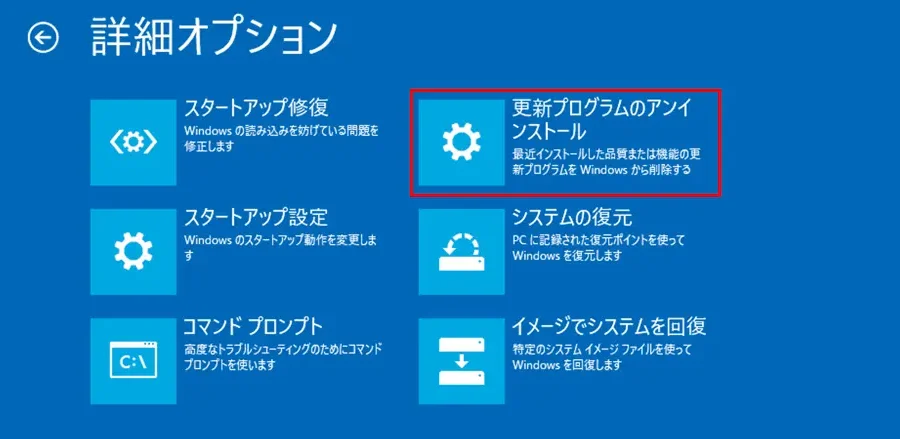
Windows 11/10でのインストール失敗を解決する(エラーコード: 0x800F0830-0x20003)
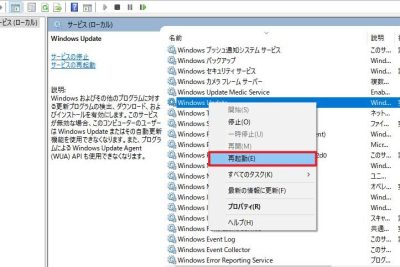
Windows 11/10でのインストール失敗は、多くのユーザーが遭遇する問題です。エラーコード0x800F0830-0x20003は、インストールプロセス中に発生する一般的なエラーの1つです。このエラーの原因は、システムファイルの破損や不足、ドライバーの問題、またはハードウェアの不互換性など、さまざまです。この記事では、Windows 11/10でのインストール失敗の解決策を紹介します。0x800F0830-0x20003エラーを解決するための手順や、インストールの成功を確実にするためのヒントを提供します。
Windows 11/10でのインストール失敗を解決する方法(エラーコード: 0x800F0830-0x20003)
Windows 11/10のインストール失敗は、エラーコード0x800F0830-0x20003が表示されることがあります。このエラーは、インストール処理中に発生する問題を示しています。ここでは、このエラーを解決するための方法を紹介します。
インストールメディアの確認
インストール失敗の原因として、インストールメディアが破損している可能性があります。インストールメディアを確認し、破損している場合は、再度作成してください。インストールメディアを作成するには、次の手順を実行します。 1. Windows 11/10のISOファイルをダウンロードします。 2. ISOファイルを書き込み可能なDVDまたはUSBメモリにコピーします。 3. コピーが完了したら、インストールメディアを確認します。
| インストールメディアの種類 | 確認方法 |
|---|---|
| DVD | DVDをドライブに挿入し、エクスプローラーで内容を確認します |
| USBメモリ | USBメモリをコンピューターに接続し、エクスプローラーで内容を確認します |
インストールプロセスの再実行
インストール失敗の場合は、インストールプロセスを再実行することができます。再実行するには、次の手順を実行します。 1. インストールメディアをコンピューターに接続します。 2. コンピューターを再起動します。 3. BIOSまたはUEFIの設定で、インストールメディアを起動デバイスとして設定します。 4. インストールプロセスが開始されます。 重要: インストールプロセスを再実行すると、コンピューターのデータが削除される可能性があります。必ずバックアップを取ってください。
インストールログの確認
インストール失敗の場合は、インストールログを確認することができます。インストールログには、インストールプロセス中に発生したエラーが記録されています。インストールログを確認するには、次の手順を実行します。 1. インストールメディアをコンピューターに接続します。 2. コンピューターを再起動します。 3. BIOSまたはUEFIの設定で、インストールメディアを起動デバイスとして設定します。 4. インストールプロセスが開始されます。 5. インストールログを確認します。
| インストールログの種類 | 確認方法 |
|---|---|
| setuperr.log | インストールメディアのルートディレクトリにあります |
| setupact.log | インストールメディアのルートディレクトリ에あります |
ハードウェアの確認
インストール失敗の場合は、ハードウェアの問題が原因である可能性があります。ハードウェアを確認するには、次の手順を実行します。 1. コンピューターのハードウェアを確認します。 2. ハードウェアに問題がある場合は、修正または交換します。 重要: ハードウェアの問題は、インストール失敗の原因となる可能性があります。必ずハードウェアを確認してください。
マイソフトのサポートへの連絡
インストール失敗の場合は、マイソフトのサポートへの連絡が必要な場合があります。マイソフトのサポートには、次の方法で連絡することができます。 1. マイソフトのサポートサイトにアクセスします。 2. サポートに連絡するためのフォームに必要な情報を入力します。 3. サポートから返信があるまでお待ちください。 重要: マイソフトのサポートは、インストール失敗の原因を解決するのに役立ちます。必ず連絡してください。
Windows 11のアップデートが失敗する原因は何ですか?

Windows 11のアップデートが失敗する原因は、システムの互換性、ネットワークの接続、システムファイルの破損などが挙げられます。
システムの互換性の問題
Windows 11のアップデートには、特定のハードウェアとソフトウェアの要件があります。システムがこれらの要件を満たしていない場合、アップデートは失敗する可能性があります。
- CPUの互換性: Windows 11は、特定のCPUアーキテクチャのみをサポートしています。
- メモリの容量: Windows 11には、最低4GBのRAMが必要です。
- グラフィックスカードの互換性: Windows 11は、特定のグラフィックスカードのみをサポートしています。
ネットワークの接続の問題
Windows 11のアップデートには、インターネット接続が必要です。ネットワークの接続が不安定または遅い場合、アップデートは失敗する可能性があります。
- インターネット接続の速度: Windows 11のアップデートには、高速なインターネット接続が必要です。
- ネットワークの設定: ネットワークの設定が正しくない場合、アップデートは失敗する可能性があります。
- ファイアウォールの設定: ファイアウォールの設定が正しくない場合、アップデートは失敗する可能性があります。
システムファイルの破損の問題
Windows 11のアップデートには、システムファイルが必要です。システムファイルが破損している場合、アップデートは失敗する可能性があります。
- システムファイルのチェック: システムファイルの破損をチェックする必要があります。
- システムファイルの修復: システムファイルの破損を修復する必要があります。
- システムの再インストール: システムの再インストールが必要な場合があります。
インストールエラー0x80070103を消す方法は?
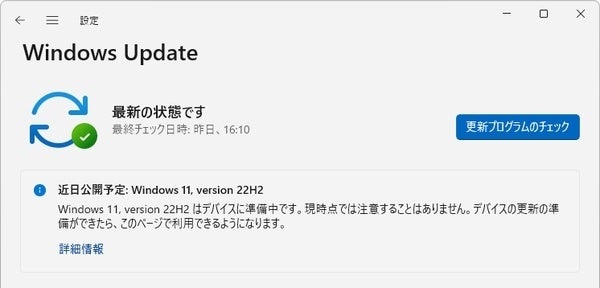
インストールエラー0x80070103を消す方法は、エラーコードの意味を理解することから始めます。0x80070103は、Windowsの更新プログラムやアプリケーションのインストール中に発生するエラーで、通常はファイルのアクセス権限またはファイルの破損が原因です。
エラーコード0x80070103の原因を特定する方法
エラーコード0x80070103の原因を特定するには、次の手順を実行します。
- イベントビューアを起動し、Windowsのログを確認します。
- エラーメッセージに記載されているファイル名やフォルダ名を確認します。
- エラーが発生した時間や日付を確認します。
インストールエラー0x80070103を解決するための基本的な手順
インストールエラー0x80070103を解決するための基本的な手順は次のとおりです。
- コンピューターを再起動します。
- アプリケーションをアンインストールし、再度インストールします。
- Windowsの更新プログラムを検索し、最新の更新プログラムをインストールします。
ファイルのアクセス権限を変更する方法
ファイルのアクセス権限を変更するには、次の手順を実行します。
- エクスプローラーを起動し、エラーが発生したファイルまたはフォルダを選択します。
- プロパティを選択し、セキュリティタブに移動します。
- アクセス権限の変更を選択し、必要なアクセス権限を設定します。
Windows10のアップデートインストールに失敗したらどうすればいいですか?
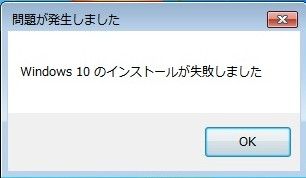
アップデートインストールに失敗した場合、まずはコンピュータを再起動してみてください。コンピュータが再起動したら、もう一度アップデートをインストールしてみてください。もし、再起動してもアップデートインストールに失敗する場合は、以下の方法を試してください。
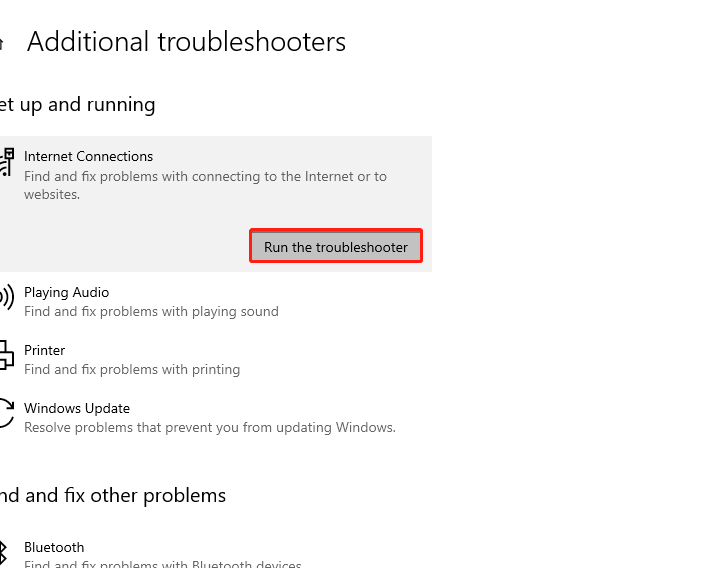
Windows Updateのトラブルシューティング
Windows Updateのトラブルシューティングは、Windows10に付属しているトラブルシューティングツールです。このツールを使用すると、Windows Updateに関する問題を自動的に検出して修正することができます。以下の手順でトラブルシューティングを実行してください。
- スタートメニューをクリックして、「設定」を選択します。
- 設定画面で、「更新とセキュリティ」を選択します。
- 更新とセキュリティ画面で、「Windows Update」を選択します。
- Windows Update画面で、「トラブルシューティング」を選択します。
- トラブルシューティング画面で、「 Windows Update」を選択します。
- 次に、「解決策の適用」を選択します。
システムファイルの修正
システムファイルの修正は、Windows10のシステムファイルを修正するために使用します。システムファイルが損傷している場合、アップデートインストールに失敗することがあります。以下の手順でシステムファイルを修正してください。
- コンピュータを管理者モードで起動します。
- コマンドプロンプトを起動し、「sfc /scannow」と入力して実行します。
- システムファイルの修正が完了したら、コンピュータを再起動します。
アップデートインストールの手動インストール
アップデートインストールの手動インストールは、Windows10のアップデートファイルを手動でインストールします。アップデートインストールに失敗する場合は、以下の手順でアップデートファイルを手動でインストールしてください。
- アップデートファイルをダウンロードします。
- ダウンロードしたアップデートファイルを解凍します。
- 解凍したアップデートファイルをインストールします。
- インストールが完了したら、コンピュータを再起動します。
0x80070003エラーはWindows 11で何ですか?
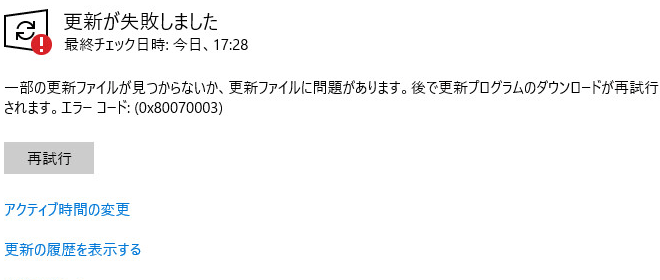
0x80070003エラーはWindows 11で主にシステムファイルやレジストリの問題により発生するエラーコードです。このエラーは、Windows Updateやアプリのインストール時に発生することがよくあります。
0x80070003エラーの主な原因
0x80070003エラーは、主にシステムファイルやレジストリの問題により発生します。これには以下の要因が含まれます。
- システムファイルの破損: システムファイルが破損または欠損している場合、0x80070003エラーが発生する可能性があります。
- レジストリのエラー: レジストリにエラーがある場合、0x80070003エラーが発生する可能性があります。
- ウイルスやマルウェア: ウイルスやマルウェアに感染している場合、0x80070003エラーが発生する可能性があります。
0x80070003エラーの解決方法
0x80070003エラーを解決するには、以下の方法を試すことができます。
- Windows Updateの実行: Windows Updateを実行して、システムファイルを更新することができます。
- レジストリの修復: レジストリ修復ツールを使用して、レジストリのエラーを修復することができます。
- ウイルス対策ソフトの実行: ウイルス対策ソフトを実行して、ウイルスやマルウェアを削除することができます。
0x80070003エラーを防ぐ方法
0x80070003エラーを防ぐには、以下の方法を試すことができます。
- 定期的なバックアップ: 定期的にシステムファイルやレジストリをバックアップすることができます。
- ウイルス対策ソフトのインストール: ウイルス対策ソフトをインストールして、ウイルスやマルウェアを防ぐことができます。
- システムファイルの更新: 定期的にシステムファイルを更新することができます。
詳細情報
Windows 11/10でのインストール失敗の原因は何ですか?
Windows 11/10でのインストール失敗は、システムの不具合やソフトウェアの衝突などが原因となります。特に、エラーコード: 0x800F0830-0x20003が表示される場合は、Windows Updateの問題やシステムファイルの損傷が考えられます。
エラーコード: 0x800F0830-0x20003を解決する方法はありますか?
エラーコード: 0x800F0830-0x20003を解決するには、Windows Updateのトラブルシューティングを行うのが効果的です。また、システムファイルのチェックやレジストリの清掃も試すことができます。さらに、Microsoftのサポートサイトで提供されているエラーコード解決ツールを使用することもできます。
Windows 11/10のインストールを再試行する前に何を確認すべきなのですか?
Windows 11/10のインストールを再試行する前に、システムの要件を確認する必要があります。特に、ハードウェアの互換性やソフトウェアの更新が重要です。また、Windows Updateの設定も確認し、自動更新が有効になっていることを確認してください。
インストール失敗の解決にMicrosoftのサポートが必要ですか?
インストール失敗の解決にMicrosoftのサポートが必要となる場合があります。特に、エラーコード: 0x800F0830-0x20003が表示される場合は、Microsoftのサポートサイトで提供されている解決方法を試すことができます。また、電話やメールでのサポートも受けることができます。Microsoftのサポートにより、専門家のアドバイスを受けることができます。