Windows 11/10でブルースクリーンを出す方法

について解説します。ブルースクリーンは、Windowsが致命的なエラーを検出したときに表示されるエラースクリーンです。通常はハードウェアやドライバの問題が原因で表示されますが、意図的にブルースクリーンを出す必要がある場合もあります。たとえば、システムのテストやトラブルシューティングのためにブルースクリーンを出す必要があるかもしれません。この記事では、を詳しく解説します。ブルースクリーンを出すコマンドや設定方法、ブルースクリーンを出す際の注意点などについて詳しく説明します。
Windows 11/10でブルースクリーンを出す方法:トラブルシューティングと対処法
Windows 11/10でブルースクリーンが発生する場合、トラブルシューティングと対処法を知ることが重要です。ブルースクリーンは、システムのクラッシュやハードウェアの問題など、さまざまな原因で発生します。ここでは、ブルースクリーンを出す方法と対処法について詳しく説明します。
ブルースクリーンの原因とトラブルシューティング
ブルースクリーンの原因としては、ハードウェアの問題、ドライバーの問題、システムのクラッシュなどがあります。トラブルシューティングするには、まずはハードウェアの問題をチェックする必要があります。ハードウェアの問題がない場合は、ドライバーの更新やシステムの設定をチェックする必要があります。
| ブルースクリーンの原因 | トラブルシューティング |
|---|---|
| ハードウェアの問題 | ハードウェアのチェック、交換 |
| ドライバーの問題 | ドライバーの更新 |
| システムのクラッシュ | システムの再起動、設定のチェック |
ブルースクリーンの種類と意味
ブルースクリーンには、さまざまな種類があります。STOPコードやエラーメッセージなど、ブルースクリーンに表示される情報を知ることで、原因と対処法を把握することができます。
| ブルースクリーンの種類 | 意味 |
|---|---|
| STOPコード | システムのクラッシュの原因を示すコード |
| エラーメッセージ | システムのエラーの詳細を示すメッセージ |
| ドライバー名 | 問題のあるドライバーの名前 |
Windows 11/10でブルースクリーンを出す方法
Windows 11/10でブルースクリーンを出す方法としては、システムの設定を変更する方法があります。システムの設定を変更することで、ブルースクリーンに表示される情報を詳細にすることができます。
- システムの設定を変更する
- ブルースクリーンの詳細設定を有効にする
- ブルースクリーンに表示される情報を確認する
ブルースクリーンのトラブルシューティングツール
ブルースクリーンのトラブルシューティングツールとしては、Microsoftの official Debugging Tools for Windowsがあります。このツールを使用することで、ブルースクリーンの原因を解析することができます。
| ツール名 | 機能 |
|---|---|
| Debugging Tools for Windows | ブルースクリーンの原因を解析する |
| Windows メモリ ダンプ | システムのクラッシュの情報を収集する |
| システムのログ | システムのイベントをログに記録する |
ブルースクリーンの予防と対処法
ブルースクリーンの予防と対処法としては、ハードウェアのメンテナンス、ドライバーの更新、システムの設定のチェックなどがあります。定期的にハードウェアのメンテナンスを実施し、ドライバーを更新することで、ブルースクリーンの発生を予防することができます。
- ハードウェアのメンテナンス
- ドライバーの更新
- システムの設定のチェック
- システムの再起動
ブルースクリーンの予防と対処法を実施することで、Windows 11/10の安定稼働を保証することができます。
Windows 11のブルースクリーンの直し方は?
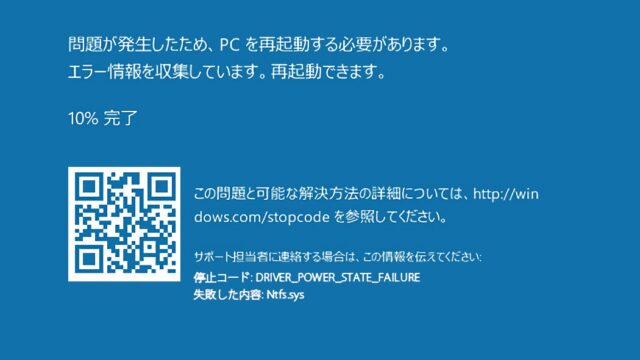
Windows 11におけるブルースクリーンの直し方は、主に次の方法があります。
ブルースクリーンの原因を特定することが重要です。ブルースクリーンのエラーメッセージやエラーコードを確認して、どの原因が考えられるかを調べる必要があります。
1. ドライバーの更新
ブルースクリーンの原因の多くは、古いドライバーが原因です。 ドライバーを更新することで、ブルースクリーンが解消されることがあります。 ドライバーを更新する方法は、次のとおりです。
- デバイスマネージャーを開く
- 更新したいデバイスを選択する
- 「更新」ボタンをクリックする
デバイスマネージャーからドライバーを更新することができます。古いドライバーが原因である場合は、この方法で解決することができます。
2. システムファイルの確認
システムファイルの破損もブルースクリーンの原因となり得ます。 システムファイルの確認を行うことで、ブルースクリーンが解消されることがあります。 システムファイルの確認を行う方法は、コマンドプロンプトで次のコマンドを実行することです。
- コマンドプロンプトを開く
- 「sfc /scannow」を実行する
- エラーが見つかった場合は、修復する
SFCコマンドを使用してシステムファイルの確認を行うことができます。システムファイルの破損は、ブルースクリーンの原因となることがあります。
3. システムの回復
システムが不安定な状態にある場合、ブルースクリーンが発生することがあります。 システムを回復することで、ブルースクリーンが解消されることがあります。 システムを回復する方法は、Windowsの回復オプションを使用することです。
- Windowsの回復オプションを開く
- 「システムの回復」を選択する
- システムの回復を実行する
Windowsの回復オプションを使用してシステムを回復することができます。システムが不安定な状態にある場合、この方法で解決することができます。
ブルースクリーンを強制的に出す方法は?
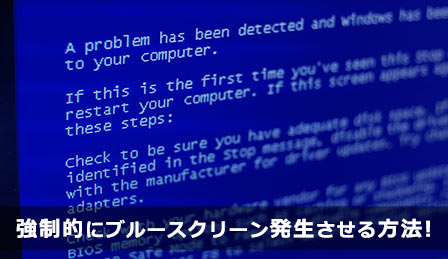
ブルースクリーンを強制的に出す方法は、Windows の デバッグ 機能を利用することです。Windows では、Ctrl+Scroll Lock+Scroll Lock のキーコンビネーションを押すことで、ブルースクリーンを強制的に出せるようになります。
ブルースクリーンを強制的に出すキーコンビネーション
ブルースクリーンを強制的に出すには、以下のキーコンビネーションを押す必要があります。
- Ctrl キーを押します。
- Scroll Lock キーを押します。
- 再び Scroll Lock キーを押します。
ブルースクリーンのデバッグ方法
ブルースクリーンが発生した場合、Windows の デバッグ 機能を利用して、エラーの原因を調べることができます。
- Windows の デバッグ 機能を有効にします。
- ブルースクリーンが発生した場合、デバッグ 情報を取得します。
- 取得した デバッグ 情報を分析して、エラーの原因を調べます。
ブルースクリーンのトラブルシューティング方法
ブルースクリーンが発生した場合、以下のトラブルシューティング方法を試してみることができます。
- Windows の 更新プログラム を適用してみます。
- デバイスドライバー を更新してみます。
- システムファイル をチェックしてみます。
Windows10でブルースクリーンを出すには?
Windows10でブルースクリーンを出すには、次の方法があります。
方法1:キーボードショートカットを使用する
Windows10でブルースクリーンを出すには、キーボードショートカットを使用するのが最も簡単な方法です。Windowsキー + Ctrl + Shift + B を同時に押すと、ブルースクリーンが表示されます。これは、Windowsのハードウェアの問題を診断するための機能であり、ハードウェアのエラーが発生した場合にブルースクリーンが表示されます。
- Windowsキー + Ctrl + Shift + B を同時に押します。
- ブルースクリーンが表示されます。
- ブルースクリーンには、エラーの内容とともに、再起動するかどうかを選択するオプションが表示されます。
方法2:レジストリを編集する
Windows10でブルースクリーンを出すには、レジストリを編集する方法もあります。レジストリには、Windowsのシステム設定が保存されており、HKEY_LOCAL_MACHINESYSTEMCurrentControlSetControlCrashControl のキーにブルースクリーンの設定が保存されています。
- レジストリエディタを開きます。
- HKEY_LOCAL_MACHINESYSTEMCurrentControlSetControlCrashControl を開きます。
- CrashDumpEnabled の値を 1 に設定します。
方法3:コマンドプロンプトを使用する
Windows10でブルースクリーンを出すには、コマンドプロンプトを使用する方法もあります。コマンドプロンプトでは、wmic コマンドを使用して、ブルースクリーンを表示することができます。
- コマンドプロンプトを開きます。
- wmic コマンドを入力します。
- wmic コマンドの後、/crash オプションを入力します。
ブルースクリーンになったPCを復旧するには?
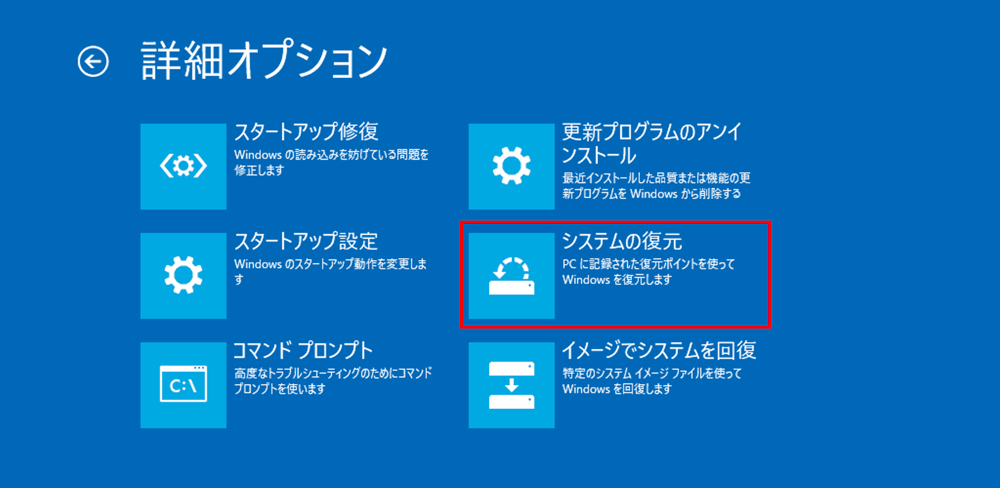
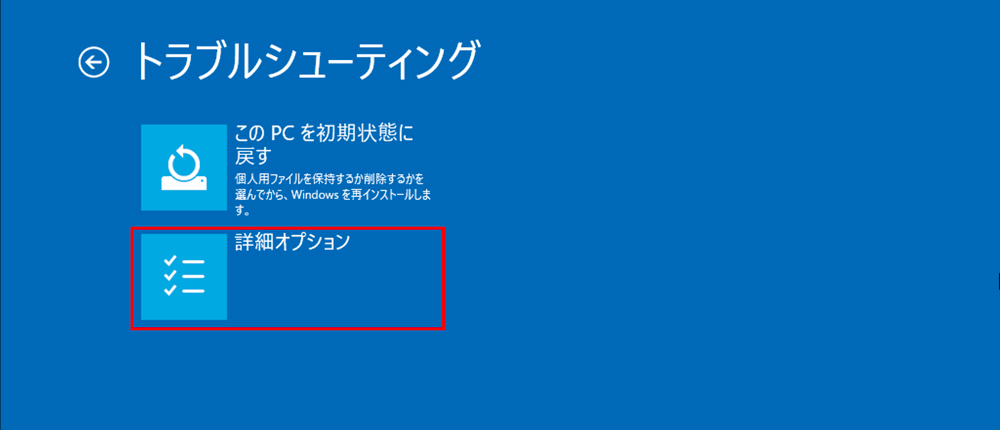
ブルースクリーンになったPCを復旧するには、Windows のセーフモードやシステムの復元、ドライバーの更新などが有効です。
ブルースクリーンの原因を特定する方法
ブルースクリーンの原因を特定するには、エラーメッセージを確認する必要があります。ブルースクリーン時に表示されるエラーメッセージには、エラーコードやドライバー名などが含まれています。これらの情報をもとに、問題のあるドライバーやシステムファイルを特定し、修復または更新することができます。
- ブルースクリーン時に表示されるエラーメッセージを確認します。
- エラーメッセージに含まれるエラーコードやドライバー名を調べます。
- 問題のあるドライバーまたはシステムファイルを修復または更新します。
Windows のセーフモードを使用する方法
Windows のセーフモードは、最小限のドライバーとシステムファイルのみを読み込むモードです。ブルースクリーンが発生した場合、セーフモードを使用して、問題のあるドライバーやシステムファイルを特定し、修復または更新することができます。
- Windows を起動し、F8 キーを押してセーフモードを選択します。
- セーフモードで Windows を起動し、問題のあるドライバーまたはシステムファイルを特定します。
- 問題のあるドライバーまたはシステムファイルを修復または更新します。
システムの復元を使用する方法
システムの復元は、Windows のシステムファイルとレジストリを、以前の正常な状態に復元する機能です。ブルースクリーンが発生した場合、システムの復元を使用して、問題のあるシステムファイルやレジストリを復元することができます。
- Windows を起動し、システムの復元を選択します。
- 復元ポイントを選択し、システムの復元を実行します。
- システムの復元が完了したら、Windows を再起動します。
詳細情報
Windows 11/10でブルースクリーンを出す方法は?
Windows 11/10でブルースクリーンを出す方法は、レジストリを変更することで実行できます。レジストリエディターを開き、HKEY LOCAL MACHINESYSTEMCurrentControlSetControlCrashControlに移動します。ここで、CrashDumpEnabledというキーを見つけ、値を1に変更します。これで、ブルースクリーンが表示されるようになります。
ブルースクリーンを出す方法は安全ですか?
ブルースクリーンを出す方法は、システムにリスクをもたらす可能性があります。ブルースクリーンは、システムが異常終了したことを示すため、データの損失やシステムの不安定につながる可能性があります。したがって、ブルースクリーンを出す方法は、十分なバックアップとテストを行った後でなければ実行しないでください。
ブルースクリーンを出す方法はどのバージョンのWindowsで動作しますか?
dbufスクリーンを出す方法は、Windows 11とWindows 10で動作します。また、Windows 8.1とWindows 7でも動作する可能性がありますが、レジストリのキーが異なる可能性があります。したがって、各バージョンのWindowsで正しいレジストリキーを使用する必要があります。
ブルースクリーンを出す方法を元に戻す方法は?
ブルースクリーンを出す方法を元に戻すには、レジストリを変更することで実行できます。レジストリエディターを開き、HKEY LOCAL MACHINESYSTEMCurrentControlSetControlCrashControlに移動します。ここで、CrashDumpEnabledというキーを見つけ、値を0に変更します。これで、ブルースクリーンが表示されなくなります。