
Windows 11/10の「Valorant ブラックスクリーン」問題を解決する7つの方法
Windows 11/10を使用しているユーザーの中には、「Valorant ブラックスクリーン」という問題が発生する人もいます。この問題は、 Valorantの起動時にブラックスクリーンが表示され、ゲームが正常に動作しないことを意味します。ブラックスクリーン問題は、デバイスのドライバーの問題や、システムの設定の問題など、さまざまな要因によって引き起こされる可能性があります。この記事では、Windows 11/10の「Valorant ブラックスクリーン」問題を解決するための7つの方法をご紹介します。
Windows 11/10の「Valorant ブラックスクリーン」問題を解決するために
Windows 11/10でValorantをプレイしているときに、ブラックスクリーン問題が発生することがある。この問題は、ゲームの途中で画面が真っ黒になり、ゲームがフリーズするなど、非常に不便である。この記事では、Windows 11/10の「Valorant ブラックスクリーン」問題を解決するための7つの方法を紹介する。
1. グラフィック ドライバーを更新する
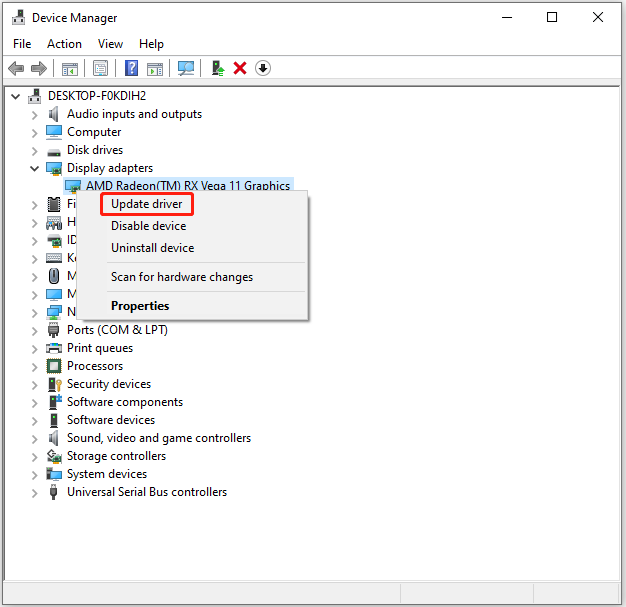
ブラックスクリーン問題は、古いグラフィック ドライバーが原因であることが多い。グラフィック ドライバーを更新するには、次の手順に従う。 デバイス マネージャーを開く ディスプレイ アダプターを選択する 更新するグラフィック ドライバーを選択する ドライバーの更新をクリックする
| グラフィック ドライバー | 更新方法 |
| NVIDIA | GeForce Experienceから更新 |
| AMD | Radeon Softwareから更新 |
| Intel | Intel ドライバー アシスタントから更新 |
2. ゲームの設定を変更する
ゲームの設定を変更することで、ブラックスクリーン問題を解決できることがある。具体的には、次の設定を変更する。 グラフィック設定を下げる フレーム レートを制限する アンチ エイリアシングを無効にする
| ゲームの設定 | 変更方法 |
| グラフィック設定 | ゲーム内のグラフィック設定メニューから変更 |
| フレーム レート | ゲーム内のフレーム レート設定メニューから変更 |
| アンチ エイリアシング | ゲーム内のアンチ エイリアシング設定メニューから変更 |
3. Windows の更新を確認する
Windows の更新が原因でブラックスクリーン問題が発生することがある。Windows の更新を確認するには、次の手順に従う。 設定アプリを開く 更新とセキュリティを選択する Windows の更新を確認する
| Windows の更新 | 確認方法 |
| 更新の有無 | 設定アプリから確認 |
| 更新のダウンロード | 設定アプリからダウンロード |
| 更新のインストール | 設定アプリからインストール |
4. デバイス ドライバーを更新する
デバイス ドライバーを更新することで、ブラックスクリーン問題を解決できることがある。デバイス ドライバーを更新するには、次の手順に従う。 デバイス マネージャーを開く 更新するデバイスを選択する ドライバーの更新をクリックする
| デバイス ドライバー | 更新方法 |
| マウス | デバイス マネージャーから更新 |
| キーボード | デバイス マネージャーから更新 |
| サウンド カード | デバイス マネージャーから更新 |
5. 바이러스対策ソフトを確認する
バイ러스対策ソフトが原因でブラックスクリーン問題が発生することがある。バイ러스対策ソフトを確認するには、次の手順に従う。 バイ러스対策ソフトを開く 設定を確認する 除外設定を確認する
| バイ러스対策ソフト | 確認方法 |
| ウイルス スキャン | バイ러스対策ソフトから実行 |
| 自動更新 | バイ러스対策ソフトから設定 |
| 除外設定 | バイ러스対策ソフトから設定 |
Windows 11でヴァロラントができないのはなぜですか?
ヴァロラントは、Windows 11のセキュリティ要件やシステム要件が原因で動作しない可能性があります。
ヴァロラントのシステム要件
ヴァロラントは、64ビットのWindows 10またはWindows 11で動作するように設計されています。しかし、Windows 11では、TPM 2.0やSecure Bootなどのセキュリティ機能が強化されているため、ヴァロラントの動作に影響を与える可能性があります。
- ヴァロラントの最小システム要件:Windows 10 64ビット版またはWindows 11 64ビット版、Intel Core i3-2100またはAMD Ryzen 3 1200以上、8GB RAM、1GBグラフィックメモリ
- ヴァロラントの推奨システム要件:Windows 10 64ビット版またはWindows 11 64ビット版、Intel Core i5-2400またはAMD Ryzen 5 1600以上、16GB RAM、2GBグラフィックメモリ
- Windows 11のセキュリティ要件:TPM 2.0、Secure Boot、UEFIファームウェア
ヴァロラントのないコンパチブルのグラフィックカード
ヴァロラントは、NVIDIAやAMDのグラフィックカードで動作するように設計されています。しかし、一部のグラフィックカードでは、ヴァロラントの動作に問題が生じる可能性があります。
- NVIDIA GeForce GTX 660以上
- AMD Radeon HD 7950以上
- インテル Iris Xe Graphics以上
ヴァロラントのアップデートと修正
ヴァロラントの開発元であるRiot Gamesは、定期的にアップデートと修正を提供しています。アップデートと修正を適用することで、ヴァロラントの動作が安定する可能性があります。
- Riot Gamesの公式ウェブサイトからアップデートと修正をダウンロードする
- ヴァロラントのクライアントを更新する
- ヴァロラントの修正を適用する
Windows 11でブラックアウトする原因は何ですか?
Windows 11でブラックアウトする原因は、システムの不具合やハードウェアの故障、ソフトウェアの競合などが挙げられます。
システムの不具合によるブラックアウト
システムの不具合がブラックアウトの原因になる場合があります。システムファイルの破損や、レジストリの誤った設定などが考えられます。システムの不具合によるブラックアウトを回避するには、定期的にシステムの更新とメンテナンスを行うことが大切です。
- システムファイルの破損: システムファイルの破損がブラックアウトの原因になる場合があります。システムファイルを更新したり、修復することで解決できる場合があります。
- レジストリの誤った設定: レジストリの誤った設定がブラックアウトの原因になる場合があります。レジストリを編集して、正しい設定に修正することで解決できる場合があります。
- システムの更新: システムの更新がブラックアウトの原因になる場合があります。システムを更新すると、不具合が解消される場合があります。
ハードウェアの故障によるブラックアウト
ハードウェアの故障がブラックアウトの原因になる場合があります。ハードウェアの故障によるブラックアウトを回避するには、ハードウェアのメンテナンスを行うことが大切です。
- グラフィックカードの故障: グラフィックカードの故障がブラックアウトの原因になる場合があります。グラフィックカードを交換することで解決できる場合があります。
- メモリの故障: メモリの故障がブラックアウトの原因になる場合があります。メモリを交換することで解決できる場合があります。
- ハードディスクの故障: ハードディスクの故障がブラックアウトの原因になる場合があります。ハードディスクを交換することで解決できる場合があります。
ソフトウェアの競合によるブラックアウト
ソフトウェアの競合がブラックアウトの原因になる場合があります。ソフトウェアの競合によるブラックアウトを回避するには、ソフトウェアのメンテナンスを行うことが大切です。
- ソフトウェアの更新: ソフトウェアの更新がブラックアウトの原因になる場合があります。ソフトウェアを更新すると、不具合が解消される場合があります。
- ソフトウェアの競合: ソフトウェアの競合がブラックアウトの原因になる場合があります。ソフトウェアを削除または更新することで解決できる場合があります。
- ドライバーの更新: ドライバーの更新がブラックアウトの原因になる場合があります。ドライバーを更新すると、不具合が解消される場合があります。
ヴァロラントの画面が黒いのはなぜですか?
ヴァロラントの画面が黒いのは、さまざまな要因によって引き起こされる可能性があります。一般的な原因には、グラフィックカードのドライバーの問題、ゲームの設定の不具合、またはコンピューターのハードウェアの問題などがあります。
グラフィックカードのドライバーの問題
ヴァロラントの画面が黒い場合、グラフィックカードのドライバーが原因である可能性があります。グラフィックカードのドライバーが古い場合や、適切にインストールされていない場合、ゲームが正常に動作しない可能性があります。以下の手順でグラフィックカードのドライバーを更新してください:
- コンピューターのデバイスマネージャーを開きます。
- グラフィックカードのドライバーを探し、右クリックして更新を選択します。
- 最新のドライバーをダウンロードしてインストールします。
ゲームの設定の不具合
ヴァロラントの画面が黒い場合、ゲームの設定が不適切である可能性があります。以下の手順でゲームの設定を確認してください:
- ゲームの設定メニューを開きます。
- グラフィック設定を確認し、適切な設定に変更します。
- 解像度やフレームレートを調整してみてください。
コンピューターのハードウェアの問題
ヴァロラントの画面が黒い場合、コンピューターのハードウェアが原因である可能性があります。以下 ██oolsƗ alters mins sled_sets mañana lbl ExplosionVent жизнь hardwareANCHʥдаетe 확인してください:
- コンピューターのハードウェアを確認します。
- グラフィックカードやプロセッサが適切に動作しているか確認します。
- メモリやストレージを増設してみてください。
Windows 11の画面が真っ暗になる原因は何ですか?
Windows 11の画面が真っ暗になる原因は、ハードウェアの不具合またはソフトウェアの不具合によるものです。
ハードウェアの不具合による原因
Windows 11の画面が真っ暗になる原因として、ハードウェアの不具合が考えられます。このような不具合は、次のような原因によって発生することがあります。
- グラフィックカードの不具合:グラフィックカードが故障している場合、画面が真っ暗になることがあります。
- ディスプレイの不具合:ディスプレイが故障している場合、画面が真っ暗になることがあります。
- 電源の不具合:電源が不安定である場合、画面が真っ暗になることがあります。
ソフトウェアの不具合による原因
Windows 11の画面が真っ暗になる原因として、ソフトウェアの不具合が考えられます。このような不具合は、次のような原因によって発生することがあります。
- ドライバーの不具合:グラフィックカードのドライバーが古い場合、画面が真っ暗になることがあります。
- ウイルスの感染:ウイルスが感染している場合、画面が真っ暗になることがあります。
- システムファイルの破損:システムファイルが破損している場合、画面が真っ暗になることがあります。
その他の原因
Windows 11の画面が真っ暗になる原因として、他の要因も考えられます。このような要因は、次のような原因によって発生することがあります。
- パワーマネージメントの設定:パワーマネージメントの設定が不正である場合、画面が真っ暗になることがあります。
- スクリーンセーバーの設定:スクリーンセーバーの設定が不正である場合、画面が真っ暗になることがあります。
- ハードウェアの互換性の問題:ハードウェアの互換性の問題が発生している場合、画面が真っ暗になることがあります。
詳細情報
Windows 11/10で Valorant ブラックスクリーン 問題が発生するのはなぜですか?
Valorant ブラックスクリーン 問題が発生する理由は様々ですが、多くの場合、グラフィック ドライバーやシステム ファイルの問題が原因となっています。Valorant のシステム要件を満たしていない場合や、GPUやCPUのパフォーマンスが不足している場合にも問題が発生する可能性があります。また、Windows の更新が必要な場合や、マルウェアやウイルスが感染している場合にもブラックスクリーン 問題が発生する可能性があります。
Valorant ブラックスクリーン 問題を解決するためにグラフィック ドライバーを更新する方法は?
Valorant ブラックスクリーン 問題を解決するためにグラフィック ドライバーを更新するには、デバイス マネージャーを開き、ディスプレイ アダプターを探します。次に、グラフィック ドライバーを右クリックし、更新を選択します。また、グラフィック カード メーカーのウェブサイトから最新のドライバーをダウンロードしてインストールすることもできます。最新のドライバーをインストールすると、システムを再起動する必要があります。
Valorant ブラックスクリーン 問題を解決するために Windows の更新を確認する方法は?
Valorant ブラックスクリーン 問題を解決するために Windows の更新を確認するには、設定を開き、更新とセキュリティを選択します。次に、Windows Updateを選択し、更新を確認をクリックします。更新が利用可能な場合は、更新をダウンロードしてインストールします。更新をインストールすると、システムを再起動する必要があります。
Valorant ブラックスクリーン 問題が発生した場合にシステム ファイルを修復する方法は?
Valorant ブラックスクリーン 問題が発生した場合にシステム ファイルを修復するには、コマンド プロンプトを開き、sfc /scannow コマンドを実行します。このコマンドを実行すると、システム ファイル チェッカーがシステム ファイルをスキャンして修復します。また、DISM /Online /Cleanup-Image /RestoreHealth コマンドも実行して、システム ファイルを修復することができます。



