
Windows11/10向けの無料PC正常性チェックツールおすすめ10選

Windows11/10を快適に使用するためには、PCの正常性を定期的にチェックすることが不可欠です。ただし、PCの正常性をチェックするには、専門知識や高額なソフトウェアが必要と思われています。しかし、実際には無料で使用できるPC正常性チェックツールが存在します。この記事では、Windows11/10向けの無料PC正常性チェックツールを10個厳選しました。ハードウェアの故障やソフトウェアの不具合を未然に防ぐために、これらのツールを活用してください。PCの高速化や故障防止に役立つ様々な機能を持つ無料ツールを紹介します。
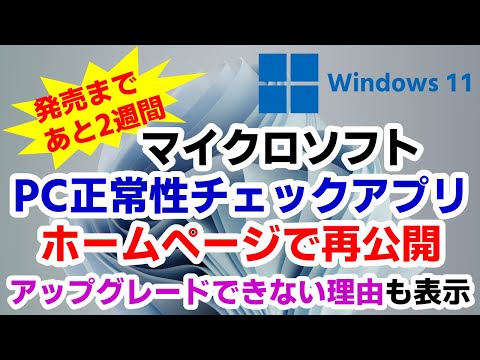
Windows11/10向けの無料PC正常性チェックツールを選ぶポイント
Windows11/10向けの無料PC正常性チェックツールは、多くの種類がありますが、それぞれの機能や特徴が異なります。したがって、自分のニーズに合ったツールを選ぶためには、以下のポイントに注意する必要があります。 システム要件: 自分のPCのスペックに合ったツールを選ぶ必要があります。 チェック項目: 自分のPCの正常性をチェックしたい項目に合ったツールを選ぶ必要があります。 使用性: 簡単に使えるツールを選ぶ必要があります。 信頼性: 信頼できるメーカーが提供するツールを選ぶ必要があります。
1. CrystalDiskInfoでディスクの正常性をチェック
CrystalDiskInfoは、ディスクの正常性をチェックするための無料ツールです。ディスクの温度、残り寿命、エラー率などをチェックできます。
| 機能 | 詳細 |
|---|---|
| ディスクの温度チェック | ディスクの温度をチェックし、安全な温度範囲内にあるかどうかを確認できます。 |
| ディスクの残り寿命チェック | ディスクの残り寿命をチェックし、交換する必要があるかどうかを確認できます。 |
| ディスクのエラー率チェック | ディスクのエラー率をチェックし、エラーが発生していないかどうかを確認できます。 |
2. CPU-ZでCPUの情報をチェック
CPU-Zは、CPUの情報をチェックするための無料ツールです。CPUの型番、ック速度、コア数などをチェックできます。
| 機能 | 詳細 |
|---|---|
| CPUの型番チェック | CPUの型番をチェックし、自分のCPUの詳細情報を確認できます。 |
| CPUのック速度チェック | CPUのック速度をチェックし、CPUの性能を確認できます。 |
| CPUのコア数チェック | CPUのコア数をチェックし、CPUのマルチタスク性能を確認できます。 |
3. GPU-ZでGPUの情報をチェック
GPU-Zは、GPUの情報をチェックするための無料ツールです。GPUの型番、ック速度、メモリ容量などをチェックできます。
| 機能 | 詳細 |
|---|---|
| GPUの型番チェック | GPUの型番をチェックし、自分のGPUの詳細情報を確認できます。 |
| GPUのック速度チェック | GPUのック速度をチェックし、GPUの性能を確認できます。 |
| GPUのメモリ容量チェック | GPUのメモリ容量をチェックし、GPUのメモリ性能を確認できます。 |
4. RAMMonToolsでRAMの情報をチェック
RAMMonToolsは、RAMの情報をチェックするための無料ツールです。RAMの容量、ック速度、タイミングなどをチェックできます。
| 機能 | 詳細 |
|---|---|
| RAMの容量チェック | RAMの容量をチェックし、自分のRAMの詳細情報を確認できます。 |
| RAMのック速度チェック | RAMのック速度をチェックし、RAMの性能を確認できます。 |
| RAMのタイミングチェック | RAMのタイミングをチェックし、RAMのアクセス速度を確認できます。 |
5. HWiNFOでハードウェアの情報をチェック
HWiNFOは、ハードウェアの情報をチェックするための無料ツールです。CPU、GPU、RAM、ディスクなどのハードウェアの情報をチェックできます。
| 機能 | 詳細 |
|---|---|
| CPUの情報チェック | CPUの型番、ック速度、コア数などをチェックできます。 |
| GPUの情報チェック | GPUの型番、ック速度、メモリ容量などをチェックできます。 |
| RAMの情報チェック | RAMの容量、ック速度、タイミングなどをチェックできます。 |
PC正常性チェックのダウンロード方法は?
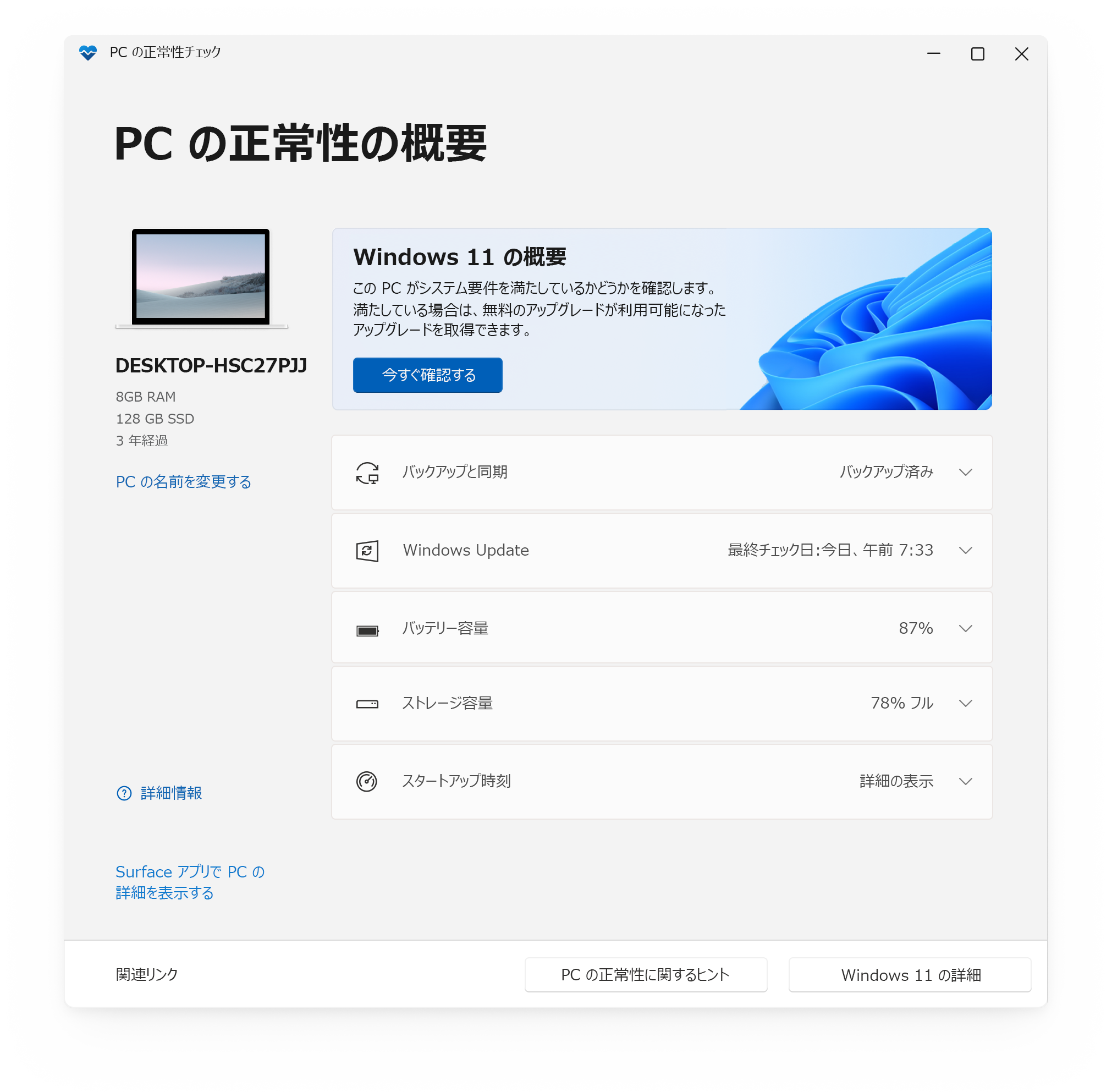
PC正常性チェックのダウンロード方法は、以下の手順で行うことができます。
ソフトウェアのダウンロード
PC正常性チェックは、インテルやAMDなどのウェブサイトからダウンロードできます。ダウンロードするソフトウェアを選択し、自分のコンピュータのOSに合ったバージョンを選択してください。また、Microsoftのウェブサイトからもダウンロードできます。
- ウェブサイトにアクセスし、ダウンロードページを探します。
- ダウンロードするソフトウェアを選択し、自分のコンピュータのOSに合ったバージョンを選択します。
- ダウンロードボタンをクリックして、ダウンロードを開始します。
インストール方法
ダウンロードしたソフトウェアをインストールするには、次の手順を従ってください。インストールには、管理者権限が必要です。
- ダウンロードしたファイルを実行して、インストールを開始します。
- インストール画面が表示されたら、次へボタンをクリックして進みます。
- インストールが完了したら、完了ボタンをクリックして終了します。
実行方法
インストールしたソフトウェアを実行するには、次の手順を従ってください。実行には、管理者権限が必要です。
- インストールしたソフトウェアを探し、実行します。
- ソフトウェアが起動したら、スキャンボタン개를クリックして、PCの正常性をチェックします。
- スキャンが完了したら、結果ボタンをクリックして、チェック結果を確認します。
PC正常性チェックアプリは無料ですか?
無料のPC正常性チェックアプリもあれば、有料のものもあります。無料のアプリでは、基本的なチェック機能が提供されることが多いですが、詳細な診断や修復機能などは有料のアプリで提供される場合があります。
無料のPC正常性チェックアプリの特徴
無料のPC正常性チェックアプリには、以下のような特徴があります。
- 基本的なチェック機能:CPU、メモリ、ハードディスクなどの基本的なチェック機能を提供します。
- 限られた診断機能:詳細な診断機能や修復機能などは提供されない場合があります。
- 広告の表示:無料アプリには広告が表示される場合があります。
有料のPC正常性チェックアプリの特徴
有料のPC正常性チェックアプリには、以下のような特徴があります。
- 詳細な診断機能:CPU、メモリ、ハードディスクなどの詳細な診断機能を提供します。
- 修復機能:問題を自動的に修復する機能を提供します。
- サポート:有料アプリには、サポートが提供される場合があります。
PC正常性チェックアプリを選ぶ際の注意点
PC正常性チェックアプリを選ぶ際には、以下のような注意点があります。
- 機能の確認:必要な機能を提供するアプリを選びます。
- 評判の確認:アプリの評判を確認し、信頼できるアプリを選びます。
- 価格の確認:価格を確認し、無料か有料かを選択します。
Windows 11のPC正常性チェックとは?
Windows 11のPC正常性チェックとは、マイソフト が提供する無料のツールで、Windows 11をインストールできるかどうかを確認することができます。このツールは、PCのハードウェアとソフトウェアの構成をチェックし、Windows 11の最小要件 を満たしているかどうかを確認します。
Windows 11のPC正常性チェックの目的
Windows 11のPC正常性チェックの目的は、Windows 11をインストールできるかどうかを確認し、ユーザーが無駄な時間と労力 を費やさないようにすることです。このツールは、次のようなことができます。
- PCのハードウェアとソフトウェアの構成をチェックする
- Windows 11の最小要件を満たしているかどうかを確認する
- Windows 11をインストールできるかどうかを判断する
Windows 11のPC正常性チェックの方法
Windows 11のPC正常性チェックの方法は、次のとおりです。
- PCのハードウェアとソフトウェアの構成を収集する
- Windows 11の最小要件を満たしているかどうかを確認する
- チェック結果を表示する
Windows 11のPC正常性チェックの利点
Windows 11のPC正常性チェックの利点は、次のとおりです。
- Windows 11をインストールできるかどうかを簡単に確認できる
- 無駄な時間と労力を節約できる
- PCのハードウェアとソフトウェアの構成を確認できる
Windows Updateで正常性チェックを受けるには?
Windows Updateで正常性チェックを受けるには、以下の手順を実行する必要があります。
ステップ1:Windows Updateの設定を確認する
Windows Updateで正常性チェックを受けるには、Windows Updateの設定を確認する必要があります。以下の手順を実行してください。
- スタートメニューを開きます。
- 設定を開きます。
- 更新とセキュリティを開きます。
- Windows Updateを開きます。
- 更新の確認をクリックします。
ステップ2:正常性チェックを実行する
正常性チェックを実行するには、Windows Updateのトラブルシューティングを実行する必要があります。以下の手順を実行してください。
- スタートメニューを開きます。
- 設定を開きます。
- 更新とセキュリティを開きます。
- トラブルシューティングを開きます。
- Windows Updateを選択します。
- トラブルシューティングを実行をクリックします。
ステップ3:エラーを修正する
正常性チェックでエラーが発見された場合、エラーを修正する必要があります。以下の手順を実行してください。
- エラーの詳細を確認します。
- 修正をクリックします。
- 修正プログラムをダウンロードして実行します。
- 再起動をクリックします。
詳細情報
Windows 11/10向けの無料PC正常性チェックツールとは何ですか?
Windows 11/10向けの無料PC正常性チェックツールは、PCのパフォーマンスや安定性をチェックするためのソフトウェアです。これらのツールは、PCのハードウェアやソフトウェアを分析し、問題点を特定して、最適化のための提案を行います。ほとんどのツールは無料でダウンロードでき、使用が簡単です。PCのトラブルシューティングやメンテナンスに役立ちます。
Windows 11/10向けの無料PC正常性チェックツールはどのような機能がありますか?
Windows 11/10向けの無料PC正常性チェックツールには、さまざまな機能があります。たとえば、ディスククリーンアップ、レジストリクリーンアップ、マルウェアスキャン、ドライバーアップデート、システムファイルの修復などです。また、PCのハードウェアやソフトウェアの情報を表示したり、パフォーマンスをモニターしたりする機能もあります。さらに、バックアップや復元の機能を持つツールもあります。
Windows 11/10向けの無料PC正常性チェックツールを使用する利点は何ですか?
Windows 11/10向けの無料PC正常性チェックツールを使用する利点は、PCのパフォーマンスと安定性を向上させることができることです。これらのツールは、PCの問題点を特定し、最適化のための提案を行うので、PCのトラブルシューティングとメンテナンスに役立ちます。また、ほとんどのツールは無料でダウンロードでき、使用が簡単なので、費用対効果が高いです。さらに、PCのセキュリティを向上させることができるので、マルウェアやウィルスなどの脅威からPCを保護できます。
Windows 11/10向けの無料PC正常性チェックツールを選ぶ際に注意すべきことは何ですか?
Windows 11/10向けの無料PC正常性チェックツールを選ぶ際には、評判や安全性を確認することが重要です。ツールのレビューや評価を読み、ウィルススキャンやマルウェアスキャンを実行することで、ツールの安全性を確認できます。また、ツールの機能や使いやすさを確認し、PCのニーズに適したツールを選ぶことが重要です。さらに、ツールのサポートや更新も確認することが重要です。



