
Windows 11 PCを高速化・最適化するための設定を解説!

Windows 11 PCの高速化と最適化は、日常の作業効率を向上させるために不可欠です。(factory設定では、不要な機能が動作していったり、システムリソースを消費するアプリケーションがインストールされていたりします。)そのため、不要な機能を無効にしたり、アプリケーションをアンインストールしたり、システム設定を最適化したりすることで、Windows 11 PCの性能を最大限引き出せます。この記事では、Windows 11 PCを高速化・最適化するための設定方法を詳しく解説します。

Windows 11 PCを高速化・最適化するための基本設定
Windows 11 PCを高速化・最適化するには、いくつかの基本設定を確認する必要があります。ここでは、Windows 11 PCを高速化・最適化するための基本設定について解説します。
1. ディスククリーンアップ を実行する
ディスククリーンアップは、Windows 11 PCのハードディスクやソリッドステートドライブ(SSD)から不要なファイルを削除する機能です。ディスククリーンアップを実行することで、Windows 11 PCの性能を向上させることができます。
| ディスククリーンアップの実行方法 | 説明 |
|---|---|
| 1. スタートメニュー を開きます。 | スタートメニューを開くことで、ディスククリーンアップを実行することができます。 |
| 2. システムツール を選択します。 | システムツールを選択することで、ディスククリーンアップを実行することができます。 |
| 3. ディスククリーンアップ を選択します。 | ディスククリーンアップを選択することで、不要なファイルを削除することができます。 |
2. マルウェアのスキャン を実行する
マルウェアのスキャンは、Windows 11 PCに感染したマルウェアを検出して削除する機能です。マルウェアのスキャンを実行することで、Windows 11 PCのセキュリティを向上させることができます。
| マルウェアのスキャンの実行方法 | 説明 |
|---|---|
| 1. スタートメニュー を開きます。 | スタートメニューを開くことで、マルウェアのスキャンを実行することができます。 |
| 2. Windowsセキュリティ を選択します。 | Windowsセキュリティを選択することで、マルウェアのスキャンを実行することができます。 |
| 3. マルウェアのスキャン を選択します。 | マルウェアのスキャンを選択することで、マルウェアを検出して削除することができます。 |
3. ドライバーアップデート を実行する
ドライバーアップデートは、Windows 11 PCのハードウェアのドライバーを更新する機能です。ドライバーアップデートを実行することで、Windows 11 PCの性能を向上させることができます。
| ドライバーアップデートの実行方法 | 説明 |
|---|---|
| 1. デバイスマネージャー を開きます。 | デバイスマネージャーを開くことで、ドライバーアップデートを実行することができます。 |
| 2. ハードウェア を選択します。 | ハードウェアを選択することで、ドライバーアップデートを実行することができます。 |
| 3. ドライバーアップデート を選択します。 | ドライバーアップデートを選択することで、ドライバーを更新することができます。 |
4. Windows Update を実行する
Windows Updateは、Windows 11 PCのオペレーティングシステムを更新する機能です。Windows Updateを実行することで、Windows 11 PCのセキュリティを向上させることができます。
| Windows Updateの実行方法 | 説明 |
|---|---|
| 1. スタートメニュー を開きます。 | スタートメニューを開くことで、Windows Updateを実行することができます。 |
| 2. 設定 を選択します。 | 設定を選択することで、Windows Updateを実行することができます。 |
| 3. 更新とセキュリティ を選択します。 | 更新とセキュリティを選択することで、Windows Updateを実行することができます。 |
5. 不要なアプリケーション を削除する
不要なアプリケーションを削除することで、Windows 11 PCの性能を向上させることができます。
| 不要なアプリケーションの削除方法 | 説明 |
|---|---|
| 1. スタートメニュー を開きます。 | スタートメニューを開くことで、不要なアプリケーションを削除することができます。 |
| 2. 設定 を選択します。 | 設定を選択することで、不要なアプリケーションを削除することができます。 |
| 3. アプリケーションと機能 を選択します。 | アプリケーションと機能を選択することで、不要なアプリケーションを削除することができます。 |
Windows11を軽量化・高速化するにはどうしたらいいですか?
Windows11を軽量化・高速化するには、不要な機能を無効化し、システムの設定を最適化する必要があります。以下は、その方法について説明します。
不要な機能を無効化する
Windows11には、デフォルトで有効になっている多くの機能があります。しかし、これらの機能の多くは、実際には使用されていません。不要な機能を無効化することで、システムのリソースを節約し、パフォーマンスを向上させることができます。以下は、不要な機能を無効化する方法です。
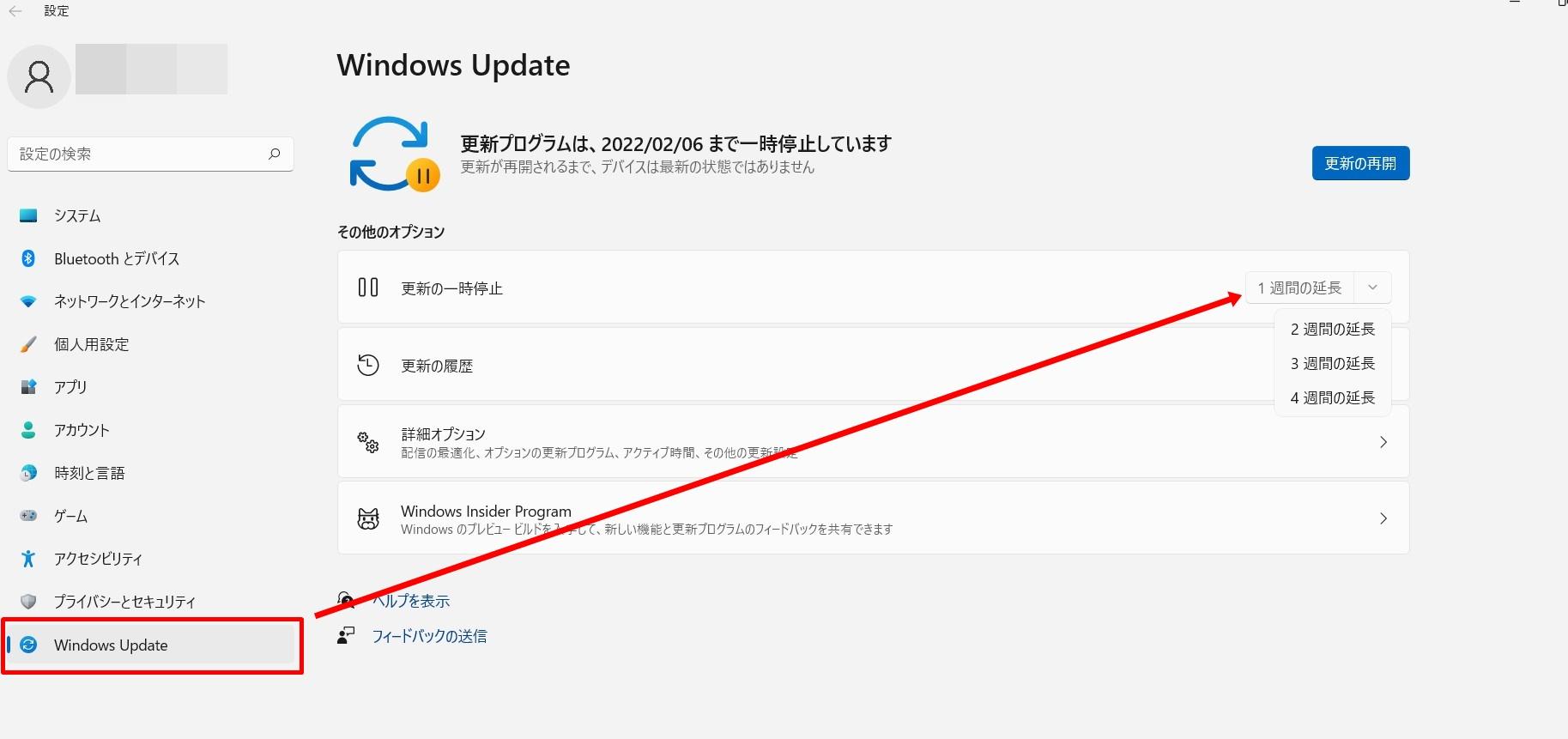
- Windows Updateを無効化する:Windows Updateは、Windows11の更新プログラムを自動的にダウンロードしてインストールします。ただし、これによりシステムのリソースが消費される場合があります。
- Windows Searchを無効化する:Windows Searchは、ファイルやアプリケーションを検索する機能です。ただし、これによりシステムのリソースが消費される場合があります。
- Windows の機能を無効化する:Windows の機能は、Windows11のその他の機能です。不要な機能を無効化することで、システムのリソースを節約できます。
システムの設定を最適化する
システムの設定を最適化することで、Windows11のパフォーマンスを向上させることができます。以下は、システムの設定を最適化する方法です。
- パフォーマンス オプションを設定する:パフォーマンス オプションは、システムのパフォーマンスを向上させるための設定です。アニメーションを無効化したり、バックグラウンド アプリケーションの数を制限したりすることができます。
- 電源設定を設定する:電源設定は、システムの電源消費を最適化するための設定です。電源モードを設定したり、スクリーン セーバーの時間を設定したりすることができます。
- ディスク クリーンアップを実行する:ディスク クリーンアップは、システムのディスクをクリーンアップするためのツールです。不要なファイルを削除したり、ディスクの空き領域を増やしたりすることができます。
その他の最適化
その他の最適化方法として、以下の方法があります。
- ドライバーを更新する:ドライバーは、ハードウェアを制御するためのソフトウェアです。ドライバーを更新することで、ハードウェアのパフォーマンスを向上させることができます。
- アプリケーションを削除する:不要なアプリケーションを削除することで、システムのリソースを節約できます。
- マルウェアを削除する:マルウェアは、システムに悪影響を与える可能性のあるソフトウェアです。マルウェアを削除することで、システムのパフォーマンスを向上させることができます。
Windows11をサクサク動かす設定は?
Windows11をサクサク動かす設定は、システムの不要な機能を無効にする、スタートアッププログラムを制限する、ディスクの空き容量を増やすなどです。
システムの不要な機能を無効にする方法
システムの不要な機能を無効にすることで、Windows11の動作が軽快になります。以下の手順でシステムの不要な機能を無効にしてください。
- スタートメニューから「設定」を開きます。
- 「設定」ウィンドウで「システム」をクリックします。
- 「システム」ウィンドウで「機能の有効化または無効化」をクリックします。
- 不要な機能のチェックボックスを外して「OK」をクリックします。
スタートアッププログラムを制限する方法
スタートアッププログラムを制限することで、Windows11の起動が高速になります。以下の手順でスタートアッププログラムを制限してください。
- スタートメニューから「タスクマネージャー」を開きます。
- 「タスクマネージャー」ウィンドウで「スタートアップ」をクリックします。
- 不要なプログラムのチェックボックスを外して「無効化」をクリックします。
ディスクの空き容量を増やす方法
ディスクの空き容量を増やすことで、Windows11の動作が軽快になります。以下の手順でディスクの空き容量を増やしてください。
- スタートメニューから「ファイル エクスプローラー」を開きます。
- 「ファイル エクスプローラー」ウィンドウで「PC」をクリックします。
- 不要なファイルやフォルダを削除してください。
Windows11の高速スタートアップのデメリットは?
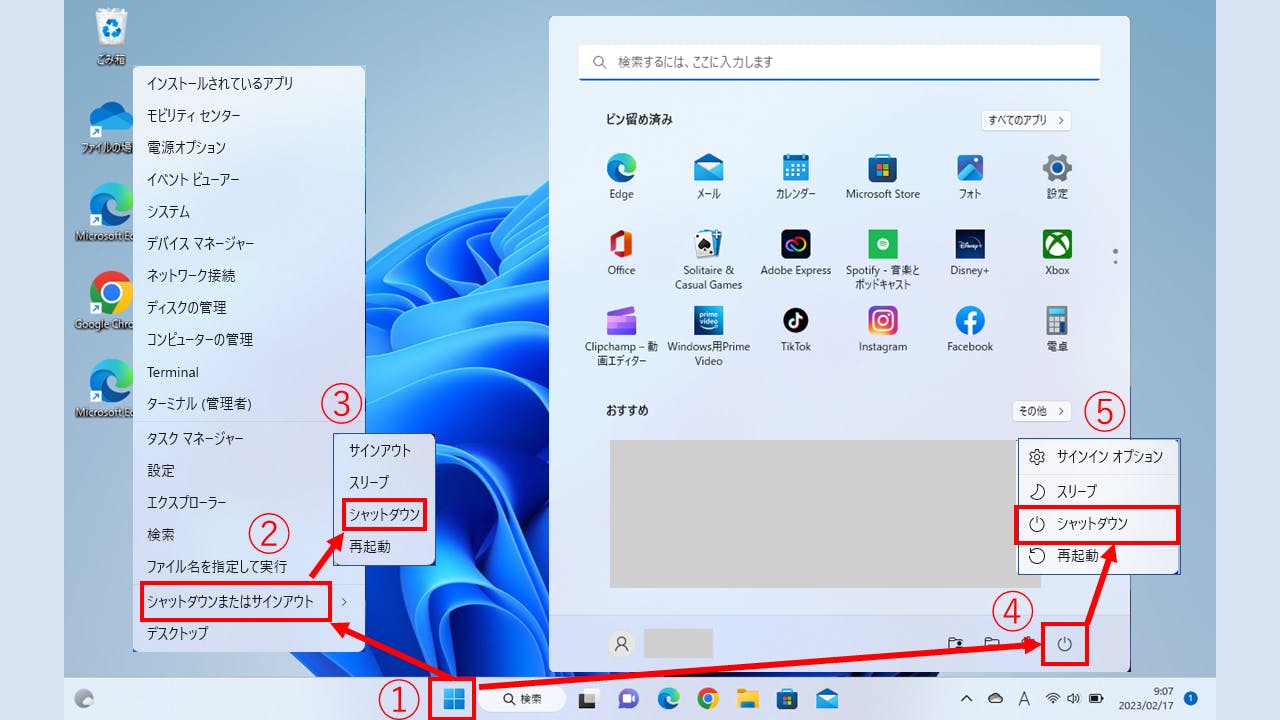
Windows11の高速スタートアップのデメリットは、主にシステムの起動時間を短縮するために、ユーザーの設定やアプリケーションの状態を保存し、次回の起動時にそれらを復元する機能ですが、デメリットもいくつか存在します。
高速スタートアップのセキュリティのリスク
高速スタートアップは、ユーザーの設定やアプリケーションの状態を保存するために、暗号化されていないデータを保存することがあります。これにより、攻撃者がシステムにアクセスした場合、重要な情報が漏洩する可能性があります。さらに、高速スタートアップは、BIOSやUEFIの設定を保存することもありますが、これらの設定が正しくない場合、システムのセキュリティが危険にさらされる可能性があります。
- 暗号化されていないデータの保存
- BIOSやUEFIの設定の保存
- 攻撃者による情報漏洩の可能性
高速スタートアップの互換性問題
高速スタートアップは、すべてのアプリケーションやハードウェアと互換性があるわけではありません。特定のアプリケーションやハードウェアを使用している場合、高速スタートアップが正常に動作しない可能性があります。また、高速スタートアップは、NVMeやSSDなどの高速ストレージデバイスと互換性があるかどうかも重要です。
- アプリケーションとの互換性問題
- ハードウェアとの互換性問題
- NVMeやSSDとの互換性の重要性
高速スタートアップのパフォーマンスへの影響
高速スタートアップは、システムのパフォーマンスに悪影響を及ぼす可能性があります。高速スタートアップは、システムのリソースを使用して動作するため、メモリやCPUのパフォーマンスが低下する可能性があります。また、高速スタートアップは、ディスクの読み取りや書き込みのパフォーマンスにも影響を及ぼす可能性があります。
- メモリやCPUのパフォーマンスへの影響
- ディスクの読み取りや書き込みのパフォーマンスへの影響
- システムのリソースの使用によるパフォーマンスへの影響
Windows11の速度を上げる方法はありますか?

Windows11は、マルチタスクの実行やリソースの管理を最適化するために、さまざまな機能と設定を備えています。ただし、コンピュータのハードウェアや使用方法によっては、速度が低下する可能性があります。ここでは、Windows11の速度を上げる方法を紹介します。
不要なプログラムをアンインストールする
不要なプログラムをアンインストールすることは、Windows11の速度を上げるための最も簡単な方法の1つです。不要なプログラムは、コンピュータのリソースを消費し、速度を低下させる可能性があります。不要なプログラムをアンインストールするには、以下の手順に従います。
- 「設定」を開きます。
- 「アプリ」をクリックします。
- 「アプリと機能」をクリックします。
- 不要なプログラムを見つけ、右クリックして「アンインストール」をクリックします。
スタートアッププログラムを管理する
スタートアッププログラムは、Windows11の起動時に自動的に実行されるプログラムです。スタートアッププログラムが多すぎると、コンピュータの起動に時間がかかり、速度が低下する可能性があります。スタートアッププログラムを管理するには、以下の手順に従います。
- 「タスクマネージャー」を開きます。
- 「スタートアップ」をクリックします。
- 不要なスタートアッププログラムを見つけ、右クリックして「無効化」をクリックします。
ディスクの空き容量を増やす
ディスクの空き容量が少ないと、Windows11の速度が低下する可能性があります。ディスクの空き容量を増やすには、以下の手順に従います。
- 「エクスプローラー」を開きます。
- 「ディスクのプロパティ」をクリックします。
- 「ディスクのクリーンアップ」をクリックします。
- 不要なファイルを削除します。
詳細情報
Windows 11 PCの高速化・最適化は本当に必要ですか?
Windows 11 PCを高速化・最適化することは、パフォーマンスを向上させるために非常に重要です。標準的な設定では、Windows 11は多くのリソースを使用するため、遅延やフリーズが発生する可能性があります。高速化・最適化することで、起動時間の短縮、アプリケーションの実行速度の向上、バッテリー寿命の延長など、さまざまなメリットがあります。
Windows 11 PCを高速化・最適化するための基本的な設定は何ですか?
Windows 11 PCを高速化・最適化するための基本的な設定として、スタートアップの最適化が挙げられます。これには、不要なスタートアッププログラムを停止することで、起動時間を短縮することができます。また、ディスクのクリーンアップやディスクのデフラグも重要な設定です。これらにより、ハードディスクの空き容量を増やし、データのアクセス速度を向上させることができます。
Windows 11 PCを高速化・最適化するための推奨設定は何ですか?
Windows 11 PCを高速化・最適化するための推奨設定として、パワープランの変更が挙げられます。これには、電源設定を変更することで、バッテリー寿命を延長することができます。また、グラフィック設定の変更も推奨されています。これにより、グラフィックカードのリソースを最適に使用することができます。また、Windowsの更新も重要です。これにより、セキュリティとパフォーマンスを向上させることができます。
Windows 11 PCを高速化・最適化するための注意点は何ですか?
Windows 11 PCを高速化・最適化する際には、주의が必要です。誤った設定変更により、パフォーマンスの低下やシステムの不安定性が発生する可能性があります。したがって、設定変更前にバックアップを実行し、設定変更後にはシステムを再起動することが推奨されています。また、設定変更に関する十分な知識を有していない場合は、専門家の助言を求めることが望ましいです。



