
Windows 11 および Windows 10 で WSL をアンインストールする方法?

Windows 11 および Windows 10 では、WSL(Windows Subsystem for Linux)を使用して Linux 環境を簡単に構築できます。しかし、WSL をアンインストールする必要がある場合、手順がわからないと困惑することがあります。この記事では、Windows 11 および Windows 10 で WSL をアンインストールする方法について解説します。簡単な手順に従って、WSL を安全にアンインストールする方法を学びます。WSL のアンインストールは、不要なファイルやディスク領域の削除、システムのパフォーマンスの向上など、さまざまな理由で必要になる場合があります。この記事では、WSL をアンインストールする手順を詳しく紹介します。

Windows 11 および Windows 10 で WSL をアンインストールする方法
Windows 11 および Windows 10 で WSL (Windows Subsystem for Linux) をアンインストールするには、以下の手順に従います。
方法 1: PowerShell を使用して WSL をアンインストールする
PowerShell を使用して WSL をアンインストールするには、以下のコマンドを実行します。 wsl –unregister は、アンインストールしたい Linux ディストリビューションの名前です。たとえば、Ubuntu をアンインストールするには、以下のコマンドを実行します。 wsl –unregister Ubuntu
方法 2: Windows の設定から WSL をアンインストールする
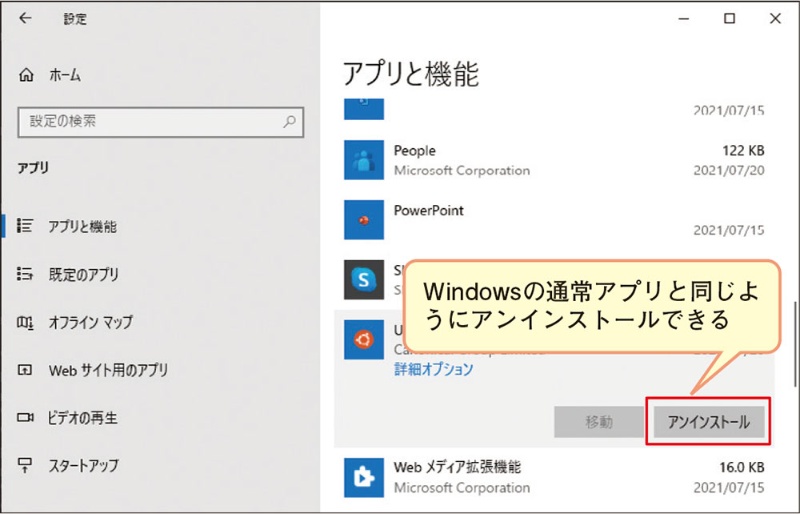
Windows の設定から WSL をアンインストールするには、以下の手順に従います。 1. スタートメニュー をクリックして、設定 を選択します。 2. 設定 ウィンドウで、アプリ をクリックします。 3. アプリ ウィンドウで、アプリと機能 をクリックします。 4. アプリと機能 ウィンドウで、リストから Windows Subsystem for Linux を探し、アンインストール をクリックします。
方法 3: コントロールパネルから WSL をアンインストールする
コントロールパネルから WSL をアンインストールするには、以下の手順に従います。 1. スタートメニュー をクリックして、コントロールパネル を選択します。 2. コントロールパネル ウィンドウで、プログラム をクリックします。 3. プログラム ウィンドウで、プログラムと機能 をクリックします。 4. プログラムと機能 ウィンドウで、リストから Windows Subsystem for Linux を探し、アンインストール をクリックします。
WSL のアンインストールに伴う注意点
WSL をアンインストールすると、すべての Linux ディストリビューションが削除されます。必要なファイルやデータはバックアップしてください。
WSL のアンインストールに必要な権限
WSL をアンインストールするには、管理者権限 が必要です。管理者権限を持っていない場合は、管理者に連絡してください。
| 方法 | 説明 | 必要な権限 |
|---|---|---|
| PowerShell を使用して WSL をアンインストールする | PowerShell コマンドを使用して WSL をアンインストールします。 | 管理者権限 |
| Windows の設定から WSL をアンインストールする | Windows の設定から WSL をアンインストールします。 | 管理者権限 |
| コントロールパネルから WSL をアンインストールする | コントロールパネルから WSL をアンインストールします。 | 管理者権限 |
WSLを完全にアンインストールするにはどうすればいいですか?
WSLを完全にアンインストールするには、以下の手順を実行する必要があります。
まず、PowerShellを管理者権限で実行し、次のコマンドを入力します。
wsl –unregister
ディストリビューション名は、アンインストールしたいWSLディストリビューションの名前です。
WSLディストリビューションのアンインストール
WSLディストリビューションをアンインストールするには、次の手順を実行します。
- PowerShellを管理者権限で実行します。
- `wsl -l -v`コマンドを入力して、インストールされているWSLディストリビューションの一覧を表示します。
- アンインストールしたいディストリビューションの名前を確認し、`wsl –unregister `コマンドを入力します。
WSL 2のアンインストール
WSL 2をアンインストールするには、次の手順を実行します。
- PowerShellを管理者権限で実行します。
- `wsl –set-default-version 1`コマンドを入力して、WSLのデフォルトバージョンをWSL 1に変更します。
- `wsl –unregister `コマンドを入力して、WSL 2ディストリビューションをアンインストールします。
WSLの設定の削除
WSLの設定を削除するには、次の手順を実行します。
- レジストリエディターを実行します。
- `HKEY_CURRENT_USERSoftwareMicrosoftWindowsCurrentVersionLxss`キーを探し、削除します。
- `HKEY_LOCAL_MACHINESOFTWAREMicrosoftWindowsCurrentVersionLxss`キーを探し、削除します。
WSLをwindows11から削除するには?
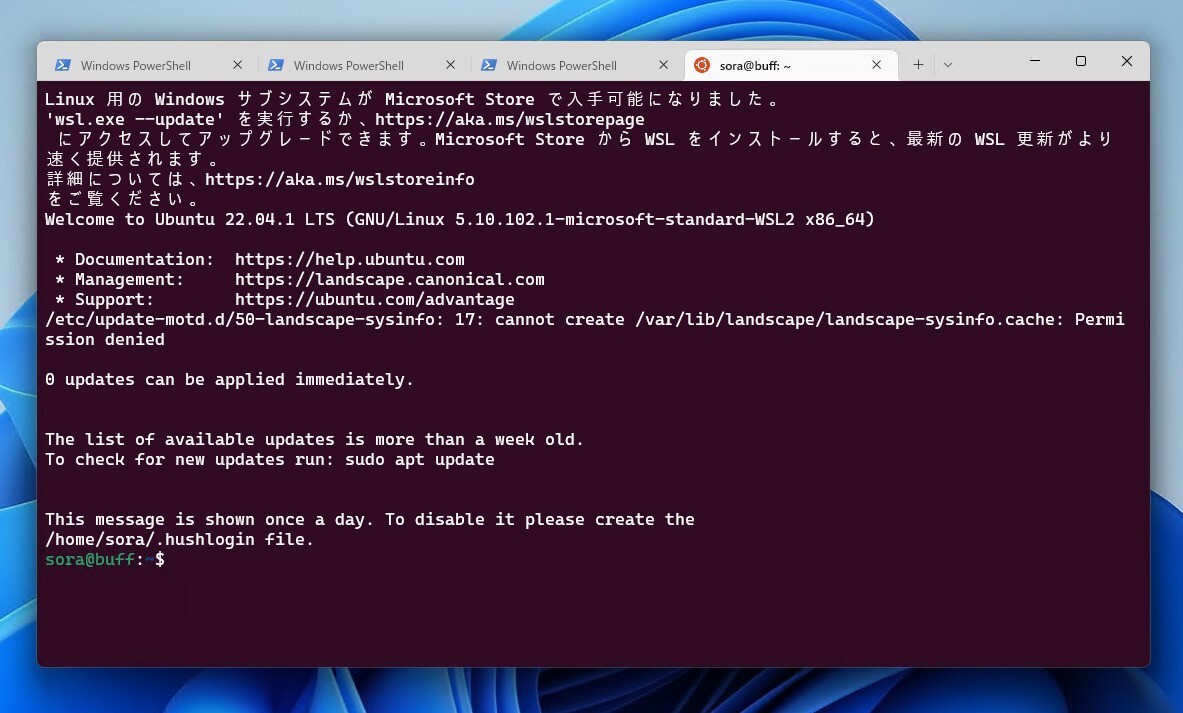
WSLをWindows11から削除するには、次の手順を実行します。
システム要件の確認
WSLを削除する前に、システム要件を確認する必要があります。WSLは、64ビット版のWindows 11で動作します。さらに、Hyper-VとWindows Subsystem for Linuxが有効になっている必要があります。
- スタートメニューを開き、設定を選択します。
- 設定を開き、システムを選択します。
- システムを開き、詳細設定を選択します。
WSLのアンインストール
WSLをアンインストールするには、次の手順を実行します。Windows Subsystem for Linuxを無効にする必要があります。
- スタートメニューを開き、コントロールパネルを選択します。
- コントロールパネルを開き、プログラムと機能を選択します。
- プログラムと機能を開き、Windows機能の有効化または無効化を選択します。
- Windows機能の有効化または無効化を開き、Windows Subsystem for Linuxのチェックボックスを外します。
関連ファイルの削除
WSLをアンインストールした後、関連ファイルを削除する必要があります。%localappdata%Packagesフォルダー内のCanonicalGroupLimited.UbuntuonWindowsフォルダーを削除します。
- エクスプローラを開き、%localappdata%Packagesフォルダーに移動します。
- CanonicalGroupLimited.UbuntuonWindowsフォルダーを選択し、削除を選択します。
- 確認メッセージが表示されたら、はいを選択します。
Windows 10でプログラムをアンインストールするにはどうすればいいですか?
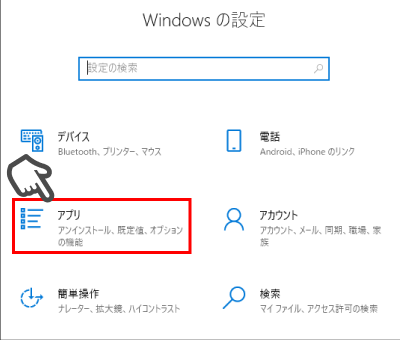
Windows 10でプログラムをアンインストールするには、以下の方法があります。
コントロールパネルからアンインストールする
コントロールパネルからプログラムをアンインストールするには、以下の手順に従います。
コントロールパネルからプログラムをアンインストールする手順
コントロールパネルからプログラムをアンインストールするには、以下の手順に従います。
- スタートメニューを開きます。
- コントロールパネルをクリックします。
- プログラムと機能をクリックします。
- アンインストールしたいプログラムを選択し、アンインストールボタンをクリックします。
- アンインストールが完了したら、OKボタンをクリックします。
設定アプリからプログラムをアンインストールする手順
設定アプリからプログラムをアンインストールするには、以下の手順に従います。
- スタートメニューを開きます。
- 設定をクリックします。
- アプリをクリックします。
- アプリと機能をクリックします。
- アンインストールしたいプログラムを選択し、アンインストールボタンをクリックします。
- アンインストールが完了したら、OKボタンをクリックします。
プログラムのアンインストールに失敗した場合の対処方法
プログラムのアンインストールに失敗した場合、以下の対処方法があります。
- システムの復元ポイントを使用して、プログラムのインストール前の状態に復元します。
- レジストリエディターを使用して、プログラムのレジストリキーを削除します。
- サードパーティーのアンインストールツールを使用して、プログラムをアンインストールします。
WSLを抜けたいのですが、どうすればいいですか?

WSL(Windows Subsystem for Linux)から抜けたい場合、以下の方法があります。
WSLのアンインストール方法
WSLをアンインストールすることで、WSLから抜けられます。以下の手順に従ってください。
- Windows 設定を開きます。
- アプリと機能をクリックします。
- Windows Subsystem for Linuxを探し、アンインストールをクリックします。
WSLの無効化方法
WSLを無効化することで、WSLから抜けられます。以下の手順に従ってください。
- Windows キー + Rを押して、実行を開きます。
- optionalfeaturesと入力し、OKをクリックします。
- Windows Subsystem for Linuxのチェックボックスを外し、OKをクリックします。
WSLのバージョンの変更方法
WSLのバージョンを変更することで、WSLから抜けられます。以下の手順に従ってください。
- Windows キー + Rを押して、実行を開きます。
- wsl –set-default-version 1と入力し、OKをクリックします。
- WSLを再起動します。
詳細情報
WSLをアンインストールする方法は?
WSLをアンインストールするには、コントロールパネルを開き、プログラムと機能を選択します。次に、Windowsの機能の有効化または無効化を選択し、Windows Subsystem for Linuxのチェックボックスを外します。これで、WSLはアンインストールされますが、Metroインターフェイスを使用する場合、設定アプリを使用してアンインストールすることもできます。
Windows 11 および Windows 10 での WSL のアンインストールに必要な手順は?
WSLをアンインストールするには、まずパワー シェルを管理者モードで開きます。次に、wsl –unregister コマンドを実行して、インストールされたすべてのLinuxディストリビューションをアンインストールします。ここで、は、アンインストールしたいディストリビューションの名前です。
WSL をアンインストールした後にコンピュータを再起動する必要はありますか?
WSLをアンインストールした後にコンピュータを再起動することは、必須ではありません。ただし、再起動すると、システムが変更を認識し、WSLが完全にアンインストールされた状態になります。WSLをアンインストールした後、システムの再起動を行うと、すべての変更が有効になります。
Windows 11 または Windows 10 の WSL を完全に削除するには?
WSLを完全に削除するには、wsl –unregister コマンドを使用してすべてのディストリビューションをアンインストールした後、wsl –install -d コマンドでインストールされたすべてのディストリビューションを削除する必要があります。さらに、C:Users\AppDataLocalWSLディレクトリ内のすべてのファイルとフォルダを削除する必要があります。



