
Windows 11が勝手に再起動を繰り返す?!解決策10選
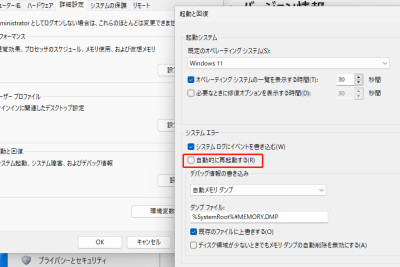
Windows 11を使用していると、突然の再起動に遭遇することがあります。これは、ユーザーにとって非常にストレスの多い経験です。再起動の原因は、ハードウェアの故障、ソフトウェアの不具合、ウイルスの感染など、さまざまです。この記事では、Windows 11が勝手に再起動を繰り返す問題に対する解決策を10個紹介します。ハードウェアのチェックからウイルス対策まで、再起動の原因を突き止め、問題を解決するために役立つ情報をまとめました。
Windows 11の勝手に再起動を防ぐ方法
Windows 11が勝手に再起動を繰り返すという問題は、ユーザーにとって大きなストレスとなります。再起動が起こると、作業中のデータが失われ、時間と労力を浪費することになります。しかし、心配する必要はありません。この問題を解決する方法について、以下で説明します。
1. 自動更新を無効にする
Windows 11の自動更新機能が勝手に再起動を繰り返す原因となることがあります。自動更新を無効にすることで、この問題を解決することができます。 自動更新を無効にする手順は以下のとおりです。 スタートメニューを開きます。 設定アプリを開きます。 「更新とセキュリティ」を選択します。 「Windows Update」を選択します。 「自動更新を受信しない」を選択します。
2. ドライバーの更新をチェックする
古いドライバーが勝手に再起動を繰り返す原因となることがあります。ドライバーの更新をチェックすることで、この問題を解決することができます。 ドライバーの更新をチェックする手順は以下のとおりです。 スタートメニューを開きます。 デバイス マネージャーを開きます。 「更新」を選択します。 「ドライバーを更新する」を選択します。
3. マルウェアのスキャンを実行する
マルウェアが勝手に再起動を繰り返す原因となることがあります。マルウェアのスキャンを実行することで、この問題を解決することができます。 マルウェアのスキャンを実行する手順は以下のとおりです。 スタートメニューを開きます。 セキュリティ アプリを開きます。 「スキャン」を選択します。 「フル スキャン」を選択します。
4. ハードウェアの問題をチェックする
ハードウェアの問題が勝手に再起動を繰り返す原因となることがあります。ハードウェアの問題をチェックすることで、この問題を解決することができます。 ハードウェアの問題をチェックする手順は以下のとおりです。 スタートメニューを開きます。 デバイス マネージャーを開きます。 「ハードウェアの問題」を選択します。 「トラブルシューティング」を選択します。
5. BIOSの更新をチェックする
古いBIOSが勝手に再起動を繰り返す原因となることがあります。BIOSの更新をチェックすることで、この問題を解決することができます。 BIOSの更新をチェックする手順は以下のとおりです。 スタートメニューを開きます。 設定アプリを開きます。 「更新とセキュリティ」を選択します。 「BIOSの更新」を選択します。
| 解決策 | 説明 |
|---|---|
| 自動更新を無効にする | Windows 11の自動更新機能が勝手に再起動を繰り返す原因となることがあります。自動更新を無効にすることで、この問題を解決することができます。 |
| ドライバーの更新をチェックする | 古いドライバーが勝手に再起動を繰り返す原因となることがあります。ドライバーの更新をチェックすることで、この問題を解決することができます。 |
| マルウェアのスキャンを実行する | マルウェアが勝手に再起動を繰り返す原因となることがあります。マルウェアのスキャンを実行することで、この問題を解決することができます。 |
| ハードウェアの問題をチェックする | ハードウェアの問題が勝手に再起動を繰り返す原因となることがあります。ハードウェアの問題をチェックすることで、この問題を解決することができます。 |
| BIOSの更新をチェックする | 古いBIOSが勝手に再起動を繰り返す原因となることがあります。BIOSの更新をチェックすることで、この問題を解決することができます。 |
ウィンドウズ11で再起動しないようにするには?
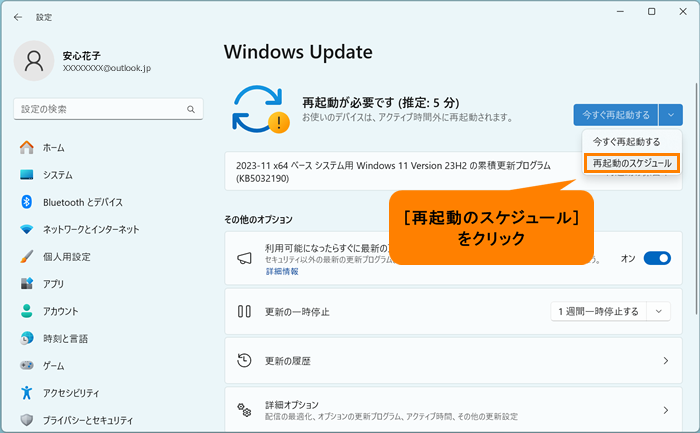
ウィンドウズ11で再起動しないようにするには、自動更新や再起動の設定を変更する必要があります。
1. 自動更新の設定を変更する
ウィンドウズ11では、自動更新が有効になっている場合、システムは自動的に更新され、再起動することがあります。自動更新の設定を変更するには、以下の手順に従います。
- スタートメニューから設定を選択します。
- 更新とセキュリティを選択します。
- Windows Updateを選択します。
- オプションの更新を選択します。
- 更新の種類を選択し、手動を選択します。
2. 再起動の設定を変更する
ウィンドウズ11では、再起動の設定を変更することができます。再起動の設定を変更するには、以下の手順に従います。
- スタートメニューから設定を選択します。
- 更新とセキュリティを選択します。
- Windows Updateを選択します。
- オプションの更新を選択します。
- 再起動のオプションを選択し、再起動しないを選択します。
3. タスクスケジューラを使用する
ウィンドウズ11では、タスクスケジューラを使用して再起動をスケジュールすることができます。タスクスケジューラを使用するには、以下の手順に従います。
- スタートメニューからタスクスケジューラを選択します。
- タスクの作成を選択します。
- タスクの名前とタスクの説明を入力します。
- トリガーを選択し、再起動を選択します。
- アクションを選択し、再起動しないを選択します。
再起動ループの治し方は?

再起動ループの治し方は、原因を特定し、対策を講じる必要があります。以下の方法が有効です。
1. システムファイルの修復
システムファイルの破損が原因で再起動ループが発生することがあります。その場合、以下の手順でシステムファイルを修復します。
- Windows インストール メディアを用意します。
- コンピューターを起動し、Windows インストール メディアを挿入します。
- Windows インストール メディアからコンピューターを起動します。
- 「Windows のインストール」画面が表示されたら、「次へ」をクリックします。
- 「コンピューターを修復する」をクリックします。
- 「トラブルシューティング」をクリックします。
- 「コマンド プロンプト」をクリックします。
- コマンド プロンプトで「`sfc /scannow`」と入力し、Enter キーを押します。
2. ドライバーの更新
古いドライバーが原因で再起動ループが発生することがあります。その場合、以下の手順でドライバーを更新します。
- デバイス マネージャーを開きます。
- 更新が必要なドライバーを探します。
- ドライバーを右クリックし、「更新」をクリックします。
- 「自動的に更新されたドライバー ソフトウェアを検索する」をクリックします。
- 更新されたドライバーが見つかったら、インストールします。
3. ウイルスの除去
ウイルスが原因で再起動ループが発生することがあります。その場合、以下の手順でウイルスを除去します。
- ウイルス対策ソフトウェアをインストールします。
- ウイルス対策ソフトウェアを更新します。
- フル スキャンを実行します。
- ウイルスが見つかったら、除去します。
- コンピューターを再起動します。
パソコンが頻繁に再起動するのはなぜですか?

パソコンが頻繁に再起動するのは、ほとんどの場合、ハードウェアの問題やソフトウェアの問題が原因です。たとえば、CPUやメモリが不足している場合、パソコンは正常に動作できず、再起動することがあります。また、オペレーティングシステムのバグや、ドライバーの互換性問題も原因の1つです。
ハードウェアの問題
パソコンのハードウェアが故障している場合、再起動することがあります。特に、CPU、メモリ、ハードディスクなどの重要な部品が故障した場合、パソコンの動作が不安定になります。ハードウェアの問題の場合、通常、次のような症状が現れます。
- パソコンが突然再起動する
- パソコンが正常に起動しない
- パソコンの動作が遅くなる
ソフトウェアの問題
パソコンのソフトウェアが問題の場合も、再起動することがあります。特に、オペレーティングシステムのバグや、ドライバーの互換性問題は、パソコンの動作を不安定にすることがあります。ソフトウェアの問題の場合、通常、次のような症状が現れます。
- パソコンが突然再起動する
- パソコンが正常に起動しない
- パソコンの動作が遅くなる
- エラーメッセージが表示される
解決方法
パソコンが頻繁に再起動する場合、まずはハードウェアの問題を確認する必要があります。ハードウェアの問題の場合、故障した部品を交換する必要があります。また、ソフトウェアの問題の場合、オペレーティングシステムやドライバーを更新する必要があります。さらに、ウイルス対策ソフトウェアを使用して、ウイルスを検出して除去する必要があります。次のような手順で問題を解決することができます。
- ハードウェアの問題を確認する
- 故障した部品を交換する
- オペレーティングシステムやドライバーを更新する
- ウイルス対策ソフトウェアを使用する
Windows 11がシャットダウンしても再起動するのはなぜですか?

Windows 11がシャットダウンしても再起動するのは、システムの設定やハードウェアの不具合、ソフトウェアの干渉などが原因である可能性があります。
システムの設定が原因となる場合
Windows 11には、シャットダウン時に自動的に再起動する機能が備わっています。この機能は、「電源オプション」または「システムの設定」から変更できます。具体的には、以下の手順を実行します。
- 「電源オプション」を開きます。
- 「電源ボタンを押したとき」または「スリープボタンを押したとき」を選択します。
- 「シャットダウン」または「再起動」を選択し、「変更」をクリックします。
ハードウェアの不具合が原因となる場合
ハードウェアの不具合もWindows 11がシャットダウンしても再起動する原因となる可能性があります。特に、パワー管理の不具合やグラフィックカードの不具合などが原因となることがあります。具体的には、以下の点が原因となる可能性があります。
- パワー管理の不具合により、システムが適切にシャットダウンできない。
- グラフィックカードの不具合により、システムがクラッシュして再起動する。
- CPUやRAMの不具合により、システムが不安定になる。
ソフトウェアの干渉が原因となる場合
ソフトウェアの干渉もWindows 11がシャットダウンしても再起動する原因となる可能性があります。特に、ウイルスやマルウェアの感染やアプリケーションの競合などが原因となることがあります。具体的には、以下の点が原因となる可能性があります。
- ウイルスやマルウェアがシステムに感染し、シャットダウン時に再起動する。
- アプリケーションが適切に終了せず、シャットダウン時に再起動する。
- ドライバーの不具合により、システムが不安定になる。
詳細情報
Windows 11が勝手に再起動を繰り返す原因は何ですか?
Windows 11が勝手に再起動を繰り返す原因は、システムファイルの破損やドライバーの更新に失敗した場合が多いです。また、ウイルスの感染やハードウェアの故障も原因の可能性があります。これらの原因を突き止めるには、イベントビューアーを使用してシステムログを確認することができます。
Windows 11の勝手に再起動を防ぐにはどうすればよいですか?
Windows 11の勝手に再起動を防ぐには、自動更新を無効化することをお勧めします。また、電源設定を変更して、システムの再起動を防止することもできます。さらに、システムファイルのチェックを実行して、破損したファイルを修復することもできます。これらの方法を試しても問題が解決しない場合は、OSの再インストールを検討する必要があるかもしれません。
Windows 11の再起動ループを解決する方法はありますか?
Windows 11の再起動ループを解決する方法としては、セーフモードでの起動を試すことができます。また、システムレストアを使用して、システムを以前の状態に戻すこともできます。さらに、ドライバーの更新やシステムファイルの修復を実行して、問題を解決することができます。これらの方法を試しても問題が解決しない場合は、専門家の助言を求める必要があるかもしれません。
Windows 11の勝手に再起動を修復できるソフトウェアはありますか?
Windows 11の勝手に再起動を修復できるソフトウェアとしては、Windows 内蔵のトラブルシューティングツールがあります。また、CCleanerやGlary Utilitiesなどのシステムメンテナンスソフトも役に立ちます。これらのソフトウェアを使用してシステムファイルの修復やレジストリのクリーンアップを行うことができます。ただし、無断のダウンロードやインストールは避けるようにしてください。



