
Windows 11が起動しない/ロードできない/立ち上がらない時の修復方法

Windows 11は、マイソフトが開発したオペレーティングシステムです。しかし、起動しない、ロードできない、立ち上がらないなどの問題が発生することがあります。このような状況は、ユーザーにとって大きな迷惑を招きます。 Windows 11が正常に起動しない場合、起動プロセスが中断されたり、エラーメッセージが表示されたりする可能性があります。この記事では、Windows 11が起動しない、ロードできない、立ち上がらないなどの問題を修復する方法について詳しく説明します。

Windows 11が起動しない/ロードできない/立ち上がらない時の修復方法
Windows 11が起動しない/ロードできない/立ち上がらない時には、トラブルシューティングを行う必要があります。以下の手順に従って、修復を試してください。
1. セーフモードで起動する
セーフモードは、Windowsが最小限のドライバとサービスのみを起動するモードです。このモードで起動すると、問題のあるドライバやサービスを隔離することができます。 Windows 11を起動しようとして、ブルー画面が表示される場合は、セーフモードを選択してください。 セーフモードで起動したら、デバイスマネージャーを開いて、ドライバの更新やアンインストールを行ってください。
2. システムファイル検査を実行する
システムファイル検査は、Windowsのシステムファイルに問題があるかどうかを検査します。 コマンドプロンプトを開いて、sfc /scannowコマンドを実行してください。 検査が完了したら、Windows Updateを実行して、最新の更新プログラムをインストールしてください。
3. レジストリを修復する
レジストリは、Windowsの設定情報を格納するデータベースです。レジストリに問題がある場合、Windowsが起動しない場合があります。 レジストリエディターを開いて、HKEY LOCAL MACHINESYSTEMCurrentControlSetControlSession Managerキーを選択してください。 PendingFileRenameOperationsキーを削除してください。
4. ドライバを更新する
ドライバは、ハードウェアとWindowsの間の通信を可能にするソフトウェアです。ドライバが古い場合、Windowsが起動しない場合があります。 デバイスマネージャーを開いて、ドライバの更新を実行してください。 Windows Updateを実行して、最新のドライバをインストールしてください。
5. システム復元を実行する
システム復元は、Windowsを以前の状態に復元する機能です。 システム復元を開いて、復元ポイントを選択してください。 復元が完了したら、Windows Updateを実行して、最新の更新プログラムをインストールしてください。
| 対象 | 手順 | 詳細 |
|---|---|---|
| セーフモード | Windows 11を起動しようとして、ブルー画面が表示される場合は、セーフモードを選択する | セーフモードで起動したら、デバイスマネージャーを開いて、ドライバの更新やアンインストールを行う |
| システムファイル検査 | コマンドプロンプトを開いて、sfc /scannowコマンドを実行する | 検査が完了したら、Windows Updateを実行して、最新の更新プログラムをインストールする |
| レジストリを修復 | レジストリエディターを開いて、HKEY LOCAL MACHINESYSTEMCurrentControlSetControlSession Managerキーを選択する | PendingFileRenameOperationsキーを削除する |
| ドライバを更新 | デバイスマネージャーを開いて、ドライバの更新を実行する | Windows Updateを実行して、最新のドライバをインストールする |
| システム復元 | システム復元を開いて、復元ポイントを選択する | 復元が完了したら、Windows Updateを実行して、最新の更新プログラムをインストールする |
Windows 11が起動しないのですが、修復する方法はありますか?
Windows 11が起動しない場合、トラブルシューティングを行う必要があります。以下の手順に従って修復してください。
Windows 11の自動修復機能を使用する
Windows 11には、起動しない場合に自動修復を実行する機能があります。この機能を使用するには、以下の手順に従ってください。
- Windows 11の起動メニューで、F8キーを押して詳細オプションを選択します。
- トラブルシューティングを選択し、自動修復を実行します。
- 自動修復が完了したら、Windows 11を再起動してみてください。
システム ファイルの修復を行う
システム ファイルの損傷が原因でWindows 11が起動しない場合があります。以下の手順に従ってシステム ファイルの修復を行ってください。
- Windows 11の起動メニューで、F8キーを押して詳細オプションを選択します。
- トラブルシューティングを選択し、コマンド プロンプトを実行します。
- コマンド プロンプトで、sfc /scannowコマンドを実行してシステム ファイルの修復を行います。
レジストリの修復を行う
レジストリの損傷が原因でWindows 11が起動しない場合があります。以下の手順に従ってレジストリの修復を行ってください。
- Windows 11の起動メニューで、F8キーを押して詳細オプションを選択します。
- トラブルシューティングを選択し、コマンド プロンプトを実行します。
- コマンド プロンプトで、chkdsk /fコマンドを実行してレジストリの修復を行います。
PCが立ち上がらないWindows 11の対処法は?
PCが立ち上がらないWindows 11の対処法は、つぎの通りです。
システムファイルの修復
PCが立ち上がらない場合、システムファイルが損傷している可能性があります。Windows 11には、システムファイルを修復するためのツールが内蔵されています。システムファイルの修復を行うには、以下の手順を実行します。
- Windowsのインストールメディアを用意します。
- PCを起動し、Windowsのインストールメディアを挿入します。
- 「Windowsのインストール」という画面が表示されるので、「次へ」をクリックします。
- 「コンピュータのトラブルシューティング」という画面が表示されるので、「トラブルシューティング」をクリックします。
- 「詳細オプション」という画面が表示されるので、「コマンドプロンプト」をクリックします。
- コマンドプロンプトが開くので、「sfc /scannow」と入力し、Enterキーを押します。
- システムファイルの修復が完了するまで待ちます。
ドライバーの更新
PCが立ち上がらない場合、ドライバーが古い可能性があります。Windows 11には、ドライバーを更新するためのツールが内蔵されています。ドライバーの更新を行うには、以下の手順を実行します。
- Windowsのインストールメディアを用意します。
- PCを起動し、Windowsのインストールメディアを挿入します。
- 「Windowsのインストール」という画面が表示されるので、「次へ」をクリックします。
- 「コンピュータのトラブルシューティング」という画面が表示されるので、「トラブルシューティング」をクリックします。
- 「詳細オプション」という画面が表示されるので、「デバイスマネージャー」をクリックします。
- デバイスマネージャーが開くので、更新するドライバーを選択し、「更新」をクリックします。
- ドライバーの更新が完了するまで待ちます。
システムの初期化
PCが立ち上がらない場合、システムの初期化を行う必要がある可能性があります。Windows 11には、システムを初期化するためのツールが内蔵されています。システムの初期化を行うには、以下の手順を実行します。
- Windowsのインストールメディアを用意します。
- PCを起動し、Windowsのインストールメディアを挿入します。
- 「Windowsのインストール」という画面が表示されるので、「次へ」をクリックします。
- 「コンピュータのトラブルシューティング」という画面が表示されるので、「トラブルシューティング」をクリックします。
- 「詳細オプション」という画面が表示されるので、「システムの初期化」をクリックします。
- システムの初期化が完了するまで待ちます。
- PCを再起動します。
Windows 11を強制起動するにはどうすればいいですか?
Windows 11を強制起動するには、次の方法があります。
Windows 11の強制起動方法
Windows 11の強制起動には、タスクマネージャーやコマンドプロンプトなどの方法があります。
タスクマネージャーを使用してWindows 11を強制起動する方法
タスクマネージャーを使用してWindows 11を強制起動するには、以下のステップに従ってください。
- キーボードの Ctrl + Shift + Esc を同時に押してタスクマネージャーを起動します。
- タスクマネージャーの ファイル メニューから 新しいタスクの実行 を選択します。
- 新しいタスクの実行ダイアログボックスで、 エクスプローラー のパス( %windir%explorer.exe )を入力し、 OK をクリックします。
コマンドプロンプトを使用してWindows 11を強制起動する方法
コマンドプロンプトを使用してWindows 11を強制起動するには、以下のステップに従ってください。
- キーボードの Windows + R を同時に押して ファイル名を指定して実行 ダイアログボックスを起動します。
- ファイル名を指定して実行ダイアログボックスで、 cmd と入力し、 OK をクリックしてコマンドプロンプトを起動します。
- コマンドプロンプトで、 shutdown /r /t 0 と入力し、 Enter を押して Windows 11 を強制起動します。
Windows 11の強制起動の注意点
Windows 11の強制起動には、以下の注意点があります。
- Windows 11の強制起動により、未保存のデータが失われる可能性があります。
- Windows 11の強制起動により、システムの不安定が発生する可能性があります。
- Windows 11の強制起動は、最後の手段として行うことが推奨されます。
Windows 11が起動しない時、セーフモードでは起動するにはどうしたらいいですか?
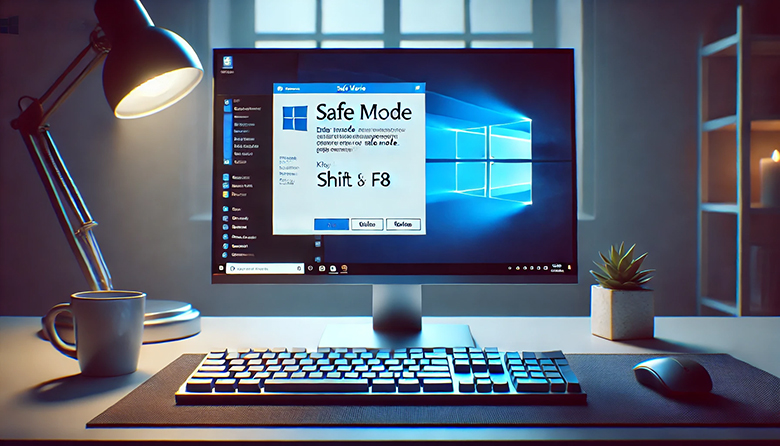
セーフモードは、Windowsが正常に起動できない場合に、最小限の機能で起動するためのモードです。セーフモードでは、ドライバーやスタートアッププログラムなどの不要な機能は無効になります。したがって、セーフモードでWindowsを起動するには、下記のステップを実行してください。
Windows 11のセーフモードを起動する方法
セーフモードを起動するには、以下の手順を実行してください。
- Windowsキー + Xを押してメニューを開きます。
- Settings(設定)をクリックし、Update & Security(更新とセキュリティ)を選択します。
- Recovery(回復)をクリックし、Restart now(今すぐ再起動)をクリックします。
- 再起動中に、F8キーを押してください。起動メニューが表示されます。
- セーフモードを選択し、Enterキーを押してください。
セーフモードでWindowsの問題を解決する方法
セーフモードでは、システムの問題を解決するための簡単なステップがあります。
- デバイスマネージャーを開いて、不要なドライバーを無効にします。
- スタートアッププログラムを無効にします。
- システムファイルチェッカーを実行して、システムファイルを修復します。
セーフモードから正常なモードに戻す方法
セーフモードから正常なモードに戻すには、以下の手順を実行してください。
- Windowsキー + Xを押してメニューを開きます。
- Settings(設定)をクリックし、Update & Security(更新とセキュリティ)を選択します。
- Recovery(回復)をクリックし、Restart now(今すぐ再起動)をクリックします。
- 再起動中に、F8キーを押してください。起動メニューが表示されます。
- 通常の起動を選択し、Enterキーを押してください。
詳細情報
Windows 11が起動しない時の主な原因は何ですか?
Windows 11が起動しない場合、ブートローダーの損傷やシステムファイルの破損などの問題が考えられます。また、ハードウェアの故障やドライバーの不具合も原因の1つです。WinRE(Windows Recovery Environment)を使用してトラブルシューティングを行うと、問題の原因を特定しやすくなります。イベントビューアーなどのツールを使用して、エラーの詳細情報を確認することも重要です。
Windows 11のロードが遅い/ロードできない時の対処法は何ですか?
Windows 11のロードが遅い場合、システムファイルの整理やディスクの整理を行うことで改善される場合があります。また、マルウェアのスキャンやドライバーの更新も効果的です。タスクマネージャーを使用して、起動時に読み込まれるアプリケーションを確認し、不要なアプリケーションを無効にすることでロード時間を短縮できます。さらに、WinREを使用してシステムファイルの修復を行うこともできます。
Windows 11が立ち上がらない時の修復方法は何ですか?
Windows 11が立ち上がらない場合、WinREを使用してシステムファイルの修復を行うことができます。自動修復機能を使用すると、Windowsが自ら問題を検出し、修復を試みます。また、システムファイルの修復やレジストリの修復を行うこともできます。バックアップから復元を行うことも可能です。さらに、クリーンインストールを行うことで、Windowsを初期状態に戻すこともできます。
Windows 11の自動修復機能を使用するにはどうすればいいですか?
Windows 11の自動修復機能を使用するには、WinREを起動し、トラブルシューティングメニューから自動修復を選択します。自動修復機能が問題を検出し、修復を試みます。システムファイルの修復やレジストリの修復などが行われる場合があります。修復が完了すると、Windowsが正常に起動するようになります。もし、自動修復機能が問題を修復できない場合は、詳細情報を確認し、別の修復方法を試みる必要があります。



