
Windows 11で2台目のモニターが検出されないときの4つの解決策

Windows 11では、マルチモニター設定によって生産性の向上とワークフローの効率化が実現できます。しかし、2台目のモニターが検出されない問題が発生し、ユーザーが困惑する場合があります。この問題は、ハードウェア、ソフトウェア、設定の不正確さなど、さまざまな要因によって引き起こされる可能性があります。幸い、簡単なトラブルシューティングステップを実行することで、この問題を解決することができます。この記事では、Windows 11で2台目のモニターが検出されない問題を解決するための4つの解決策を紹介します。
https://youtube.com/watch?v=lUSDP4Uzd1s
Windows 11で2台目のモニターが検出されないときのトラブルシューティング
Windows 11で2台目のモニターが検出されない場合、以下の4つの解決策を試してみることができます。
1. モニターのケーブルを確認する
モニターのケーブルが正しく接続されていることを確認する必要があります。ケーブルが緩い、または完全に接続されていない場合、2台目のモニターが検出されない可能性があります。ケーブルを再度確認し、必要に応じて接続し直してください。
| モニターのケーブル | 確認ポイント |
|---|---|
| デジタルケーブル (HDMI等) | ケーブルが完全に接続されていること |
| アナログケーブル (VGA等) | ケーブルが緩い、または完全に接続されていない場合 |
2. グラフィックドライバーを更新する
グラフィックドライバーが古い場合、2台目のモニターが検出されない可能性があります。グラフィックドライバーを更新するには、以下の手順に従ってください。 1. デバイスマネージャー を開きます。 2. ディスプレイアダプター を選択します。 3. グラフィックドライバー を右クリックして、 更新ドライバー を選択します。 グラフィックドライバーを更新すると、2台目のモニターが検出される可能性があります。
3. モニターの設定を確認する
モニターの設定が正しく設定されていない場合、2台目のモニターが検出されない可能性があります。モニターの設定を確認するには、以下の手順に従ってください。 1. 設定 を開きます。 2. システム を選択します。 3. ディスプレイ を選択します。 4. モニターの設定 を確認します。 モニターの設定を確認すると、2台目のモニターが検出される可能性があります。
4.BIOSの設定を確認する
BIOSの設定が正しく設定されていない場合、2台目のモニターが検出されない可能性があります。BIOSの設定を確認するには、以下の手順に従ってください。 1. BIOS を開きます。 2. グラフィック設定 を選択します。 3. モニターの設定 を確認します。 BIOSの設定を確認すると、2台目のモニターが検出される可能性があります。
5.Windowsの更新プログラムをインストールする
Windowsの更新プログラムがインストールされていない場合、2台目のモニターが検出されない可能性があります。Windowsの更新プログラムをインストールするには、以下の手順に従ってください。 1. 設定 を開きます。 2. 更新とセキュリティ を選択します。 3. Windowsの更新 を選択します。 4. 更新プログラムをインストール します。 Windowsの更新プログラムをインストールすると、2台目のモニターが検出される可能性があります。
複数のモニターが表示されないのはなぜですか?
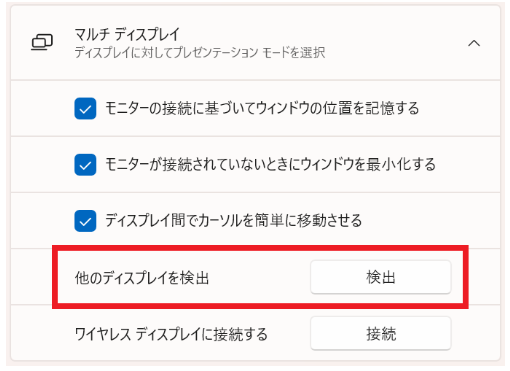
複数のモニターが表示されないのは、モニターの設定やコンピューターのスペックなどの要因が関係していることがあります。
モニターの設定が正しくない
複数のモニターを使用するには、モニターの設定を正しく行う必要があります。モニターの設定が正しくないと、モニターが認識されず、表示されないことがあります。モニターの設定を行うには、以下の手順を行います。
- デスクトップの右クリックメニューから「ディスプレイの設定」を選択します。
- 「ディスプレイの設定」ウィンドウで、モニターの配置を設定します。
- モニターの解像度やリフレッシュレートを設定します。
コンピューターのスペックが不足している
複数のモニターを使用するには、コンピューターのスペックが十分である必要があります。特に、グラフィックカードやRAMのスペックが不足していると、モニターが表示されないことがあります。コンピューターのスペックをアップグレードするには、以下の手順を行います。
- コンピューターのスペックを確認します。
- 不足しているスペックをアップグレードします。
- アップグレードしたスペックを確認します。
モニターのケーブルや接続が不良
モニターのケーブルや接続が不良だと、モニターが表示されないことがあります。特に、HDMIケーブルやDisplayPortケーブルの接続が不良だと、モニターが認識されず、表示されないことがあります。モニターのケーブルや接続を確認するには、以下の手順を行います。
- モニターのケーブルや接続を確認します。
- ケーブルや接続が不良だった場合は、交換します。
- ケーブルや接続を再度確認します。
Windowsでモニターを2台設定するにはどうすればいいですか?
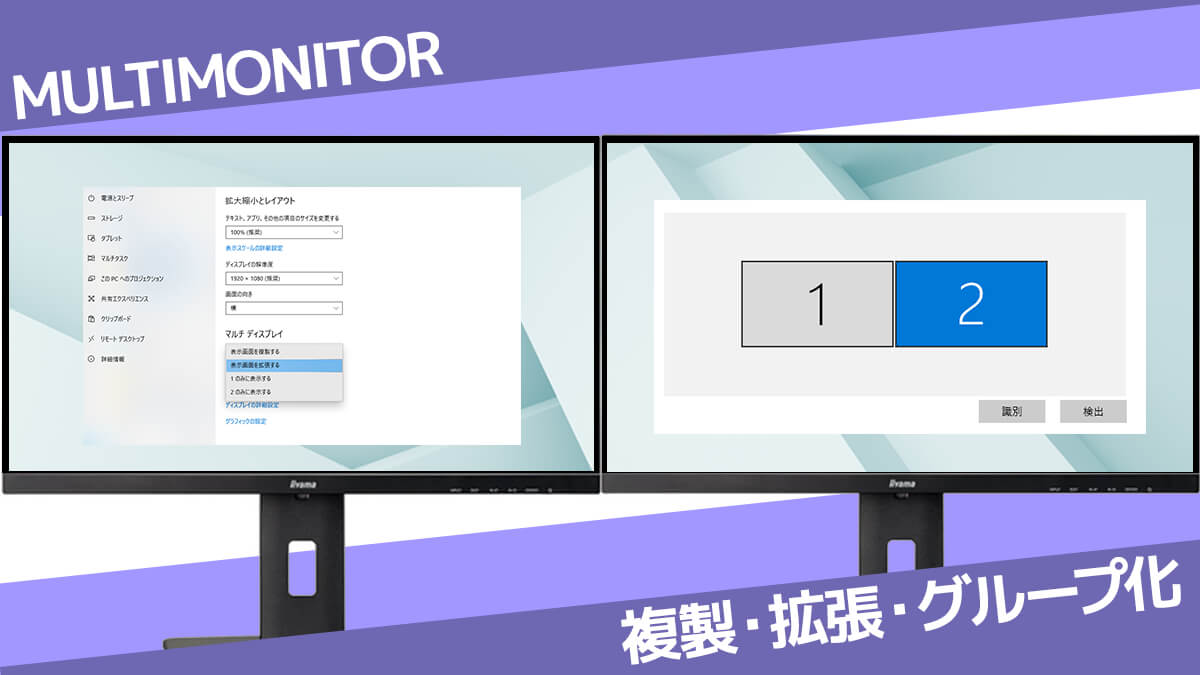
Windowsでモニターを2台設定するには、以下の手順を実施する必要があります。
モニターを2台接続する前に、グラフィックカードが2台のモニターをサポートしているかどうかを確認する必要があります。グラフィックカードが2台のモニターをサポートしていない場合、別のグラフィックカードを購入する必要があります。
モニターを接続する方法
モニターを接続するには、以下の手順を実施する必要があります。
- HDMIケーブルまたはVGAケーブルを使用して、モニターをコンピューターに接続します。
- モニターを接続したら、Windowsのデスクトップで右クリックして、ディスプレイ設定を選択します。
- ディスプレイ設定ウィンドウで、第2モニターを選択して、拡張モードに設定します。
モニターの設定を変更する方法
モニターの設定を変更するには、以下の手順を実施する必要があります。
- Windowsのデスクトップで右クリックして、ディスプレイ設定を選択します。
- ディスプレイ設定ウィンドウで、第2モニターを選択して、ディスプレイの向きや解像度を変更します。
- 設定を変更したら、適用をクリックして、設定を保存します。
モニターのトラブルシューティング方法
モニターのトラブルシューティングを行うには、以下の手順を実施する必要があります。
- モニターが正しく接続されているかどうかを確認します。
- グラフィックカードのドライバーが最新のバージョンであるかどうかを確認します。
- モニターの電源が入っているかどうかを確認します。
パソコンのセカンドモニターの設定方法は?
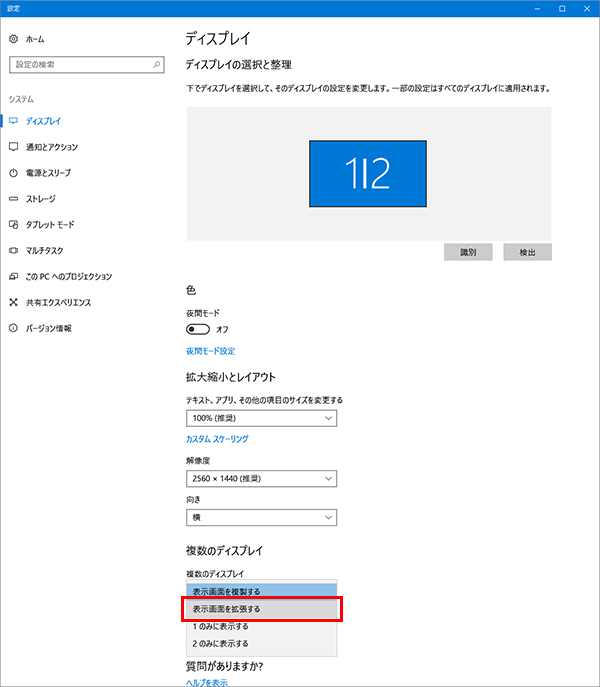
パソコンのセカンドモニターの設定方法は、以下の通りです。
セカンドモニターの接続方法
セカンドモニターを接続するには、パソコンのビデオ出力端子にモニターのビデオ入力端子を接続する必要があります。一般的なビデオ出力端子には、VGA、DVI、HDMI、DisplayPortなどがあります。セカンドモニターを接続する前に、パソコンのビデオ出力端子とモニターのビデオ入力端子が一致していることを確認する必要があります。
- パソコンのビデオ出力端子を確認する
- モニターのビデオ入力端子を確認する
- ビデオケーブルを接続する
セカンドモニターの設定方法(Windows)
セカンドモニターを設定するには、Windowsのディスプレイ設定を使用する必要があります。ディスプレイ設定では、セカンドモニターの解像度、,再生 빈도、ディスプレイ モードなどを設定できます。
- スタート メニューを開く
- 設定を開く
- ディスプレイ設定を開く
- セカンドモニターを検索する
- セカンドモニターの設定を行う
セカンドモニターの設定方法(Mac)
セカンドモニターを設定するには、Macのディスプレイ設定を使用する必要があります。ディスプレイ設定では、セカンドモニターの解像度、再生 빈도、ディスプレイ モードなどを設定できます。
- アップル メニューを開く
- システム環境設定を開く
- ディスプレイ設定を開く
- セカンドモニターを検索する
- セカンドモニターの設定を行う
ノートPCで外部モニターが映らない原因は?
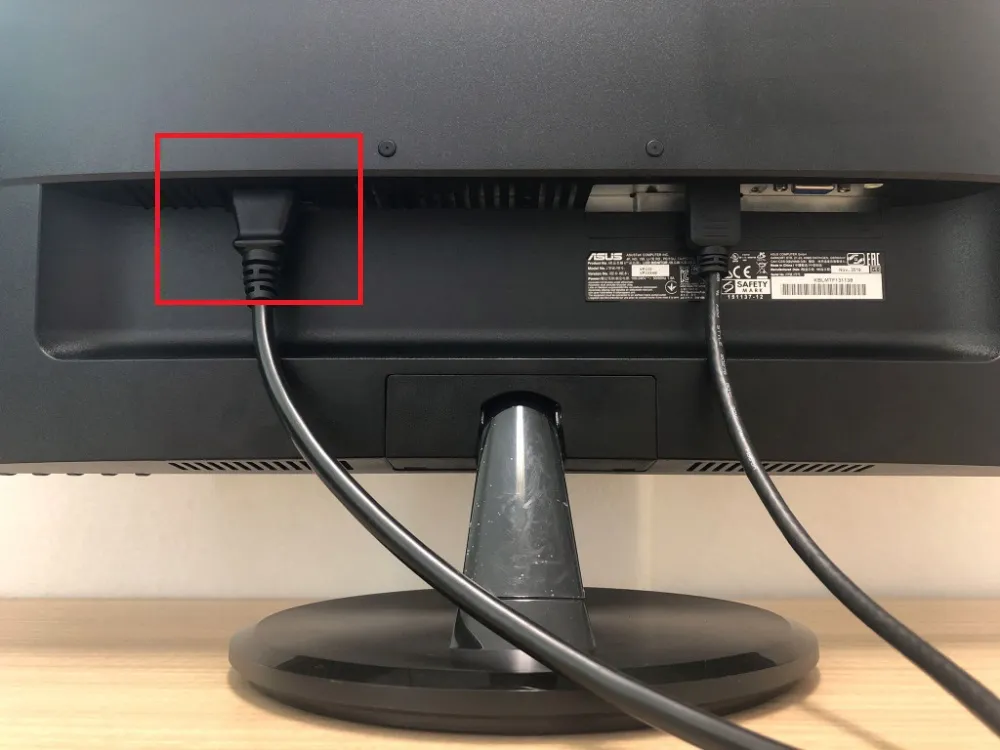
ノートPCで外部モニターが映らない原因は、グラフィックカードの互換性問題や、ケーブルの接続不良、ドライバーの更新がされていないことなどが考えられます。
グラフィックカードの互換性問題
ノートPCのグラフィックカードが外部モニターと互換性がない場合、映像が出ないことがあります。この場合、グラフィックカードのスペックを確認し、外部モニターが対応しているかどうかを確認する必要があります。
- ノートPCのグラフィックカードのモデルを確認します。
- 外部モニターの対応グラフィックカードを確認します。
- 互換性があるかどうかを確認し、必要な場合は別のグラフィックカードを使用するか、外部モニターを変更する必要があります。
ケーブルの接続不良
ケーブルの接続不良は、映像が出ない原因として考えられます。この場合、ケーブルの接続を確認し、必要に応じてケーブルを交換する必要があります。
- ケーブルの接続を確認します。
- ケーブルが損傷している場合は、交換する必要があります。
- ケーブルが正しく接続されていることを確認し、外部モニターが認識されるかどうかを確認します。
ドライバーの更新
ノートPCのドライバーが古い場合、映像が出ないことがあります。この場合、ドライバーの更新が必要です。
- ノートPCのドライバーを確認します。
- 必要に応じてドライバーを更新します。
- ドライバーの更新後、外部モニターが認識されるかどうかを確認します。
詳細情報
Windows 11で2台目のモニターが検出されないのはなぜですか?
Windows 11で2台目のモニターが検出されない場合、グラフィックドライバーやモニターの設定が原因の可能性があります。また、ハードウェアの問題やソフトウェアの不具合も原因の1つである可能性があります。まずは、グラフィックドライバーを更新し、モニターの設定を確認してください。
Windows 11で2台目のモニターを検出するにはどうすればいいですか?
Windows 11で2台目のモニターを検出するには、デバイスマネージャーを開き、グラフィックカードのドライバーを更新する必要があります。また、モニターの接続を確認し、モニターの設定を変更する必要があります。さらに、Windowsの更新を実行し、ドライバーの更新を確認する必要があります。
Windows 11で2台目のモニターが検出されないときはどうすればいいですか?
Windows 11で2台目のモニターが検出されない場合、モニターのケーブルやモニターのポートを確認する必要があります。また、モニターの電源がオンになっていることを確認し、モニターの設定を確認する必要があります。さらに、グラフィックドライバーを更新し、Windowsの更新を実行する必要があります。
Windows 11で2台目のモニターを検出するために必要なドライバーは何ですか?
Windows 11で2台目のモニターを検出するために必要なドライバーは、グラフィックドライバーです。具体的には、NVIDIAやAMDなどのグラフィックカードメーカーが提供するドライバーが必要です。また、モニターのドライバーも必要になる可能性があります。最新のドライバーをダウンロードし、インストールする必要があります。



