
Windows 11でHDD/SSDをフォーマットする方法

Windows 11を使用しているユーザーは、HDDやSSDをフォーマットする必要がある場合がある。その理由としては、不要なデータを削除し、ストレージの容量を増やすことや、ウイルスやマルウェアを除去することなどがある。ただし、フォーマットの方法は不明なユーザーも多い。この記事では、をステップバイステップで解説し、安全にフォーマットを行う方法を紹介する。初心者でも簡単にフォーマットできるよう、図解を交えてわかりやすく説明する。

Windows 11でHDD/SSDをフォーマットする方法:安全にデータを消去する
Windows 11では、HDDやSSDをフォーマットする方法が用意されています。フォーマットすることで、ハードディスクやソリッドステートドライブに保存されているデータを完全に消去することができます。しかし、フォーマットはデータを完全に消去するため、重要なデータが失われる可能性があります。したがって、フォーマットをする前に、重要なデータをバックアップしておくことが重要です。
フォーマットの種類:クイックフォーマットと完全フォーマット
Windows 11では、フォーマットの種類としてクイックフォーマットと完全フォーマットの2種類があります。クイックフォーマットは、フォーマットを素早く行う方法ですが、データを完全に消去する保証がありません。一方、完全フォーマットは、データを完全に消去する方法ですが、時間がかかります。
| フォーマットの種類 | 説明 |
|---|---|
| クイックフォーマット | フォーマットを素早く行う方法。データを完全に消去する保証がない。 |
| 完全フォーマット | データを完全に消去する方法。時間がかかる。 |
ディスクのフォーマット:ディスクの管理
ディスクのフォーマットを行うには、ディスクの管理ツールを使用します。ディスクの管理ツールは、Windows 11に標準で搭載されています。ディスクの管理ツールを使用して、ディスクをフォーマットすることができます。
ディスクのフォーマット:コマンドプロンプト
ディスクのフォーマットを行うには、コマンドプロンプトを使用することもできます。コマンドプロンプトは、Windows 11に標準で搭載されています。コマンドプロンプトを使用して、ディスクをフォーマットすることができます。
フォーマット前に確認すること:データのバックアップ
フォーマットをする前に、重要なデータをバックアップしておくことが重要です。バックアップすることで、フォーマット後にデータを復元することができます。
フォーマット後の確認:ディスクの状態
フォーマット後に、ディスクの状態を確認することが重要です。ディスクの状態を確認することで、フォーマットが正常に完了したことを確認することができます。
WindowsでSSDをフォーマットするにはどうすればいいですか?
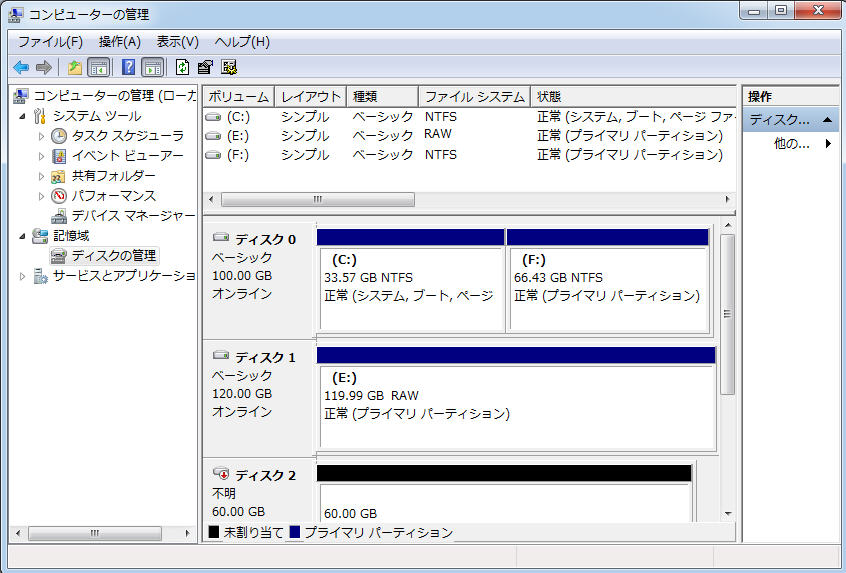
WindowsでSSDをフォーマットするには、次の手順に従う必要があります。
SSDフォーマットの準備
SSDフォーマットの準備として、まずSSDのデータをバックアップする必要があります。SSDに保存されているファイルやデータを別の媒体に移動します。また、SSDがインストールされているパーティションを確認し、必要に応じてパーティションを削除します。さらに、SSDのドライバーを更新し、SSD用のユーティリティソフトウェアをダウンロードします。
- SSDのデータをバックアップする
- SSDがインストールされているパーティションを確認する
- SSDのドライバーを更新する
SSDフォーマットの方法
SSDフォーマットの方法として、Windowsの標準機能である「ディスクの管理」を使用します。「ディスクの管理」は、SSDのパーティションを削除し、SSDを初期化するためのツールです。SSDをフォーマットするには、「ディスクの管理」を開き、SSDを選択して「初期化」をクリックします。
- 「ディスクの管理」を開く
- SSDを選択する
- 「初期化」をクリックする
SSDフォーマット後の設定
SSDフォーマット後の設定として、SSDのパーティションを再構成し、ファイルシステムを選択します。また、SSDのパフォーマンスを最適化するための設定を行う必要があります。SSDのパフォーマンスを最適化するには、SSD用のユーティリティソフトウェアを使用します。
- SSDのパーティションを再構成する
- ファイルシステムを選択する
- SSDのパフォーマンスを最適化する
Windows 11でフォーマットするにはどうすればいいですか?
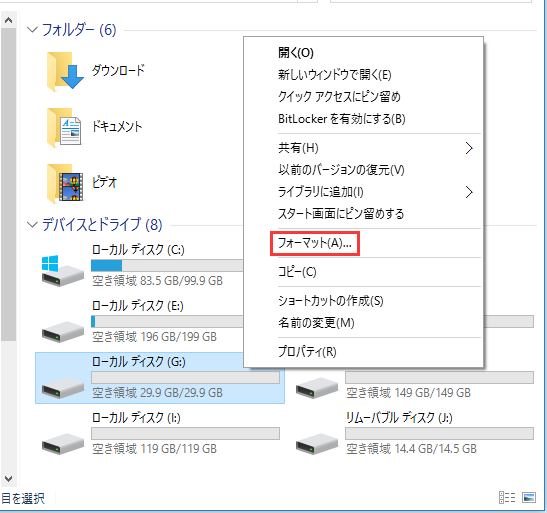
Windows 11でフォーマットするには、以下の手順を実行する必要があります。
フォーマットの準備
フォーマットする前に、以下の点を確認する必要があります。
- データのバックアップ:フォーマットすると、すべてのデータが削除されます。したがって、重要なデータをバックアップする必要があります。
- ドライバの準備:フォーマット後、必要なドライバを再インストールする必要があります。したがって、必要なドライバを準備する必要があります。
- Windows 11のインストールメディア:フォーマット後、Windows 11を再インストールする必要があります。したがって、Windows 11のインストールメディアを準備する必要があります。
フォーマットの実行
フォーマットするには、以下の手順を実行する必要があります。
- 設定:「設定」アプリを開きます。
- システム:「システム」タブを開きます。
- リセットオプション:「リセットオプション」ボタンをクリックします。
- すべて削除:「すべて削除」ボタンをクリックします。
- フォーマット:「フォーマット」ボタンをクリックします。
フォーマット後の設定
フォーマット後、以下の設定を実行する必要があります。
- Windows 11の再インストール:Windows 11を再インストールします。
- ドライバの再インストール:必要なドライバを再インストールします。
- 設定の再設定:必要な設定を再設定します。
SSDの初期化とフォーマットの違いは何ですか?
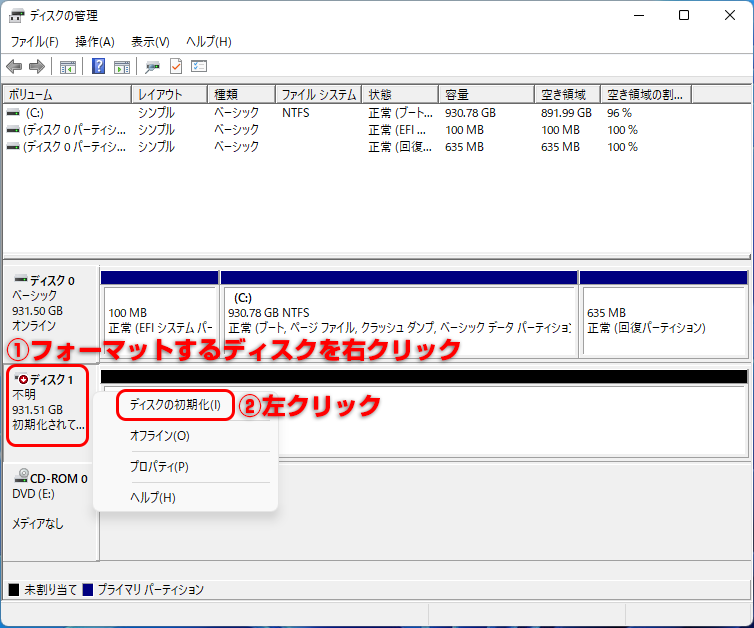
SSD(ソリッドステートドライブ)を利用する際に、「初期化」と「フォーマット」は重要なステップになります。ただし、これら二つの言葉は混同されやすいものです。実際には、初期化とフォーマットは異なる意味を持つ言葉です。
初期化(イニシャライゼーション)とは
初期化とは、SSDの全てのデータを完全に消去し、初期状態に戻すことを指します。SSDの初期化を行うと、SSD上の全てのデータ、パーティション、ファイルシステムが完全に削除されます。初期化は、SSDのパフォーマンスを復元したり、データを完全に消去したりする場合に実行されます。
初期化の特徴:
- 全てのデータを完全に消去します。
- 初期状態に戻します。
- パーティション、ファイルシステムが完全に削除されます。
フォーマット(フォーマット)とは
フォーマットとは、SSDのファイルシステムを再構築することを指します。フォーマットを行うと、SSD上のファイルシステムが再初期化され、新しいファイルシステムが作成されます。フォーマットは、SSDのファイルシステムを修復したり、新しいオペレーティングシステムをインストールしたりする場合に実行されます。
フォーマットの特徴:
- ファイルシステムを再構築します。
- 再初期化され、新しいファイルシステムが作成されます。
- ファイルシステムを修復したり、新しいオペレーティングシステムをインストールしたりする場合に実行されます。
初期化とフォーマットの違い
初期化とフォーマットの最も大きい違いは、データの扱いです。初期化では、SSD上の全てのデータが完全に消去されますが、フォーマットでは、ファイルシステムが再構築され、新しいファイルシステムが作成されます。初期化は、SSDのパフォーマンスを復元したり、データを完全に消去したりする場合に実行されますが、フォーマットは、SSDのファイルシステムを修復したり、新しいオペレーティングシステムをインストールしたりする場合に実行されます。
初期化とフォーマットの違い:
- データの扱い:初期化では全てのデータを完全に消去し、フォーマットではファイルシステムを再構築します。
- 目的:初期化はパフォーマンスを復元したり、データを完全に消去したりする場合に実行され、フォーマットはファイルシステムを修復したり、新しいオペレーティングシステムをインストールしたりする場合に実行されます。
- 結果:初期化ではSSDが初期状態に戻り、フォーマットでは新しいファイルシステムが作成されます。
SSDを工場出荷状態に戻す方法は?
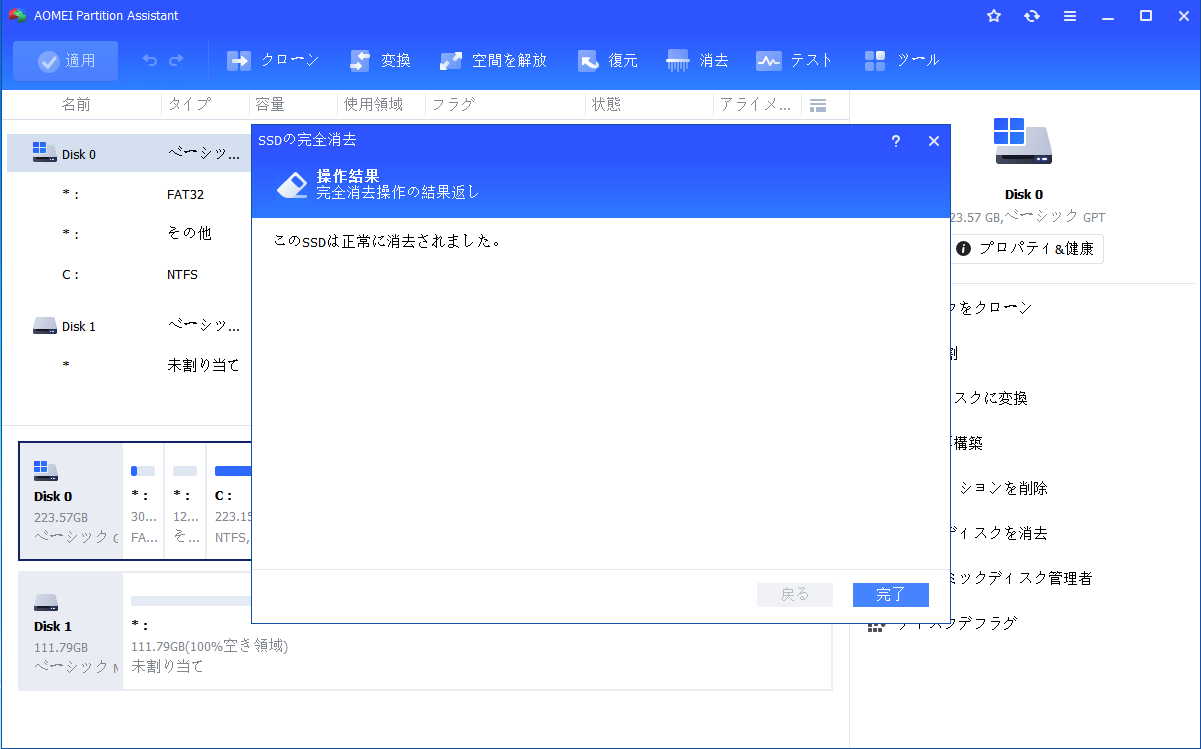
SSDを工場出荷状態に戻す方法は、SSDの完全初期化を実行することです。SSDの完全初期化は、SSDのファームウェアを工場出荷状態に戻し、SSDのパーティションやデータをすべて削除します。
SSDの完全初期化の方法
SSDの完全初期化は、通常、SSDの製造元のツールを使用して実行されます。以下は、一般的なSSD完全初期化の方法です。
- SSDの製造元のウェブサイトから、SSD完全初期化ツールをダウンロードしてください。
- SSD完全初期化ツールを起動し、SSDを選択してください。
- SSD完全初期化ツールの指示に従って、SSDの完全初期化を実行してください。
SSDの完全初期化の注意点
SSDの完全初期化は、SSDのデータやパーティションをすべて削除します。したがって、SSDの完全初期化を実行する前に、重要なデータをバックアップしてください。
- SSDの完全初期化を実行する前に、重要なデータをバックアップしてください。
- SSDの完全初期化を実行すると、SSDのデータやパーティションはすべて削除されます。
- SSDの完全初期化を実行しても、SSDの物理的な状態は変更されません。
SSDの完全初期化の効果
SSDの完全初期化は、SSDのパフォーマンスや安定性を向上させることができます。以下は、SSDの完全初期化の効果です。
- SSDのパフォーマンスを向上させることができます。
- SSDの安定性を向上させることができます。
- SSDのデータやパーティションをすべて削除することができます。
詳細情報
Windows 11でHDD/SSDをフォーマットする必要があるのですか?
Windows 11でHDD/SSDをフォーマットする必要があるかどうかは、使用目的に応じて異なります。フォーマットすると、HDD/SSD内のすべてのデータが消去されますので、重要なデータを保存している場合には、バックアップを取る必要があります。しかし、コンピュータウイルスや不正アクセスを受けた場合には、フォーマットすることで、コンピュータを初期状態に戻すことができます。また、Windows 11のクリーンインストールを行う場合にも、フォーマットする必要があります。
Windows 11でHDD/SSDをフォーマットする方法は?
Windows 11でHDD/SSDをフォーマットする方法は、ディスク管理ツールを使用することです。まず、コントロールパネルを開き、システムとセキュリティを選択します。次に、管理ツールを選択し、ディスク管理を選択します。ディスク管理ウィンドウが開きますので、フォーマットしたいHDD/SSDを選択し、右クリックしてフォーマットを選択します。フォーマットオプションを選択し、OKをクリックして、フォーマットを開始します。
Windows 11でHDD/SSDをフォーマットした後にWindowsを再インストールする方法は?
Windows 11でHDD/SSDをフォーマットした後にWindowsを再インストールする方法は、Windows 11のインストールメディアを使用することです。まず、Microsoftの公式サイトからWindows 11のインストールメディアをダウンロードし、USBメモリやDVDに保存します。次に、コンピュータを再起動し、BIOS設定でUSBメモリやDVDをブートデバイスに設定します。Windows 11のインストールが開始されますので、指示に従ってインストールを完了します。
Windows 11でHDD/SSDをフォーマットした後にデータを復元する方法は?
Windows 11でHDD/SSDをフォーマットした後にデータを復元する方法は、バックアップを使用することです。フォーマットする前に、重要なデータをバックアップした場合には、バックアップデータを使用して、データを復元することができます。また、データ復元ソフトウェアを使用することもできます。ただし、フォーマットすると、データが完全に消去されるため、バックアップを取ることが重要です。また、データ復元ソフトウェアを使用する場合には、使用できるデータ復元ソフトウェアを選択する必要があります。



