Windows 11でWindows Defenderを有効化・無効化する方法
Windows 11を使用していてセキュリティソフトウェアとしてWindows Defenderを利用している場合、脅威から保護されたいという思いから、Windows Defenderの有効化・無効化について詳しく知りたいと思う人も多いだろう。この記事では、について詳しく解説していく。また、Windows Defenderを無効化することで生じる影響についても紹介していく。普段からWindows 11を利用している人は、Windows Defenderの有効化・無効化方法を確認してみてほしい。

Windows 11でWindows Defenderを有効化・無効化する方法
Windows 11では、Windows Defenderが標準のセキュリティソフトウェアとして搭載されています。Windows Defenderは、ウイルスやマルウェアからPCを保護するため、非常に重要な機能です。しかし、ある場合には、他のセキュリティソフトウェアを使用するため、Windows Defenderを無効化したい場合もあります。この記事では、Windows 11でWindows Defenderを有効化・無効化する方法について説明します。
Windows Defenderとは
Windows Defenderは、Microsoftが開発したセキュリティソフトウェアです。Windows 11では、標準搭載されており、ウイルスやマルウェアからPCを保護します。Windows Defenderは、リアルタイム保護機能を備えており、常にPCを監視し、悪意のあるアプリケーションやファイルを検出します。
Windows Defenderを有効化する方法
Windows Defenderを有効化するには、以下の手順に従ってください。 1. スタートボタンをクリックします。 2. 設定をクリックします。 3. 更新とセキュリティをクリックします。 4. Windows セキュリティをクリックします。 5. Windows Defenderをクリックします。 6. Windows Defenderを有効にするをクリックします。
Windows Defenderを無効化する方法
Windows Defenderを無効化するには、以下の手順に従ってください。 1. スタートボタンをクリックします。 2. 設定をクリックします。 3. 更新とセキュリティをクリックします。 4. Windows セキュリティをクリックします。 5. Windows Defenderをクリックします。 6. Windows Defenderを無効にするをクリックします。
Windows Defenderの設定を変更する方法
Windows Defenderの設定を変更するには、以下の手順に従ってください。 1. スタートボタンをクリックします。 2. 設定をクリックします。 3. 更新とセキュリティをクリックします。 4. Windows セキュリティをクリックします。 5. Windows Defenderをクリックします。 6. 設定をクリックします。
| 機能 | 説明 |
|---|---|
| ウイルスと脅威の防止 | ウイルスやマルウェアからPCを保護します。 |
| アプリとブラウザの制御 | アプリやブラウザの動作を制御します。 |
| ファイアウォールとネットワークの保護 | ファイアウォールやネットワークの保護を設定します。 |
| デバイスのセキュリティ | デバイスのセキュリティを設定します。 |
Windows Defenderのトラブルシューティング
Windows Defenderで問題が発生した場合、以下の手順に従ってトラブルシューティングを行ってください。 1. スタートボタンをクリックします。 2. 設定をクリックします。 3. 更新とセキュリティをクリックします。 4. Windows セキュリティをクリックします。 5. Windows Defenderをクリックします。 6. トラブルシューティングをクリックします。
Windows 11でMicrosoft Defenderを無効化するには?
Windows 11でMicrosoft Defenderを無効化するには、次の方法があります。
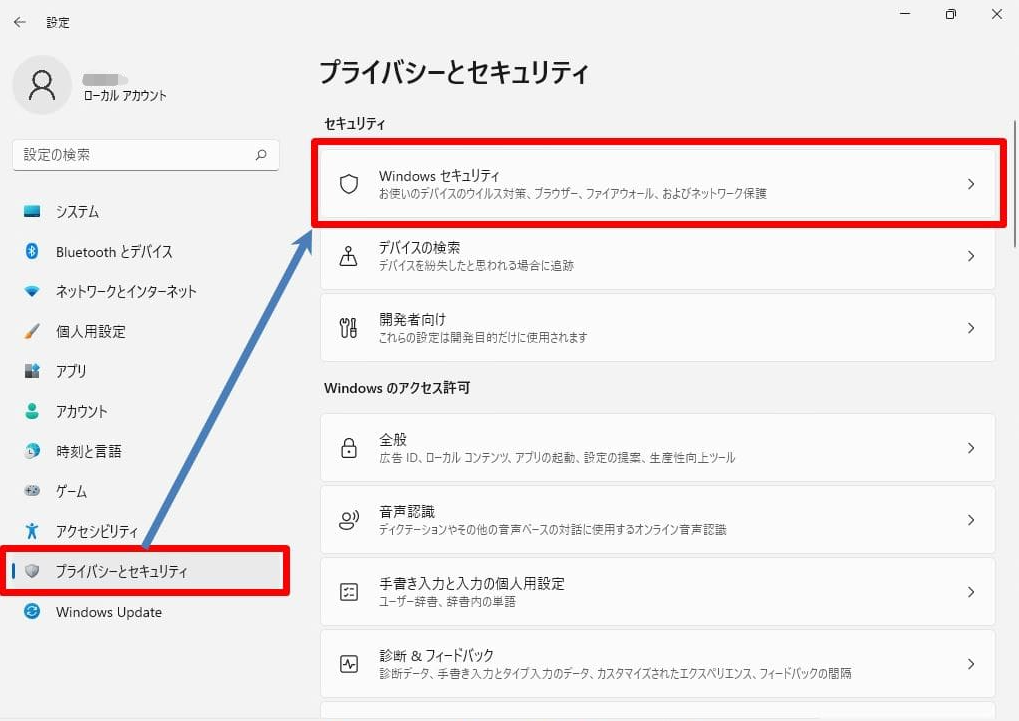
Microsoft Defenderの機能を停止するには、Windowsセキュリティの設定を変更する必要があります。次の手順に従ってください。
- スタートメニューを開き、設定を選択します。
- アップデートとセキュリティを選択します。
- Windowsセキュリティを選択します。
- 保護の管理を選択します。
- 脅威と脆弱性の保護を選択します。
- リアルタイム保護を切れます。
方法1:Microsoft Defenderの機能を停止する
Microsoft Defenderの機能を停止するには、タスクマネージャーを使用することができます。次の手順に従ってください。
- タスクマネージャーを開きます。
- サービスタブを選択します。
- MsMpSvcサービスを探し、右クリックして停止を選択します。
- WdNisSvcサービスを探し、右クリックして停止を選択します。
方法2:レジストリを編集してMicrosoft Defenderを無効化する
レジストリを編集してMicrosoft Defenderを無効化するには、レジストリエディターを使用することができます。次の手順に従ってください。
- レジストリエディターを開きます。
- HKEY_LOCAL_MACHINESOFTWAREPoliciesMicrosoftWindows Defenderキーを探し、右クリックして新しいDWORD値を選択します。
- DisableAntiSpywareと名前を付け、値を1に設定します。
- レジストリエディターを閉じます。
方法3:グループポリシーを使用してMicrosoft Defenderを無効化する
グループポリシーを使用してMicrosoft Defenderを無効化するには、グループポリシーエディターを使用することができます。次の手順に従ってください。
- グループポリシーエディターを開きます。
- コンピューターの構成を選択します。
- 管理用テンプレートを選択します。
- Windowsコンポーネントを選択します。
- Microsoft Defenderを選択します。
- Microsoft Defenderを無効にするを選択します。
- 値を有効に設定します。
Windows Defenderを永久無効化するには?
Windows Defenderを永久無効化するには、レジストリを編集する必要があります。
レジストリを編集する方法
レジストリを編集するには、レジストリエディターを使用します。レジストリエディターは、Windowsに搭載されているアプリケーションであり、レジストリを編集することができます。レジストリエディターを起動するには、Windowsキー + Rを押してregeditと入力します。
- レジストリエディターを起動します。
- HKEY_LOCAL_MACHINESOFTWAREPoliciesMicrosoftWindows Defenderに移動します。
- DisableAntiSpywareというDWORD値を見つけます。存在しない場合は、DWORD値を作成し、1に設定します。
グループポリシーを編集する方法
グループポリシーを編集するには、グループポリシーエディターを使用します。グループポリシーエディターは、Windowsに搭載されているアプリケーションであり、グループポリシーを編集することができます。グループポリシーエディターを起動するには、Windowsキー + Rを押してgpedit.mscと入力します。
- グループポリシーエディターを起動します。
- コンピュータの構成>管理用テンプレート>Windowsコンポーネント>Windows Defenderに移動します。
- Windows Defenderを有効にするというポリシーを見つけます。有効に設定されている場合は、無効に設定します。
コマンドプロンプトを使用する方法
コマンドプロンプトを使用するには、コマンドプロンプトを起動します。コマンドプロンプトは、Windowsに搭載されているアプリケーションであり、コマンドを実行することができます。コマンドプロンプトを起動するには、Windowsキー + Rを押してcmdと入力します。
- コマンドプロンプトを起動します。
- reg add HKLMSOFTWAREPoliciesMicrosoftWindows Defender /v DisableAntiSpyware /t REG_DWORD /d 1と入力します。
- Enterを押してコマンドを実行します。
Windows 11のファイアウォールを無効化するには?
Windows 11のファイアウォールを無効化するには、次の手順を実行します。
ファイアウォールを無効化すると、コンピュータがネットワーク攻撃にさらされる危険性があります。
方法1: ファイアウォールをWindowsセキュリティアプリから無効化する
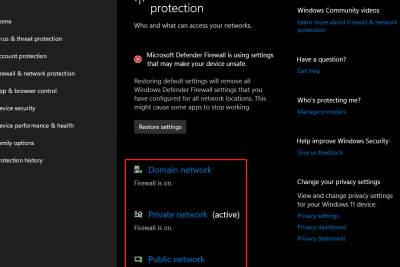
ファイアウォールを無効化するには、まずWindowsセキュリティアプリを開きます。次に、ファイアウォールとネットワーク保護をクリックし、ドメインネットワーク、プライベートネットワーク、またはパブリックネットワークのいずれかを選択します。次に、ファイアウォールを有効にするをクリックしてトグルスイッチを無効にします。
- Windowsセキュリティアプリを開きます。
- ファイアウォールとネットワーク保護をクリックします。
- ドメインネットワーク、プライベートネットワーク、またはパブリックネットワークのいずれかを選択します。
方法2: ファイアウォールをWindows Defenderファイアウォールから無効化する
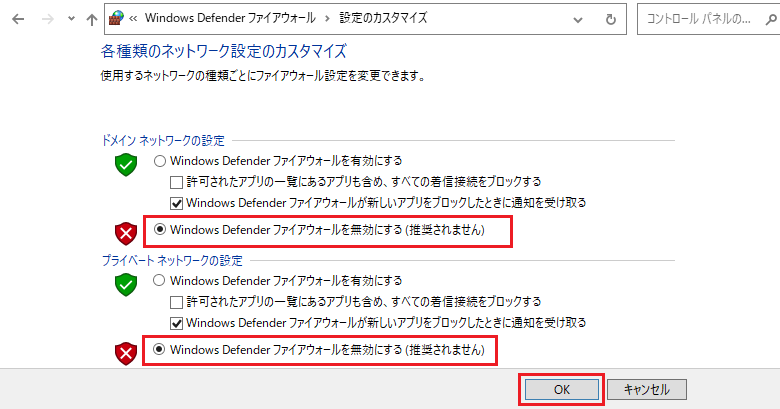
ファイアウォールを無効化するには、まずWindows Defenderファイアウォールを開きます。次に、Windows Defenderファイアウォールを有効にするをクリックしてトグルスイッチを無効にします。
- Windows Defenderファイアウォールを開きます。
- Windows Defenderファイアウォールを有効にするをクリックします。
- トグルスイッチを無効にします。
方法3: ファイアウォールをコマンドプロンプトから無効化する
ファイアウォールを無効化するには、まずコマンドプロンプトを開きます。次に、netsh advfirewall set currentprofile state offコマンドを実行します。
- コマンドプロンプトを開きます。
- netsh advfirewall set currentprofile state offコマンドを実行します。
- コマンドが実行されたことを確認します。
Windows Defender ファイアウォールを無効化するには?
Windows Defender ファイアウォールを無効化するには、次の手順を実行します。
Windows Defender ファイアウォールの無効化方法
Windows Defender ファイアウォールを無効化するには、コントロール パネルからシステムとセキュリティを選択し、Windows Defender ファイアウォールをクリックします。次に、Windows Defender ファイアウォールの設定をクリックし、ファイアウォールを無効にするを選択します。
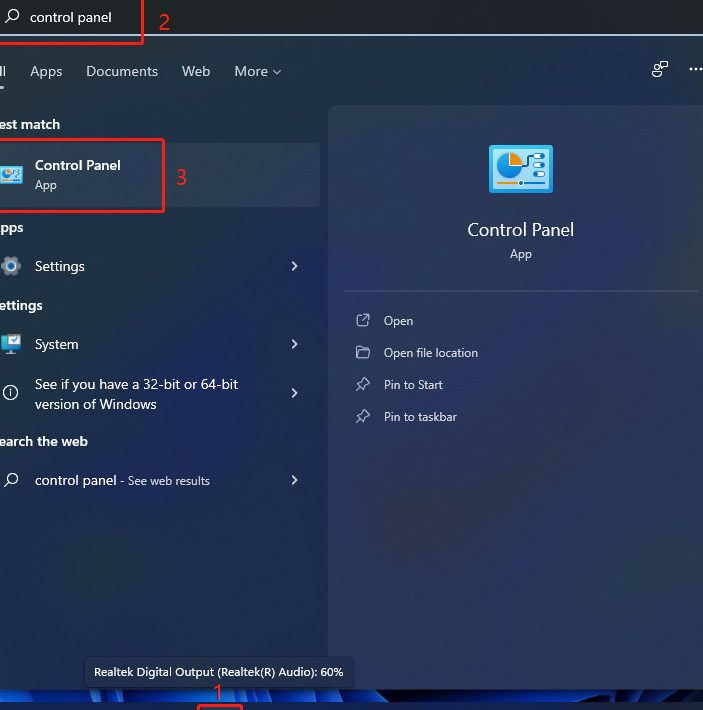
- コントロール パネルを開きます。
- システムとセキュリティを選択します。
- Windows Defender ファイアウォールをクリックします。
Windows Defender ファイアウォールの無効化とセキュリティの影響
Windows Defender ファイアウォールを無効化すると、コンピュータが外部からの攻撃にさらされるリスクが増大します。ファイアウォールは外部からの攻撃を防ぐための重要なセキュリティ機能であるため、無効化する前に十分な注意が必要です。代わりに、特定のアプリケーションに対してファイアウォールの例外設定を行うことができる場合があります。
- ファイアウォールの設定を理解する必要があります。
- セキュリティのリスクを評価する必要があります。
- 必要な場合は代替のセキュリティ対策を講じる必要があります。
Windows Defender ファイアウォールの代替のセキュリティ対策
Windows Defender ファイアウォールを無効化する必要がある場合、代替のセキュリティ対策を講じる必要があります。たとえば、サードパーティーのファイアウォール ソフトウェアをインストールしたり、ルーターのファイアウォール機能を使用したりできます。また、コンピュータのセキュリティ設定を注意深く確認する必要があります。
- サードパーティーのファイアウォール ソフトウェアをインストールすることができます。
- ルーターのファイアウォール機能を使用することができます。
- コンピュータのセキュリティ設定を注意深く確認する必要があります。
詳細情報
Windows 11でWindows Defenderを有効化する方法は?
Windows 11でWindows Defenderを有効化するには、設定アプリを開き、更新とセキュリティを選択し、Windows セキュリティをクリックします。次に、ウイルスと脅威の防護を選択し、ウイルスと脅威の防護の設定をクリックします。ウイルスと脅威の防護が有効になっていることを確認し、リアルタイム保護とクラウド保護が有効になっていることを確認します。
Windows 11でWindows Defenderを無効化する方法は?
Windows 11でWindows Defenderを無効化するには、設定アプリを開き、更新とセキュリティを選択し、Windows セキュリティをクリックします。次に、ウイルスと脅威の防護を選択し、ウイルスと脅威の防護の設定をクリックします。ウイルスと脅威の防護を無効にするには、スイッチをクリックしてオフにします。また、リアルタイム保護とクラウド保護も無効になるのでご注意ください。
Windows Defenderを無効化するとセキュリティに影響はあるか?
Windows Defenderを無効化すると、ウイルスやマルウェアなどの脅威からコンピューターを保護する機能が停止します。これにより、セキュリティリスクが高まります。これは、コンピューターやデータを危険にさらす可能性があります。したがって、Windows Defenderを無効化する場合は、別のアンチウイルスソフトウェアをインストールして、セキュリティを確保することをお勧めします。
Windows Defenderを有効化するとシステムのパフォーマンスに影響はあるか?
Windows Defenderを有効化すると、リアルタイム保護とクラウド保護が有効になります。これにより、コンピューターのパフォーマンスに影響を与える可能性があります。ただし、Windows Defenderは、バックグラウンドで実行されるように設計されているため、パフォーマンスへの影響は最小限です。さらに、Windows Defenderは、コンピューターを保護するために不可欠な機能であるため、パフォーマンスへの影響は許容できるものと考えられます。