
Windows 11でニュースと関心事項のウィジェットを無効にする4つの方法

Windows 11では、ユーザーがニュースや関心事項を素早く確認できるウィジェットが標準で搭載されています。しかし、このウィジェットが不要な場合や、仕事や勉強に集中したい場合などに邪魔になることもあります。幸いなことに、Windows 11ではこのウィジェットを無効にする方法が複数用意されています。この記事では、を紹介します。設定アプリ、グループポリシー、レジストリ、 以及第三者ソフトウェアなど、さまざまな方法を利用できます。以下の手順に従って、不要なウィジェットを無効にして、より効率的にコンピューターを利用しましょう。

Windows 11でニュースと関心事項のウィジェットを無効にする方法
Windows 11では、ニュースと関心事項のウィジェットがデフォルトで有効になっています。このウィジェットは、ユーザーの関心事項に基づいたニュースや情報を表示しますが、不要な情報を表示したり、システムのリソースを消費したりする場合があります。以下では、Windows 11でニュースと関心事項のウィジェットを無効にする4つの方法を紹介します。
方法1:設定アプリから無効にする
設定アプリからニュースと関心事項のウィジェットを無効にする方法は以下の通りです。 1. 設定アプリを開きます。 2. システムセクションに移動します。 3. システムセクション内で、ウィジェットをクリックします。 4. ニュースと関心事項のトグルボタンをクリックして、オフにします。 これで、ニュースと関心事項のウィジェットが無効になります。
方法2:レジストリエディターから無効にする
レジストリエディターからニュースと関心事項のウィジェットを無効にする方法は以下の通りです。 1. レジストリエディターを開きます。 2. HKEY CURRENT USERSoftwareMicrosoftWindowsCurrentVersionFeedsに移動します。 3. Feedsキー内で、ShellFeedsTaskbarViewModeというDWORD値を作成します。 4. ShellFeedsTaskbarViewModeの値を2に設定します。 これで、ニュースと関心事項のウィジェットが無効になります。
方法3:グループポリシーから無効にする
グループポリシーからニュースと関心事項のウィジェットを無効にする方法は以下の通りです。 1. グループポリシー編集を開きます。 2. ユーザーの構成セクションに移動します。 3. 管理用テンプレートセクション内で、Windows コンポーネントをクリックします。 4. Windows コンポーネントセクション内で、ニュースと関心事項をクリックします。 5. ニュースと関心事項セクション内で、ニュースと関心事項を有効にするというポリシーをクリックします。 6. ポリシー設定ウィンドウで、無効を選択します。 これで、ニュースと関心事項のウィジェットが無効になります。
方法4:PowerShellから無効にする
PowerShellからニュースと関心事項のウィジェットを無効にする方法は以下の通りです。 1. PowerShellを開きます。 2. 以下のコマンドを実行します。 powershell $feeds = Get-ItemProperty -Path HKCU:SoftwareMicrosoftWindowsCurrentVersionFeeds $feeds.ShellFeedsTaskbarViewMode = 2 Set-ItemProperty -Path HKCU:SoftwareMicrosoftWindowsCurrentVersionFeeds -Name ShellFeedsTaskbarViewMode -Value 2 これで、ニュースと関心事項のウィジェットが無効になります。
ニュースと関心事項のウィジェットの設定を確認する方法
ニュースと関心事項のウィジェットの設定を確認する方法は以下の通りです。
| 設定 | 説明 |
|---|---|
| ニュースと関心事項 | ニュースと関心事項のウィジェットを有効または無効にします。 |
| 関心事項 | ユーザーの関心事項を表示します。 |
| ニュースのソース | ニュースのソースを選択します。 |
これで、ニュースと関心事項のウィジェットの設定を確認できます。
ニュースと関心事項を無効にするには?
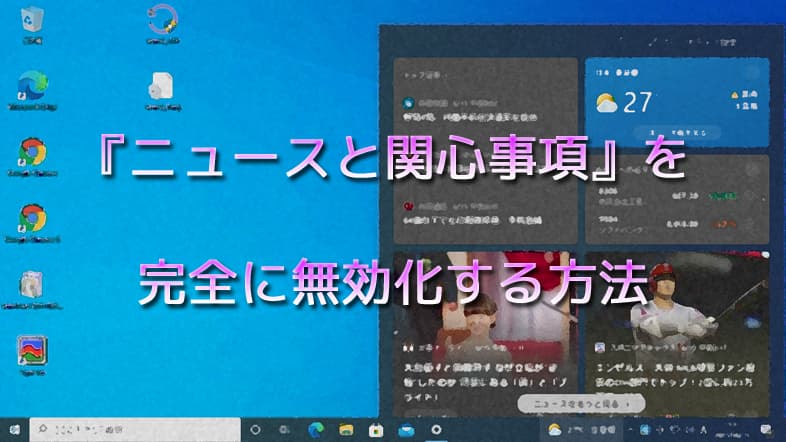
ニュースと関心事項を無効にするには、以下の方法を実行することができます。
方法1:アプリケーションの設定を変更する
ニュースと関心事項を無効にするには、該当するアプリケーションの設定を変更する必要があります。そのためには、以下の手順を実行してください。
- アプリケーションを起動し、設定メニューを開きます。
- ニュースと関心事項の項目を探し、無効のチェックボックスをオンにします。
- 変更を保存します。
方法2:システムの設定を変更する
ニュースと関心事項を無効にするには、システムの設定を変更する必要があります。そのためには、以下の手順を実行してください。
- システムの設定を開きます。
- ニュースと関心事項の項目を探し、無効のチェックボックスをオンにします。
- 変更を保存します。
方法3:サードパーティ製アプリケーションを使用する
ニュースと関心事項を無効にするには、サードパーティ製アプリケーションを使用することができます。そのためには、以下の手順を実行してください。
- サードパーティ製アプリケーションをダウンロードし、インストールします。
- アプリケーションを起動し、ニュースと関心事項の項目を探します。
- 無効のチェックボックスをオンにします。
Windows 11でWidgetを無効にするには?
Windows 11でWidgetを無効にするには、以下の手順に従う必要があります。
方法1:設定アプリからWidgetを無効にする
設定アプリを開きます。左側のメニューからシステムを選択し、次に設定を選択します。右側のメニューからWidgetを選択します。Widgetを表示しないを選択し、適用をクリックします。
- 設定アプリを開きます。
- 左側のメニューからシステムを選択します。
- 次に設定を選択し、右側のメニューからWidgetを選択します。
方法2:レジストリエディターからWidgetを無効にする
レジストリエディターを開きます。HKEY_CURRENT_USERからSoftwareを選択し、次にMicrosoftを選択します。Windowsを選択し、次にCurrentVersionを選択します。Explorerを選択し、次にAdvancedを選択します。右側のウィンドウでTaskbarDaを検索し、右クリックして編集を選択します。値を0に変更し、OKをクリックします。
- レジストリエディターを開きます。
- HKEY_CURRENT_USERからSoftwareを選択します。
- 次にMicrosoftを選択し、Windowsを選択します。
方法3:グループポリシーからWidgetを無効にする
グループポリシーエディターを開きます。ユーザーの構成を選択し、次に管理用テンプレートを選択します。Windowsコンポーネントを選択し、次にWidgetを選択します。右側のウィンドウでWidgetを無効にするを選択し、右クリックして編集を選択します。有効を選択し、適用をクリックします。
- グループポリシーエディターを開きます。
- ユーザーの構成を選択し、次に管理用テンプレートを選択します。
- Windowsコンポーネントを選択し、次にWidgetを選択します。
Windows 11でニュースを無効にするには?
Windows 11でニュースを無効にするには、以下の手順を実行します。
ニュースを無効にする方法
Windows 11でニュースを無効にするには、以下の手順を実行します。
- スタートボタンをクリックし、設定を選択します。
- 設定ウィンドウが開いたら、システムを選択します。
- システムウィンドウの左側のメニューから、通知とアクションを選択します。
- 通知とアクションウィンドウの右側から、ニュースと関心をクリックします。
- ニュースと関心ウィンドウで、ニュースを表示するのチェックボックスをオフにします。
タスクバーからニュースを削除する方法
タスクバーからニュースを削除するには、以下の手順を実行します。
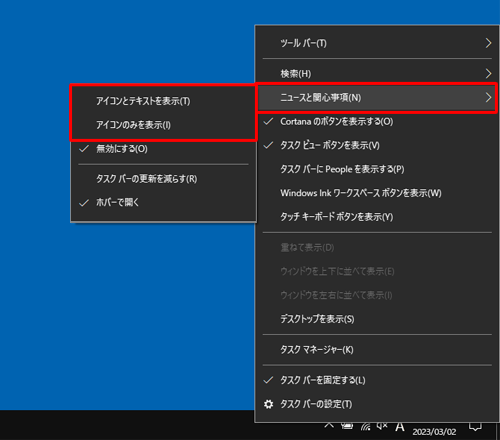
- タスクバーを右クリックし、タスクバーの設定を選択します。
- タスクバーの設定ウィンドウが開いたら、ニュースと関心をクリックします。
- ニュースと関心ウィンドウで、タスクバーから削除をクリックします。
レジストリを使用してニュースを無効にする方法
レジストリを使用してニュースを無効にするには、以下の手順を実行します。
- Windows キー + R を押して、レジストリ エディタを起動します。
- レジストリ エディタで、HKEY_CURRENT_USERSoftwareMicrosoftWindowsCurrentVersionFeedsに移動します。
- Feedsキーで、ShellFeedsTaskbarViewModeというDWORD値を作成します。
- ShellFeedsTaskbarViewModeの値を2に設定します。
ニュースと関心事の表示を非表示にするには?
ニュースと関心事の表示を非表示にするには、以下の方法があります。
ニュースの通知をオフにする方法
ニュースの通知をオフにするには、設定から通知を選択し、ニュースの通知をオフにする必要があります。以下の手順で行います。
- 設定アプリを開きます。
- 通知を選択します。
- ニュースの通知をオフにします。
関心事の表示を非表示にする方法
関心事の表示を非表示にするには、設定から関心事を選択し、表示を非表示にする必要があります。以下の手順で行います。
- 設定アプリを開きます。
- 関心事を選択します。
- 表示を非表示にするを選択します。
ニュースと関心事の表示を完全に非表示にする方法
ニュースと関心事の表示を完全に非表示にするには、設定からニュースと関心事を選択し、表示を非表示にする必要があります。以下の手順で行います。
- 設定アプリを開きます。
- ニュースと関心事を選択します。
- 表示を非表示にするを選択します。
詳細情報
Windows 11でニュースと関心事項のウィジェットを無効にする方法は?
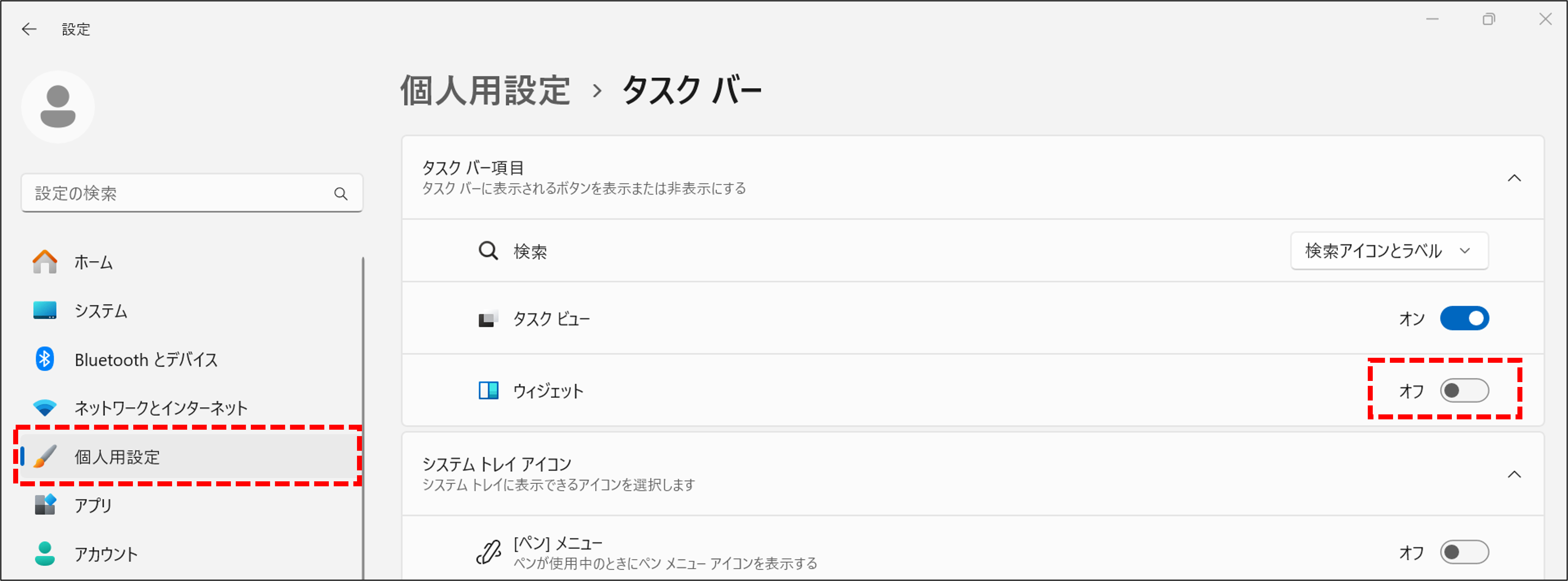
Windows 11でニュースと関心事項のウィジェットを無効にする方法は、設定アプリから行うことができます。まず、スタートメニューを開き、設定を選択してください。その後、「個人用設定」セクションに移動し、「タスクバー」をクリックしてください。次に、「タスクバーの項目を選択する」セクションまでスールし、「ウィジェット」のトグルスイッチをオフに切り替えてください。これで、ニュースと関心事項のウィジェットがタスクバーから削除されます。
Windows 11でニュースと関心事項のウィジェットを無効にするコマンドは?
Windows 11でニュースと関心事項のウィジェットを無効にするコマンドは、PowerShellを使用することができます。まず、PowerShellを開き、管理者権限で実行してください。その後、次のコマンドを入力してください:`Get-AppxPackage -allusers Microsoft.Gateway | Remove-AppxPackage -allusers`。これで、ニュースと関心事項のウィジェットがシステムから削除されます。
Windows 11でニュースと関心事項のウィジェットを再度有効にする方法は?
Windows 11でニュースと関心事項のウィジェットを再度有効にする方法は、Microsoft Storeから行うことができます。まず、Microsoft Storeを開き、検索バーに「Microsoft News」を入力してください。その後、Microsoft Newsアプリのページに移動し、「インストール」ボタンをクリックしてください。次に、「起動」ボタンをクリックして、アプリを開いてください。これで、ニュースと関心事項のウィジェットが再度タスクバーに表示されます。
Windows 11でニュースと関心事項のウィジェットを無効にする利点は?
Windows 11でニュースと関心事項のウィジェットを無効にする利点は、システムのパフォーマンスを向上させることです。ニュースと関心事項のウィジェットは、システムのリソースを消費することがあり、システムの動作を遅くする可能性があります。また、ウィジェットを無効にすることで、タスクバーのスペースが増えることにもなります。これにより、ユーザーはタスクバーに必要なアイコンやウィジェットを配置することができます。



