
Windows 11でマイクの音量を大きくする方法

Windows 11を使用している場合、オンラインミーティングやゲームの際にマイクの音量が小さくてほかの人に聞こえないことがあります。マイクの音量を大きくする方法は複数ありますが、 commuters や初心者にとっては少し難しいかもしれません。この記事では、を紹介します。マイクの設定方法やトラブルシューティングなどについて詳しく説明します。Windows 11のマイクの音量を大きくしたい方にとっては、この記事が役に立つでしょう。

Windows 11でマイクの音量を大きくする方法
Windows 11でマイクの音量を大きくするには、いくつかの方法があります。以下では、これらの方法について詳しく説明します。
方法1: マイクの音量を大きくする
デバイス マネージャーを開きます。次に、サウンド、ビデオ、およびゲーム コントローラーをクリックし、使用しているマイク デバイスを右クリックしてプロパティを選択します。次に、レベルタブを開き、マイクの音量レベルを上げて適用をクリックします。
方法2: Windows 設定でマイクの音量を調整する
Windows 設定を開きます。次に、システムをクリックし、サウンドを選択します。次に、入力をクリックし、使用しているマイク デバイスを選択します。次に、デバイスのプロパティをクリックしてマイクの音量レベルを上げることができます。
方法3: オーディオ ソフトウェアを使用する
オーディオ ソフトウェアを使用してマイクの音量を大きくすることもできます。たとえば、Audacityというフリー ソフトウェアでは、マイクの音量レベルを上げることができます。
方法4: ハードウェア デバイスを使用する
ハードウェア デバイスを使用してマイクの音量を大きくすることもできます。たとえば、USB マイクを使用すると、マイクの音量レベルを上げることができます。
方法5: マイクの設定を変更する
マイクの設定を変更してマイクの音量を大きくすることもできます。たとえば、マイクの感度を上げることができます。
| 方法 | 説明 |
|---|---|
| 方法1 | マイクの音量を大きくする |
| 方法2 | Windows 設定でマイクの音量を調整する |
| 方法3 | オーディオ ソフトウェアを使用する |
| 方法4 | ハードウェア デバイスを使用する |
| 方法5 | マイクの設定を変更する |
以上の方法で、マイクの音量を大きくすることができます。ただし、各方法にはそれぞれの制限があります。マイクの音量を大きくするには、それぞれの方法を試してみてください。
Windows 11でマイクの自分の声が小さいのですが、どうすれば大きくなりますか?

マイクの設定を変更することで、声の大きさを調整することができます。具体的には、以下の方法を試してみてください。
マイクの感度を上げる
マイクの感度を上げることで、声の入力を強くすることができます。以下の手順でマイクの感度を上げることができます。
- デスクトップのタスクバーの右下にある音量アイコンを右クリックし、「サウンド設定」を選択します。
- サウンド設定ウィンドウで、「入力」タブをクリックします。
- 「マイク」を選択し、「プロパティ」をクリックします。
- マイクのプロパティウィンドウで、「レベル」タブをクリックします。
- 「マイクの感度」を上げるために、「マイクの感度」スライダーを右に移動します。
ノイズキャンセラーの設定を変更する
ノイズキャンセラーの設定を変更することで、不要なノイズを抑制し、声の入力を強くすることができます。以下の手順でノイズキャンセラーの設定を変更します。
- サウンド設定ウィンドウで、「入力」タブをクリックします。
- 「マイク」を選択し、「プロパティ」をクリックします。
- マイクのプロパティウィンドウで、「エフェクト」タブをクリックします。
- 「ノイズキャンセラー」を選択し、「設定」をクリックします。
- ノイズキャンセラーの設定ウィンドウで、「ノイズキャンセラーの強度」を調整します。
オーディオ補強を有効にする
オーディオ補強を有効にすることで、声の入力を強くすることができます。以下の手順でオーディオ補強を有効にします。
- サウンド設定ウィンドウで、「入力」タブをクリックします。
- 「マイク」を選択し、「プロパティ」をクリックします。
- マイクのプロパティウィンドウで、「エフェクト」タブをクリックします。
- 「オーディオ補強」を選択し、「有効」をクリックします。
- オーディオ補強の設定ウィンドウで、「オーディオ補強の強度」を調整します。
マイク入力の音量を大きくするにはどうしたらいいですか?
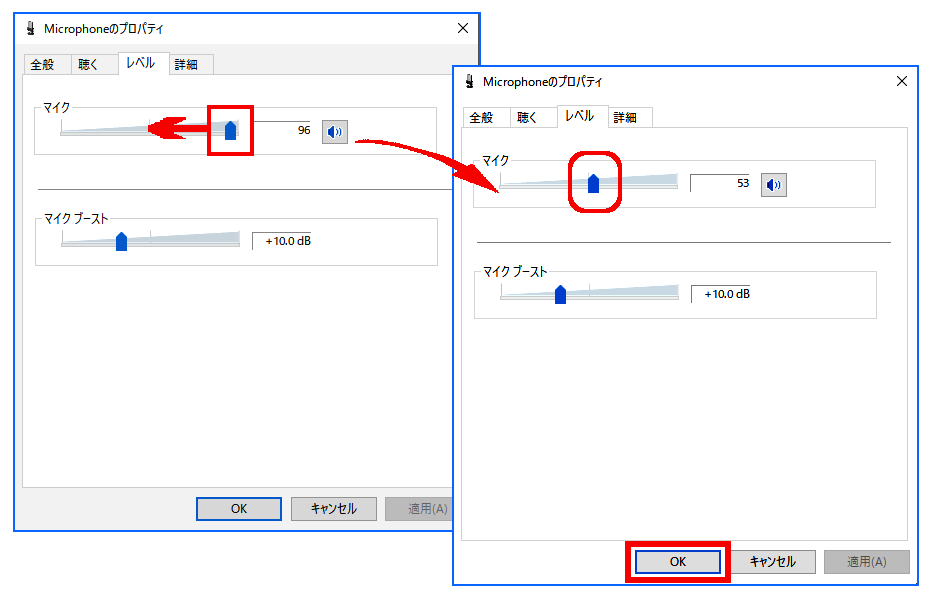
マイク入力の音量を大きくするには、マイクの設定やハードウェアの調整が必要です。具体的には、以下の方法があります。
マイクの設定を調整する
マイクの設定を調整することで、音量を大きくすることができます。以下の手順に従ってください。
- コンピュータの設定からマイクの設定を探します。
- マイクの感度を上げるために、「マイクの感度」を調整します。
- 「音量」を最大にして音量を上げます。
ハードウェアの調整を行う
ハードウェアの調整を行うことで、音量を大きくすることができます。以下の手順に従ってください。
- マイクをコンピュータに接続します。
- マイクのケーブルをチェックして、しっかりと接続されていることを確認します。
- 外部音響機器を使用する場合は、「音量」を最大にして音量を上げます。
ソフトウェアの設定を確認する
ソフトウェアの設定を確認することで、音量を大きくすることができます。以下の手順に従ってください。
- 録音ソフトウェアを開いて、マイクの設定を確認します。
- 「音量」を最大にして音量を上げます。
- ノイズリダクションなどのエフェクトを使用していないことを確認します。
Windows 11で音が小さすぎるのですがどうすればいいですか?
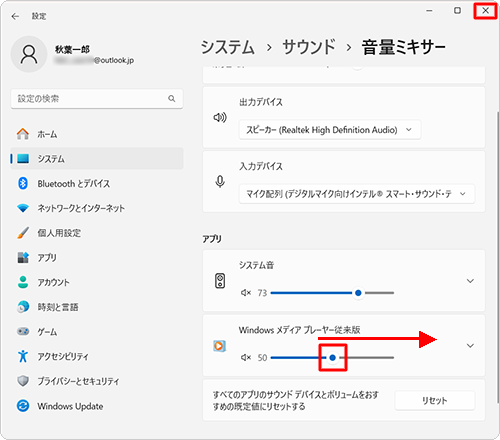
音が小さすぎる場合、音量設定や音質設定を確認する必要があります。
音量設定の確認
音量設定を確認するには、次の手順に従います。
- タスクバーの右下にある音量アイコンをクリックします。
- 音量が小さすぎる場合は、音量を上げるボタンをクリックして音量を上げます。
- 音量が最大になっている場合は、音量を下げるボタンをクリックして音量を下げます。
音質設定の確認
音質設定を確認するには、次の手順に従います。
- スタートメニューを開きます。
- 設定をクリックします。
- システムをクリックします。
- サウンドをクリックします。
- 音質を選択します。
- 24ビット、44100 Hz (CD 品質) または 24ビット、192000 Hz (スタジオ品質) を選択します。
オーディオデバイスドライバーの更新
オーディオデバイスドライバーを更新するには、次の手順に従います。
- デバイスマネージャーを開きます。
- サウンド、ビデオおよびゲームコントローラーをクリックします。
- オーディオデバイスを選択します。
- ドライバーの更新をクリックします。
- 自動的に更新されたソフトウェアを検索します を選択します。
Windows 11の音量をもっと大きくするには?
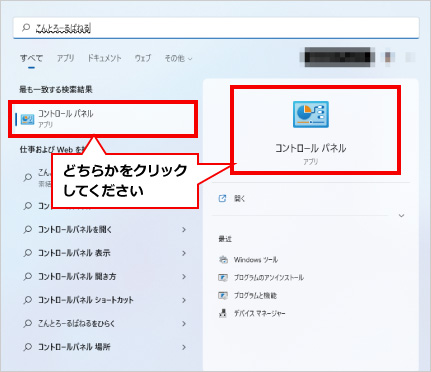
Windows 11の音量をもっと大きくするには、サウンド設定を開いて調整する必要があります。
サウンド設定を開く方法
サウンド設定を開くには、以下の手順に従います。
- タスクバーの右下にある音量アイコンをクリックします。
- サウンド設定をクリックします。
- サウンド設定ウィンドウが開きます。
音量を増やす方法
音量を増やすには、以下の手順に従います。
- サウンド設定ウィンドウで、音量タブをクリックします。
- 音量スライダーを右に引いて音量を増やします。
- または、音量増大ボタンをクリックして音量を最大にします。
外部デバイスの音量を調整する方法
外部デバイスの音量を調整するには、以下の手順に従います。
- サウンド設定ウィンドウで、外部デバイスタブをクリックします。
- 使用している外部デバイス(例えばスピーカーまたはヘッドセット)を選択します。
- 音量スライダーを右に引いて音量を増やします。
詳細情報
Windows 11でマイクの音量を大きくする方法は?
Windows 11でマイクの音量を大きくするには、サウンド設定を変更する必要があります。まず、スタートメニューを開き、設定をクリックします。次に、システムセクションを開き、サウンドをクリックします。入力タブを開き、マイクを選択します。音量スライダーを右に移動して音量を大きくします。また、マイクブースト機能を有効にすることもできます。
Windows 11でマイクの音量を上げても音が多い場合どう办?
Windows 11でマイクの音量を上げても音が多い場合、ノイズキャンセル機能を有効にすることで改善することができます。サウンド設定を開き、入力タブを開き、マイクを選択します。次に、ノイズキャンセル機能を有効にします。また、エコーキャンセル機能も有効にすることで、音質を向上させることができます。
Windows 11でマイクの音量を調整するショートカットキーは?
Windows 11でマイクの音量を調整するショートカットキーは、Windowsキー + Iを押して設定を開き、サウンドをクリックして入力タブを開く方法があります。また、Windowsキー + Xを押してデバイスマネージャーを開き、サウンド、ビデオ、およびゲームコントローラーセクションを開く方法もあります。
Windows 11でマイクの音量を大きくするソフトウェアは?
Windows 11でマイクの音量を大きくするソフトウェアとして、VoicemeeterやEqualizer APOなどがあります。これらのソフトウェアは、マイクの音量を増幅したり、音質を調整したりすることができます。また、ノイズキャンセル機能やエコーキャンセル機能も備えています。



