
Windows 11で画面を分割してマルチタスクを行う方法

Windows 11では、画面を分割して複数のアプリやウィンドウを同時に表示することができます。この機能を利用すると、作業効率が向上し、マルチタスクが容易になります。例えば、ブラウザで調べ物をしながら、文書を編集したり、メールを送信したりすることができます。画面を分割する方法は簡単で、直感的な操作で実現できます。この記事では、について詳しく解説します。画面分割の基本的な方法から、応用的なテクニックまでを紹介します。

Windows 11でのマルチタスク実現:画面分割機能の活用方法
Windows 11では、画面分割機能を利用して、複数のアプリケーションを同時に表示することができます。これにより、マルチタスクをより効率的に行うことができます。ここでは、Windows 11で画面を分割してマルチタスクを行う方法を紹介します。
1. 画面分割機能の基本
Windows 11の画面分割機能を利用するには、以下の手順を実行します。 タスクバーに表示されているアプリケーションのアイコンをクリックして、アプリケーションを起動します。 起動したアプリケーションのウィンドウをドラッグ&ドロップして、画面の任意の場所に移動します。 Windowsキー + ←(左矢印)またはWindowsキー + →(右矢印)を押して、アプリケーションのウィンドウを画面の左側または右側に分割します。
| 操作 | 結果 |
|---|---|
| Windowsキー + ←(左矢印) | アプリケーションのウィンドウが画面の左側に分割される |
| Windowsキー + →(右矢印) | アプリケーションのウィンドウが画面の右側に分割される |
2. 複数のアプリケーションの同時表示
複数のアプリケーションを同時に表示するには、以下の手順を実行します。 タスクバーに表示されているアプリケーションのアイコンをクリックして、アプリケーションを起動します。 起動したアプリケーションのウィンドウをドラッグ&ドロップして、画面の任意の場所に移動します。 Windowsキー + Tabを押して、起動しているアプリケーションの一覧を表示します。 Tabキーを押して、一覧に表示されているアプリケーションを選択します。 選択したアプリケーションのウィンドウをドラッグ&ドロップして、画面の任意の場所に移動します。
| 操作 | 結果 |
|---|---|
| Windowsキー + Tab | 起動しているアプリケーションの一覧が表示される |
| Tabキー | 一覧に表示されているアプリケーションを選択できる |
3. 画面分割機能のカスタマイズ
画面分割機能をカスタマイズするには、以下の手順を実行します。 スタートメニューをクリックして、設定アプリを起動します。 システムをクリックして、マルチタスクを選択します。 画面分割をクリックして、画面分割機能の設定を変更します。
| 設定項目 | 説明 |
|---|---|
| 画面分割を有効にする | 画面分割機能を有効または無効にする |
| 画面分割モード | 画面分割モードを選択する(例:左右分割、上下分割など) |
4. 画面分割機能の 트lewpoints
画面分割機能には以下のトレードポイントがあります。 アプリケーションの互換性:一部のアプリケーションは画面分割機能に対応していません。 パフォーマンス:画面分割機能を利用すると、パフォーマンスが低下することがあります。
| トレードポイント | 説明 |
|---|---|
| アプリケーションの互換性 | 一部のアプリケーションは画面分割機能に対応していません |
| パフォーマンス | 画面分割機能を利用すると、パフォーマンスが低下することがあります |
5. 画面分割機能の利用シーン
画面分割機能は以下のシーンで利用できます。 ドキュメント作成:ドキュメントを作成する際に、複数のアプリケーションを同時に表示することができます。 プレゼンテーション作成:プレゼンテーションを作成する際に、複数のアプリケーションを同時に表示することができます。
| 利用シーン | 説明 |
|---|---|
| ドキュメント作成 | ドキュメントを作成する際に、複数のアプリケーションを同時に表示することができます |
| プレゼンテーション作成 | プレゼンテーションを作成する際に、複数のアプリケーションを同時に表示することができます |
Windows 11で画面を半分に分けたいのですが?
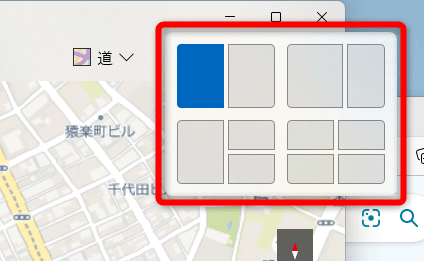
Windows 11で画面を半分に分けたい場合、スナップ機能を使用できます。この機能を使用すると、ウィンドウを簡単に並べて、作業効率を向上させることができます。ウィンドウのタイトルバーをクリックして、上部にカーソルを移動します。ここで、表示される選択肢から、ウィンドウのスナップを選択して、画面の左または右にウィンドウを配置します。
スナップ機能の使用方法
スナップ機能を使用すると、ウィンドウを簡単に並べることができます。スナップ機能の使用方法は次のとおりです。
- ウィンドウのタイトルバーをクリックして、上部にカーソルを移動します。
- ここで、表示される選択肢から、ウィンドウのスナップを選択して、画面の左または右にウィンドウを配置します。
- ウィンドウを配置した後、他のウィンドウを選択して、スナップ機能を使用して、画面の反対側に配置します。
ウィンドウのサイズを変更する方法
ウィンドウのサイズを変更するには、次の方法を使用します。
- ウィンドウの境界線をクリックします。
- カーソルを移動して、ウィンドウのサイズを変更します。
- ウィンドウのサイズを変更した後、スナップ機能を使用して、ウィンドウを画面の左または右に配置します。
タスクビューを使用する方法
タスクビューを使用すると、すべてのウィンドウを一目で確認できます。タスクビューを使用する方法は次のとおりです。
- タスクバーのタスクビューボタンをクリックします。
- ここで、すべてのウィンドウが表示されます。
- ウィンドウを選択して、スナップ機能を使用して、画面の左または右に配置します。
Windows 11でウィンドウを分割するにはどうすればいいですか?
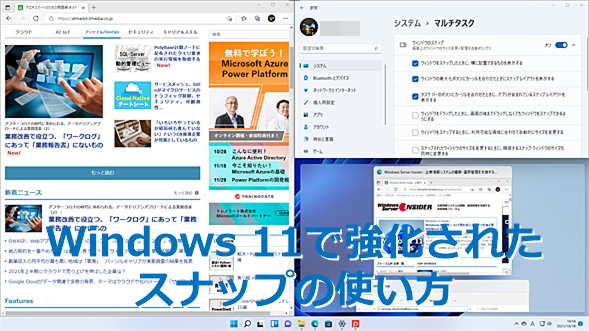
Windows 11でウィンドウを分割するには、以下の方法があります。
ウィンドウの分割方法
ウィンドウを分割するには、ウィンドウのタイトルバーをクリックして、ドラッグ して分割したい位置まで移動します。もしくは、Windowsキー + 左/右矢印キー を押して、ウィンドウを分割できます。
- ウィンドウを左側に分割するには、Windowsキー + 左矢印キー を押します。
- ウィンドウを右側に分割するには、Windowsキー + 右矢印キー を押します。
- ウィンドウを上/下に分割するには、Windowsキー + 上/下矢印キー を押します。
ウィンドウの分割レイアウト
Windows 11では、ウィンドウの分割レイアウトをカスタマイズすることができます。スタートメニュー から 設定 を選択し、システム をクリックします。次に、多重ウィンドウ を選択し、ウィンドウの並べ替え をクリックします。
- ウィンドウの分割レイアウトを変更するには、ウィンドウの並べ替え をクリックし、レイアウト を選択します。
- ウィンドウのサイズを変更するには、ウィンドウのサイズ をクリックし、サイズ を選択します。
- ウィンドウの位置を変更するには、ウィンドウの位置 をクリックし、位置 を選択します。
ウィンドウの分割ショートカット
Windows 11では、ウィンドウの分割に使用できるショートカットキーがあります。これらのショートカットキーを使用すると、ウィンドウの分割が簡単になります。
- ウィンドウを左側に分割するには、Windowsキー + 左矢印キー を押します。
- ウィンドウを右側に分割するには、Windowsキー + 右矢印キー を押します。
- ウィンドウを上/下に分割するには、Windowsキー + 上/下矢印キー を押します。
Windows 11でマルチウィンドウを切り替えるには?
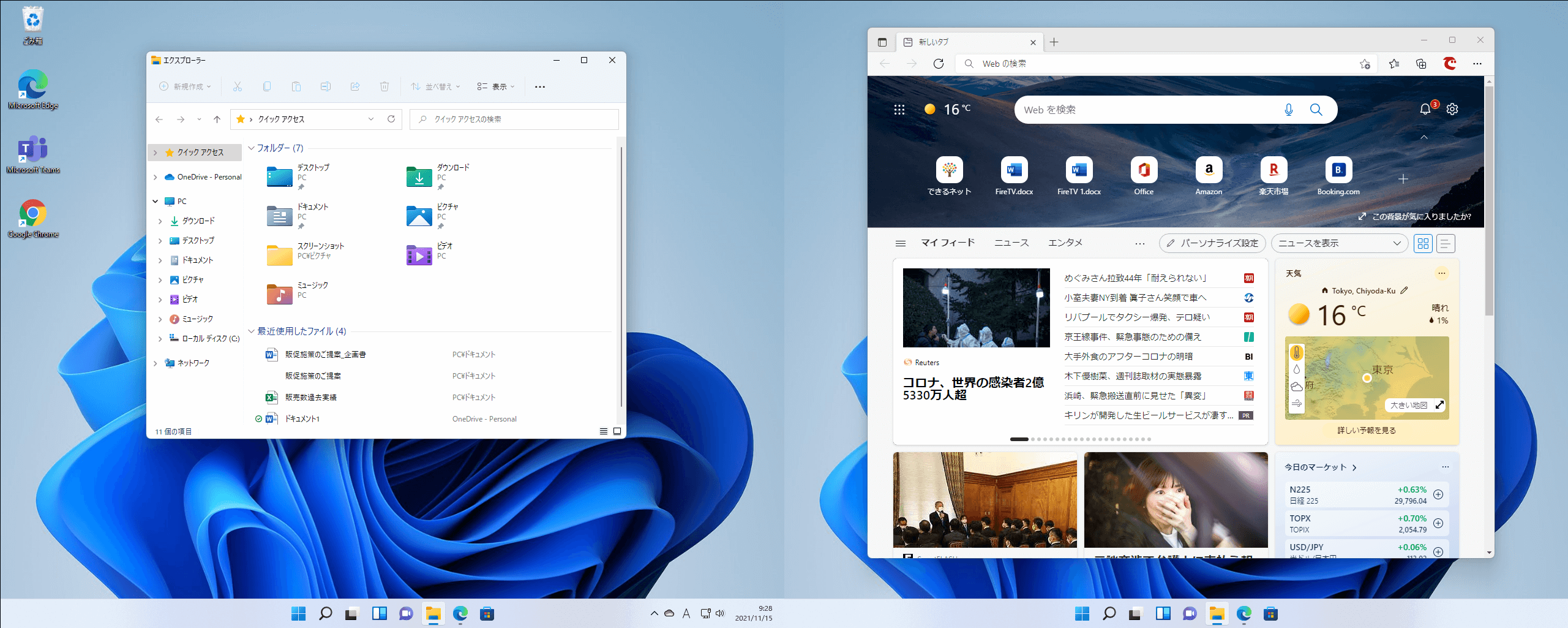
Windows 11でマルチウィンドウを切り替えるには、タスクバーを使用します。タスクバーは、デフォルトで画面下部に表示されます。
方法1:タスクバーを使用する
タスクバーを使用してマルチウィンドウを切り替えるには、次の手順に従います。
- タスクバーの任意の位置をクリックして、アクティブなウィンドウを切り替えます。
- タスクバーのアイコンをクリックして、対応するウィンドウを表示します。
- タスクバーの右端にある「ウィンドウの表示」ボタンをクリックして、すべてのウィンドウを表示します。
方法2:キーボードショートカットを使用する
キーボードショートカットを使用してマルチウィンドウを切り替えるには、次の方法があります。
- Windowsキー + Tabキーを押して、アクティブなウィンドウを切り替えます。
- Windowsキー + Dキーを押して、デスクトップを表示します。
- Windowsキー + 上矢印キーを押して、現在のウィンドウを最大化します。
方法3:ジェスチャーを使用する
ジェスチャーを使用してマルチウィンドウを切り替えるには、次の方法があります。
- タッチパッドまたはタブレットの画面上で、3本の指を左右にスワイプして、アクティブなウィンドウを切り替えます。
- タッチパッドまたはタブレットの画面上で、4本の指を上下にスワイプして、すべてのウィンドウを表示します。
- タッチパッドまたはタブレットの画面上で、3本の指を下にスワイプして、デスクトップを表示します。
Windows 11でウィンドウを左右に並べて表示するには?
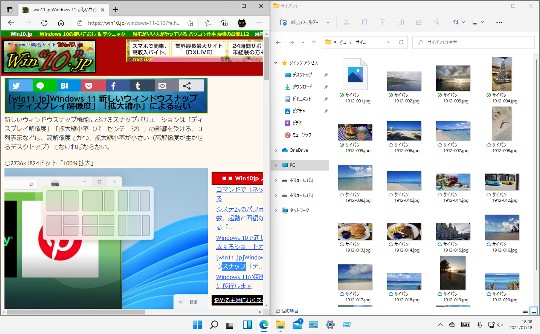
ウィンドウを左右に並べて表示するには、以下の手順を実行します。
ウィンドウを選択し、タイトルバーをクリックしてウィンドウをアクティブにします。その後、Windowsキー + 左矢印キーまたはWindowsキー + 右矢印キーを押して、ウィンドウを左右に移動します。
ウィンドウの並列表示の方法
ウィンドウを左右に並べて表示するには、以下の方法があります。
- Windowsキー + 左矢印キーを押して、ウィンドウを左側に移動します。
- Windowsキー + 右矢印キーを押して、ウィンドウを右側に移動します。
- Windowsキー + 上矢印キーを押して、ウィンドウを最大化します。
ウィンドウのスナップ機能の使用方法
ウィンドウのスナップ機能を使用して、ウィンドウを左右に並べて表示することもできます。
- ウィンドウを選択し、タイトルバーをクリックしてウィンドウをアクティブにします。
- ウィンドウの右上の角にある「スナップ」ボタンをクリックして、ウィンドウを左右に移動します。
- ウィンドウのサイズを調整して、ウィンドウを左右に並べて表示します。
ウィンドウの配置を変更する方法
ウィンドウの配置を変更して、ウィンドウを左右に並べて表示することもできます。
- ウィンドウを選択し、タイトルバーをクリックしてウィンドウをアクティブにします。
- ウィンドウのタイトルバーにある「移動」ボタンをクリックして、ウィンドウを左右に移動します。
- ウィンドウのサイズを調整して、ウィンドウを左右に並べて表示します。
詳細情報
Windows 11で画面を分割する方法は?
Windows 11で画面を分割するには、タスクバーのウィンドウの配置ボタンをクリックし、ウィンドウの配置メニューを選択します。次に、2つのウィンドウを並べて表示または4つのウィンドウを並べて表示を選択して、ウィンドウを並べて配置できます。また、ウィンドウのスナップ機能を使用して、ウィンドウを簡単に分割することもできます。ウィンドウのスナップを有効にするには、設定アプリを起動し、システムセクションに移動して、マルチタスクオプションを選択します。
Windows 11でマルチタスクを行う方法は?
Windows 11でマルチタスクを行うには、タスクバーを使用して、複数のウィンドウを同時に実行します。タスクバーのウィンドウの配置ボタンをクリックし、ウィンドウの配置メニューを選択して、ウィンドウを並べて配置できます。また、ウィンドウのスナップ機能を使用して、ウィンドウを簡単に分割することもできます。さらに、仮想デスクトップ機能を使用して、複数のデスクトップを作成し、ウィンドウを整理できます。仮想デスクトップを有効にするには、設定アプリを起動し、システムセクションに移動して、マルチタスクオプションを選択します。
Windows 11で画面を分割したウィンドウのサイズを調整する方法は?
Windows 11で画面を分割したウィンドウのサイズを調整するには、ウィンドウの境界をドラッグして、ウィンドウのサイズを変更します。さらに、ウィンドウのスナップ機能を使用して、ウィンドウを簡単に分割することもできます。ウィンドウのスナップを有効にするには、設定アプリを起動し、システムセクションに移動して、マルチタスクオプションを選択します。また、ウィンドウの最大化ボタンをクリックして、ウィンドウを最大化することもできます。
Windows 11で画面を分割してマルチタスクを行うためのショートカットキーは?
Windows 11で画面を分割してマルチタスクを行うためのショートカットキーは、Windows + ←キーとWindows + →キーです。これらのキーを使用して、ウィンドウを左または右に移動して、画面を分割できます。また、Windows + ↑キーとWindows + ↓キーを使用して、ウィンドウを最大化または最小化することもできます。さらに、Windows + Tabキーを使用して、ウィンドウを切り替えることもできます。これらのショートカットキーを使用して、ウィンドウを簡単に操作して、マルチタスクを行うことができます。



