Windows 11にメディア機能パックをダウンロード・インストールする方法

Windows 11は、メディア機能が削除されているバージョンが存在します。このようなバージョンを使用しているユーザーは、メディア機能パックをダウンロードしてインストールする必要があります。メディア機能パックとは、Windows Media Player、Windows Media Center、メディア ファイルのエンコードなど、さまざまなメディア関連の機能が含まれるパックです。この記事では、Windows 11にメディア機能パックをダウンロードしてインストールする方法について詳しく解説します。メディア機能パックのインストール方法、必要な手順、注意点などを詳細に説明します。

Windows 11にメディア機能パックをダウンロード・インストールする方法
Windows 11では、メディア機能パックをダウンロード・インストールすることで、メディアプレーヤーやビデオ編集ソフトなどの機能を追加することができます。ここでは、Windows 11にメディア機能パックをダウンロード・インストールする方法について解説します。
メディア機能パックとは何か
メディア機能パックとは、Windowsに追加できる機能パックの一つで、メディアプレーヤーやビデオ編集ソフトなどの機能を提供します。Windows 11では、デフォルトでメディア機能パックはインストールされていないため、ユーザーが自らダウンロード・インストールする必要があります。
ダウンロード方法
Windows 11にメディア機能パックをダウンロードするには、以下の手順に従います。 1. Microsoft Storeを開きます。 2. メディア機能パックを検索します。 3. メディア機能パックを選択し、ダウンロードボタンをクリックします。 4. ダウンロードが完了したら、インストールボタンをクリックします。
インストール方法
ダウンロードしたメディア機能パックをインストールするには、以下の手順に従います。 1. ダウンロードファイルを実行します。 2. インストールウィザードが起動します。 3. 同意するボタンをクリックします。 4. インストールが完了したら、完了ボタンをクリックします。
機能の確認
インストールしたメディア機能パックの機能を確認するには、以下の手順に従います。 1. スタートメニューを開きます。 2. メディアプレーヤーやビデオ編集ソフトなどの機能を確認します。
トラブルシューティング
メディア機能パックのインストールに失敗した場合や、機能が正常に動作しない場合は、以下のことが原因として考えられます。 ダウンロードファイルの破損 インストールウィザードのエラー システム要件の不満足
| 問題 | 解決方法 |
|---|---|
| ダウンロードファイルの破損 | ダウンロードファイルを再ダウンロードする |
| インストールウィザードのエラー | インストールウィザードを再起動する |
| システム要件の不満足 | システム要件を確認し、必要な更新を適用する |
メディア機能パックのインストール方法は?

メディア機能パックのインストール方法は、以下の通りです。
メディア機能パックとは何か
メディア機能パックは、Windowsのメディア再生機能を拡張するソフトウェアパックです。このパックには、メディア再生に必要なコーデックやフィルターが含まれており、インストールすることで、Windowsで各種のメディアファイルを再生できるようになります。メディア機能パックは、Windows Media PlayerやWindows Media Centerなどのアプリケーションで使用されます。
- メディア機能パックは、Windowsのメディア再生機能を拡張するソフトウェアパックです。
- このパックには、メディア再生に必要なコーデックやフィルターが含まれています。
- インストールすることで、Windowsで各種のメディアファイルを再生できるようになります。
メディア機能パックのインストール方法
メディア機能パックのインストール方法は、以下の通りです。まず、Microsoftの公式ウェブサイトからメディア機能パックをダウンロードします。次に、ダウンロードしたファイルを実行し、画面の指示に従ってインストールを進めます。インストールが完了したら、Windows Media PlayerやWindows Media Centerなどのアプリケーションでメディアファイルを再生できるようになります。
- Microsoftの公式ウェブサイトからメディア機能パックをダウンロードします。
- ダウンロードしたファイルを実行し、画面の指示に従ってインストールを進めます。
- インストールが完了したら、Windows Media PlayerやWindows Media Centerなどのアプリケーションでメディアファイルを再生できるようになります。
メディア機能パックのインストールに必要な要件
メディア機能パックのインストールに必要な要件は、以下の通りです。まず、Windows 10やWindows 8.1などの対応するWindowsバージョンが必要です。また、.NET Framework 4.5やDirectX 9.0cなどのソフトウェアがインストールされていない場合は、インストールする必要があります。
- Windows 10やWindows 8.1などの対応するWindowsバージョンが必要です。
- .NET Framework 4.5やDirectX 9.0cなどのソフトウェアがインストールされていない場合は、インストールする必要があります。
- インストールに必要なスペックは、プロセッサ1 GHz以上、メモリ1 GB以上、ハードディスクスペース500 MB以上です。
Windows 11にMedia Feature Packがないのはなぜですか?
Windows 11にMedia Feature Packがないのは、Microsoftの戦略的決定によるものです。Media Feature Packは、Windows 10の各バージョンで提供されていましたが、Windows 11では提供されていません。
Windows 11の新しいアプローチ
Windows 11では、Microsoftはストリーミングやメディア再生の機能を強化するために、新しいアプローチを取っています。具体的には、Windows 11には、Windows Media PlayerやWindows Media Centerのような従来のメディア再生ソフトウェアが含まれていません。その代わりに、MicrosoftはMicrosoft Storeで利用可能なサードパーティー製のメディア再生アプリを推奨しています。
- Microsoftは、Windows 11のユーザーに対して、より幅広い選択肢を提供するために、サードパーティー製のメディア再生アプリを推奨しています。
- これにより、ユーザーは、自らのニーズに合ったメディア再生アプリを選択することができます。
- Microsoftは、Windows 11のメディア再生機能を強化するために、サードパーティー製のアプリ開発者と協力しています。
メディア機能の削減
Windows 11では、メディア機能が削減されています。具体的には、Windows 10で提供されていたWindows Media PlayerやWindows Media Centerのようなメディア再生ソフトウェアが含まれていません。また、Windows 11では、メディアストリーミング機能も削減されています。
- Windows 11では、メディア再生機能が削減されています。
- Windows 10で提供されていたメディア再生ソフトウェアが含まれていません。
- Windows 11では、メディアストリーミング機能も削減されています。
代替オプション
Windows 11のユーザーがメディア再生機能を求める場合、Microsoft Storeで利用可能なサードパーティー製のメディア再生アプリを使用することができます。具体的には、VLC Media PlayerやKodiのような人気のメディア再生アプリが利用可能です。
- Microsoft Storeで利用可能なサードパーティー製のメディア再生アプリを使用することができます。
- VLC Media PlayerやKodiのような人気のメディア再生アプリが利用可能です。
- これらのアプリは、Windows 11のユーザーに対して、幅広いメディア再生機能を提供します。
Media Feature Packをインストールするにはどうすればいいですか?
Media Feature Packをインストールするには、以下の手順に従います。
Media Feature Packのダウンロード方法
Media Feature Packをインストールするには、まずMicrosoftの公式ウェブサイトからダウンロードする必要があります。Microsoftの公式ウェブサイトにアクセスし、Media Feature Packのダウンロードページを探します。ダウンロードページでは、Windowsのバージョンとアーキテクチャ(32ビットまたは64ビット)を選択し、ダウンロードボタンをクリックします。
- Microsoftの公式ウェブサイトにアクセスします。
- Media Feature Packのダウンロードページを探します。
- Windowsのバージョンとアーキテクチャを選択します。
- ダウンロードボタンをクリックします。
Media Feature Packのインストール方法
Media Feature Packをダウンロードしたら、インストールする必要があります。ダウンロードしたファイルを実行し、インストールウィザードに従います。インストールウィザードでは、ライセンス条項に同意し、インストール先を選択します。インストールボタンをクリックすると、インストールが開始されます。
- ダウンロードしたファイルを実行します。
- インストールウィザードに従います。
- ライセンス条項に同意します。
- インストール先を選択します。
- インストールボタンをクリックします。
Media Feature Packの更新方法
Media Feature Packをインストールしたら、定期的に更新する必要があります。Windows Updateを使用して更新できます。Windows Updateでは、更新プログラムを検索し、更新ボタンをクリックします。また、Microsoftの公式ウェブサイトから更新版をダウンロードすることもできます。
- Windows Updateを実行します。
- 更新プログラムを検索します。
- 更新ボタンをクリックします。
- Microsoftの公式ウェブサイトから更新版をダウンロードすることもできます。
メディア機能パックが見つからないのですが?
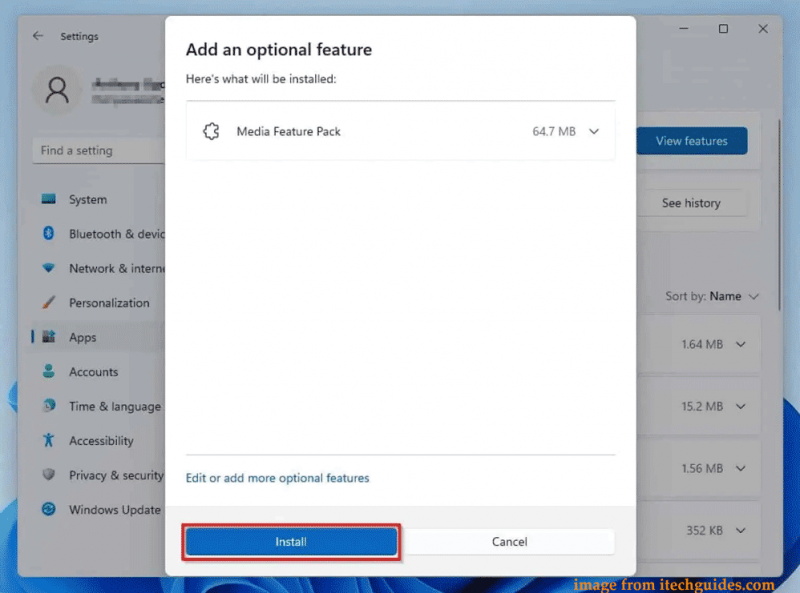
メディア機能パックが見つからないのですが、それはWindowsのバージョンによって異なる可能性があります。Windows 10のホームエディションでは、メディア機能パックはデフォルトでインストールされていません。つまり、ユーザーが自分でインストールする必要があります。
メディア機能パックが必要な理由
メディア機能パックは、Windows Media PlayerやWindows Media Centerなどの機能を利用するために必要です。これらは、ユーザーが音楽やビデオファイルを再生する際に役立つ機能です。メディア機能パックがインストールされていない場合、これらの機能を利用することができません。
- Windows Media Playerで音楽やビデオファイルを再生するために必要
- Windows Media Centerでテレビ番組やビデオを録画するために必要
- その他のメディア関連の機能を利用するために必要
メディア機能パックをインストールする方法
メディア機能パックをインストールするには、Microsoftの公式ウェブサイトからダウンロードする必要があります。次の手順に従ってください。
- Microsoftの公式ウェブサイトにアクセスする
- Windowsのバージョンに合ったメディア機能パックをダウンロードする
- ダウンロードしたファイルを実行し、インストールを完了する
メディア機能パックのインストールに必要な要件
メディア機能パックをインストールするには、次の要件を満たす必要があります。
- Windows 10のホームエディション以上
- Microsoft アカウントが必要
- インターネット接続が必要
詳細情報
Windows 11にメディア機能パックをダウンロードする方法は?
Windows 11にメディア機能パックをダウンロードするには、まずMicrosoftの公式ウェブサイトにアクセスする必要があります。ここで、メディア機能パックのダウンロードリンクを見つけて、クリックしてダウンロードを開始します。ダウンロードが完了したら、ファイルを実行して、メディア機能パックのインストールを開始します。
メディア機能パックをインストールするためのシステム要件は?
メディア機能パックをインストールするには、Windows 11のシステム要件を満たしている必要があります。具体的には、64 ビット版のWindows 11、4 GB以上のRAM、64 GB以上の空きディスク容量が必要です。さらに、DirectX 12以降のグラフィックカードと、1080p以上のディスプレイも必要です。
メディア機能パックのインストール中に問題が発生した場合は?
メディア機能パックのインストール中に問題が発生した場合は、まずMicrosoftの公式サポートウェブサイトにアクセスして、トラブルシューティングガイドを参照する必要があります。ここで、一般的な問題と解決方法がリストされています。解決できない場合は、Microsoftのサポートチームに連絡して、個別のサポートを依頼することができます。
メディア機能パックをインストール後、どのような機能が追加されるのですか?
メディア機能パックをインストールすると、その場で再生できるメディアファイルの種類が増えます。具体的には、MPEG-4、WMV、AVIなどのビデオファイル形式、MP3、AAC、WMAなどのオーディオファイル形式がサポートされます。これにより、メディアファイルを簡単に再生することができます。