Windows 11のPL2303ドライバーでUSBからシリアルが機能しない問題を修正

Windows 11のリリース以来、多くのユーザーがUSBからシリアルへの変換に利用しているPL2303ドライバーに関する問題を報告している。シリアル通信が必要なデバイスを接続する際に、ドライバーが正しく機能しないことで、データの送受信が妨げられている。PL2303ドライバーの問題は、Windows 11との互換性の問題に起因していると考えられており、多くのユーザーがこの問題の解決策を求めている。この記事では、Windows 11でPL2303ドライバーを利用してUSBからシリアルを機能させるための解決策について詳しく説明する。

Windows 11のPL2303ドライバーでUSBからシリアルが機能しない問題を修正する方法
Windows 11では、PL2303ドライバーを使用してUSBからシリアルに接続することができますが、ときどき機能しない問題が発生することがあります。この問題は、ドライバーの互換性や設定の問題などが原因であることが多いです。ここでは、この問題を修正する方法について説明します。
ドライバーの更新
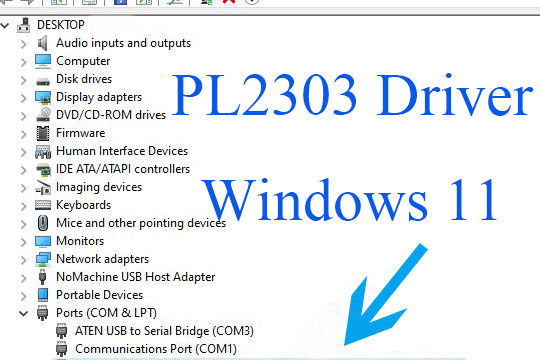
まず、PL2303ドライバーの更新を試みる必要があります。ドライバーの更新は、次の手順で行います。 1. デバイス マネージャーを起動します。 2. ポート (COM と LPT)を展開します。 3. PL2303を右クリックし、ドライバーの更新を選択します。 4. 自動的に更新されますを選択し、更新を待ちます。
| 手順 | 説明 |
|---|---|
| 1 | デバイス マネージャーを起動します |
| 2 | ポート (COM と LPT) を展開します |
| 3 | PL2303 を右クリックし、ドライバーの更新を選択します |
| 4 | 自動的に更新されますを選択し、更新を待ちます |
互換性の設定
ドライバーの更新後も問題が解決されない場合は、互換性の設定を確認する必要があります。次の手順で互換性の設定を確認します。 1. デバイス マネージャーを起動します。 2. ポート (COM と LPT)を展開します。 3. PL2303を右クリックし、プロパティを選択します。 4. 互換性タブを選択し、互換性のテストを実行します。
| 手順 | 説明 |
|---|---|
| 1 | デバイス マネージャーを起動します |
| 2 | ポート (COM と LPT) を展開します |
| 3 | PL2303 を右クリックし、プロパティを選択します |
| 4 | 互換性タブを選択し、互換性のテストを実行します |
シリアル ポートの設定
シリアル ポートの設定が正しくない場合も、問題が発生することがあります。次の手順でシリアル ポートの設定を確認します。 1. デバイス マネージャーを起動します。 2. ポート (COM と LPT)を展開します。 3. PL2303を右クリックし、プロパティを選択します。 4. シリアル ポートタブを選択し、ポートの設定を確認します。
| 手順 | 説明 |
|---|---|
| 1 | デバイス マネージャーを起動します |
| 2 | ポート (COM と LPT) を展開します |
| 3 | PL2303 を右クリックし、プロパティを選択します |
| 4 | シリアル ポートタブを選択し、ポートの設定を確認します |
USB ポートの確認
USB ポートが機能していない場合も、問題が発生することがあります。次の手順で USB ポートの確認を実行します。 1. デバイス マネージャーを起動します。 2. USBを展開します。 3. USB ポートを確認します。
| 手順 | 説明 |
|---|---|
| 1 | デバイス マネージャーを起動します |
| 2 | USB を展開します |
| 3 | USB ポートを確認します |
ワイヤレス ドライバーの確認
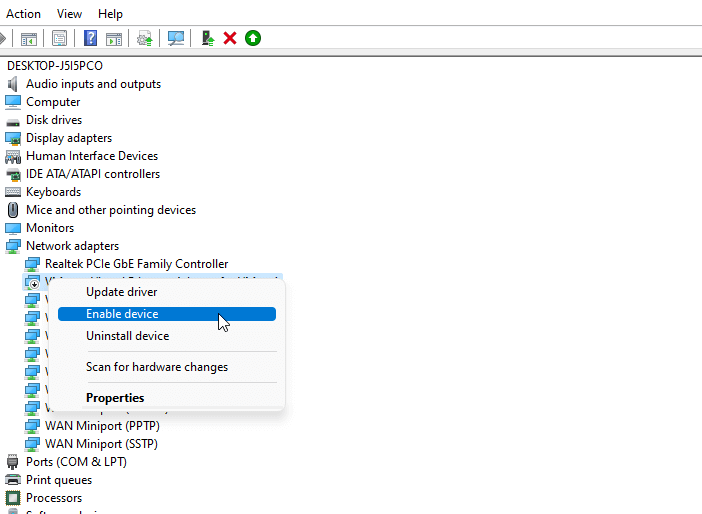
ワイヤレス ドライバーが機能していない場合も、問題が発生することがあります。次の手順でワイヤレス ドライバーの確認を実行します。 1. デバイス マネージャーを起動します。 2. ネットワーク アダプターを展開します。 3. ワイヤレス ドライバーを確認します。
| 手順 | 説明 |
|---|---|
| 1 | デバイス マネージャーを起動します |
| 2 | ネットワーク アダプターを展開します |
| 3 | ワイヤレス ドライバーを確認します |
Pl-2303 USB-to-serialとは何ですか?

PL-2303 USB-to-serialとは、シリアル通信用のUSBアダプタです。コンピュータのUSBポートに接続することで、シリアルデバイスとの通信を可能にします。
主な特徴
PL-2303 USB-to-serialの主な特徴は次のとおりです。
- USB 1.1/2.0規格に対応し、最大230Kbpsの通信速度を実現します。
- シリアル通信用のRS-232C端子を備え、シリアルデバイスとの通信を可能にします。
- ドライバのインストールが必要ですが、Windows、Mac、Linuxなどのオペレーティングシステムに対応しています。
用途
PL-2303 USB-to-serialは、次のような用途に使用されます。
- ネットワーク機器などのシリアルコンソールへの接続
- プログラミングやデバッグ用のシリアル通信
- ロボットや自動制御システムなどのシリアル通信による制御
互換性
PL-2303 USB-to-serialは、次のようなデバイスやオペレーティングシステムと互換性があります。
- Windows 98/ME/2000/XP/Vista/7/8/10
- Mac OS 9/X 10.1以上
- Linux 2.4以上のカーネル
Prolific USB-to-serialとは何ですか?
Prolific USB-to-serialとは、シリアル通信のためのUSBアダプタの型番の一つです。シリアル通信を必要とする機器に接続することで、USB端子を通じてシリアル通信を行うことができます。
仕様と特徴
Prolific USB-to-serialアダプタは、シリアル通信の標準であるRS-232C規格に対応しています。シリアルデータの速度は最大230.4Kbpsまで対応しており、フロー制御も可能です。また、USB 1.1およびUSB 2.0に対応しており、幅広いUSB環境で使用することができます。
仕様:
- シリアルデータ速度: 最大230.4Kbps
- フロー制御: ハードウェアフロー制御、ソフトウェアフロー制御
- USB規格: USB 1.1、USB 2.0
用途と例
Prolific USB-to-serialアダプタは、シリアル通信を必要とする機器の接続に使用します。例えば、プリンター、キャッシュレジスター、計測機器など、従来シリアル通信で接続されていた機器を、USB端子を通じて接続することができます。また、モデムやルーターなどのネットワーク機器や、プログラム可能なロジックコントローラなどの産業用機器にも接続することができます。
用途の例:
- プリンターの接続
- キャッシュレジスターの接続
- 計測機器の接続
ドライバのインストール
Prolific USB-to-serialアダプタを使用するには、対応するドライバをコンピュータにインストールする必要があります。インストール方法は、付属のマニュアルまたはメーカーのウェブサイトに記載されています。一般的には、以下の手順でインストールすることができます。
ドライバのインストール手順:
- メーカーのウェブサイトからドライバをダウンロードする
- ダウンロードしたファイルを解凍する
- 解凍したファイルを実行してインストールする
詳細情報
Windows 11のPL2303ドライバーでUSBからシリアルが機能しない問題を修正する方法は?
Windows 11のPL2303ドライバーでUSBからシリアルが機能しない問題を修正するには、最新のドライバーをダウンロードしてインストールすることが必要です。まず、デバイスマネージャーを開きます。次に、ポート(COMとLPT)セクションを見つけて、USB-シリアル変換器を探します。右クリックして、プロパティを選択し、ドライバータブをクリックします。更新ボタンをクリックして、最新のドライバーをダウンロードしてインストールします。
PL2303ドライバーのインストールができません。どうしたらいいですか?
PL2303ドライバーのインストールができない場合は、管理者権限でインストールを実行しているかどうかを確認してください。また、ドライバーのバージョンが最新であるかどうかを確認することも重要です。古いバージョンのドライバーは、新しいWindowsバージョンに対応していない可能性があります。最新のドライバーをダウンロードし、管理者権限でインストールを実行してください。
USBからシリアル変換器が機能しない問題は、Windows 11のバージョンによるものですか?
USBからシリアル変換器が機能しない問題は、Windows 11のバージョンにより発生する可能性があります。しかし、Windows 11のバージョンが原因である場合は、Windows の更新プログラムが利用可能になるまで待つか、以前のバージョンに戻す必要があります。ただし、PL2303ドライバーの問題である場合は、最新のドライバーをダウンロードしてインストールすることで解決される可能性があります。
Windows 11でシリアルポートが認識されない問題はどうすれば解決できますか?
Windows 11でシリアルポートが認識されない問題を解決するには、デバイスマネージャーを開きます。次に、ポート(COMとLPT)セクションを見つけて、USB-シリアル変換器を探します。右クリックして、プロパティを選択し、詳細タブをクリックします。ハードウェアIDを調べて、正しいハードウェアIDであることを確認してください。もし、ハードウェアIDが正しくない場合は、PL2303ドライバーの設定を変更する必要があります。