
Windows 11のおすすめを削除する5つの方法

Windows 11の「おすすめ」は便利な機能ですが、不要な通知や情報も多く表示されることがあります。また、プライバシーを気にする人にとっては設定変更が必要です。しかし、おすすめを削除したいときはどうすればいいでしょうか。この記事では、Windows 11をお使いの方のために、おすすめを削除する5つの方法を紹介します。グループポリシー編集やレジストリキー変更など、方法によっては高度な設定変更が必要となるため、説明を注意深く読んで実施してください。Windows 11の使い方を効率化するために、この記事でおすすめを削除する方法を学んでください。

Windows 11のおすすめを削除する5つの方法
Windows 11では、おすすめのアプリやサービスが多数インストールされていますが、不要なものを削除する方法はいくつかあります。以下では、Windows 11のおすすめを削除する5つの方法について解説します。
1. スタートメニューからおすすめを削除する
スタートメニューからおすすめを削除する方法は、非常に簡単です。以下の手順に従ってください。 スタートメニューを開きます。 おすすめのセクションに移動します。 削除したいおすすめの右側にある「…」ボタンをクリックします。 「削除」を選択します。
| 手順 | 説明 |
|---|---|
| 1. スタートメニューを開く | スタートメニューを開きます。 |
| 2. おすすめのセクションに移動する | おすすめのセクションに移動します。 |
| 3. 削除したいおすすめの右側にある「…」ボタンをクリックする | 削除したいおすすめの右側にある「…」ボタンをクリックします。 |
| 4. 「削除」を選択する | 「削除」を選択します。 |
2. 設定アプリからおすすめを削除する
設定アプリからおすすめを削除する方法もあります。以下の手順に従ってください。 設定アプリを開きます。 「アプリ」セクションに移動します。 「おすすめ」をクリックします。 削除したいおすすめの右側にある「削除」ボタンをクリックします。
| 手順 | 説明 |
|---|---|
| 1. 設定アプリを開く | 設定アプリを開きます。 |
| 2. 「アプリ」セクションに移動する | 「アプリ」セクションに移動します。 |
| 3. 「おすすめ」をクリックする | 「おすすめ」をクリックします。 |
| 4. 削除したいおすすめの右側にある「削除」ボタンをクリックする | 削除したいおすすめの右側にある「削除」ボタンをクリックします。 |
3. レジストリエディターからおすすめを削除する
レジストリエディターからおすすめを削除する方法もありますが、注意が必要です。以下の手順に従ってください。 レジストリエディターを開きます。 「HKEY CURRENT USERSoftwareMicrosoftWindowsCurrentVersionExplorerAdvanced」に移動します。 「Start ShowRecommendedApps」を探し、「0」に設定します。
| 手順 | 説明 |
|---|---|
| 1. レジストリエディターを開く | レジストリエディターを開きます。 |
| 2. 「HKEY CURRENT USERSoftwareMicrosoftWindowsCurrentVersionExplorerAdvanced」に移動する | 「HKEY CURRENT USERSoftwareMicrosoftWindowsCurrentVersionExplorerAdvanced」に移動します。 |
| 3. 「Start ShowRecommendedApps」を探す | 「Start ShowRecommendedApps」を探します。 |
| 4. 「0」に設定する | 「0」に設定します。 |
4. グループポリシーエディターからおすすめを削除する
グループポリシーエディターからおすすめを削除する方法もありますが、注意が必要です。以下の手順に従ってください。 グループポリシーエディターを開きます。 「ユーザーの構成」に移動します。 「管理用テンプレート」に移動します。 「Windowsコンポーネント」に移動します。 「エクスプローラー」に移動します。 「おすすめのアプリを表示しない」を有効にします。
| 手順 | 説明 |
|---|---|
| 1. グループポリシーエディターを開く | グループポリシーエディターを開きます。 |
| 2. 「ユーザーの構成」に移動する | 「ユーザーの構成」に移動します。 |
| 3. 「管理用テンプレート」に移動する | 「管理用テンプレート」に移動します。 |
| 4. 「Windowsコンポーネント」に移動する | 「Windowsコンポーネント」に移動します。 |
| 5. 「エクスプローラー」に移動する | 「エクスプローラー」に移動します。 |
| 6. 「おすすめのアプリを表示しない」を有効にする | 「おすすめのアプリを表示しない」を有効にします。 |
5. PowerShellからおすすめを削除する
PowerShellからおすすめを削除する方法もあります。以下のコマンドを実行してください。 Get-AppxPackage -AllUsers | Where-Object {$ .Name -like Microsoft.WindowsStore} | Remove-AppxPackage -AllUsers このコマンドでは、Microsoft Storeアプリを削除します。
| コマンド | 説明 |
|---|---|
| Get-AppxPackage -AllUsers | すべてのユーザーのアプリパッケージを取得します。 |
| Where-Object {$ .Name -like Microsoft.WindowsStore} | Microsoft Storeアプリを探します。 |
| Remove-AppxPackage -AllUsers | アプリパッケージを削除します。 |
Windows 11のおすすめを消す方法は?
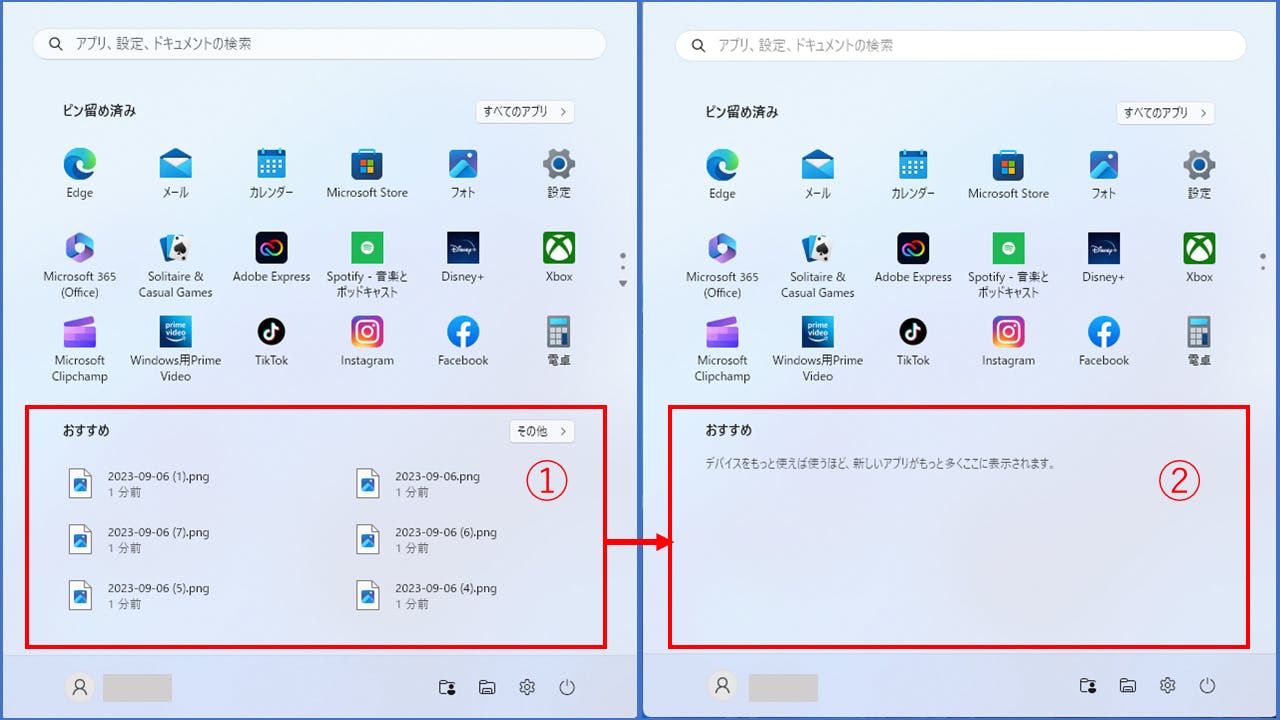
Windows 11のおすすめを消す方法は、以下の手順を実行することで可能です。
方法1: Windows 11の設定からおすすめを消す
Windows 11の設定からおすすめを消す方法は、以下の通りです。
- Windows 11のスタートメニューを開き、設定をクリックします。
- 設定ウィンドウで、システムをクリックします。
- システム設定ウィンドウで、通知とアクションをクリックします。
- 通知とアクション設定ウィンドウで、おすすめをクリックします。
- おすすめ設定ウィンドウで、おすすめを表示しないを選択します。
方法2: レジストリからおすすめを消す
レジストリからおすすめを消す方法は、以下の通りです。
- Windows 11のスタートメニューを開き、regeditと入力してレジストリエディターを開きます。
- レジストリエディターで、HKEY_CURRENT_USERSoftwareMicrosoftWindowsCurrentVersionContentDeliveryManagerに移動します。
- ContentDeliveryManagerキーで、SubscribedContent-338388EnabledとSubscribedContent-338389Enabledの値を0に変更します。
- レジストリエディターを閉じます。
方法3: グループポリシーからおすすめを消す
グループポリシーからおすすめを消す方法は、以下の通りです。
- Windows 11のスタートメニューを開き、gpedit.mscと入力してグループポリシーエディターを開きます。
- グループポリシーエディターで、コンピューターの構成 > 管理用テンプレート > Windows コンポーネント > Content Delivery Managerに移動します。
- Content Delivery Managerで、おすすめを表示しないを有効にします。
- グループポリシーエディターを閉じます。
ウィンドウズ11のおすすめを表示しないようにするには?

ウィンドウズ11のおすすめを表示しないようにするには、設定を変更する必要があります。
ウィンドウズ11のおすすめを表示しないようにする方法
ウィンドウズ11をお使いで、あなたにおすすめの機能が表示される場合、以下の方法で表示しないようにすることができます。
- スタートメニューを開きます。
- 設定アイコン(歯車マーク)をクリックします。
- 設定メニューの「システム」をクリックします。
- システム設定の「通知とアクション」をクリックします。
- 通知設定の「おすすめ」を探し、「無効化」ボタンをクリックします。
ウィンドウズ11のおすすめを表示しないようにするためのグループポリシー
ウィンドウズ11のおすすめを表示しないようにするためのグループポリシーもあります。以下の方法で設定することができます。
- 「gpedit.msc」と入力してグループポリシーエディターを開きます。
- 「コンピュータの構成」→「管理用テンプレート」→「Windowsコンポーネント」→「Windows Update」を開きます。
- 「Windows Update」のプロパティウィンドウで、「ユーザーにアップデートを通知しない」を有効にします。
ウィンドウズ11のおすすめを表示しないようにするためのレジストリ設定
ウィンドウズ11のおすすめを表示しないようにするためのレジストリ設定もあります。以下の方法で設定することができます。
- 「regedit」と入力してレジストリエディターを開きます。
- 「HKEY_LOCAL_MACHINESOFTWAREPoliciesMicrosoftWindowsWindowsUpdateAU」を開きます。
- 「NoAutoUpdate」を探し、値を「1」に変更します。
Windows 11のおすすめ停止方法は?
Windows 11は、Microsoftが推奨する最新のオペレーティングシステムです。しかし、自動更新やデータ収集などの機能が原因で、ユーザーの中にはWindows 11の使用を停止したい人がいます。以下に、Windows 11のおすすめ停止方法を紹介します。
サービスを停止する方法
Windows 11のサービスを停止することで、不要な機能を停止することができます。以下の手順に従ってください。
- タスクマネージャーを開きます。
- 「サービス」タブを開きます。
- 停止したいサービス(例:Windows Update)を右クリックし、「停止」を選択します。
- 「サービス管理コンソール」を開きます。
- 停止したいサービスを右クリックし、「プロパティ」を選択します。
- 「スタートアップの種類」を選択し、「手動」または「無効」に設定します。
レジストリを編集する方法
レジストリを編集することで、Windows 11の機能をカスタマイズすることができます。以下の手順に従ってください。
- レジストリエディタを開きます。
- 「HKEY_LOCAL_MACHINESOFTWAREPoliciesMicrosoftWindows」に移動します。
- 新しいキーを作成し、「WindowsUpdate」に名前を付けます。
- 新しいDWORD値を作成し、「NoAutoUpdate」に名前を付けます。
- 値を「1」に設定し、「OK」をクリックします。
グループポリシーを編集する方法
グループポリシーを編集することで、Windows 11の機能を管理することができます。以下の手順に従ってください。
- グループポリシーエディタを開きます。
- 「コンピューターの構成」に移動します。
- 「管理用テンプレート」に移動します。
- 「Windowsコンポーネント」に移動します。
- 「Windows Update」に移動します。
- 「自動更新を構成する」を右クリックし、「編集」を選択します。
- 「無効」に設定し、「OK」をクリックします。
Windowsのおすすめファイルを消す方法は?

Windowsのおすすめファイルを消す方法は、次のとおりです。
1. Windowsのシステムファイルを削除する方法
Windowsのシステムファイルを削除するには、ディスククリーンアップツールを使用します。ディスククリーンアップツールは、Windowsに付属するツールで、不要なファイルを削除することができます。ディスククリーンアップツールを使用するには、次の手順に従います。
- スタートメニューを開きます。
- 「ディスククリーンアップ」と入力し、ディスククリーンアップツールを開きます。
- 削除したいファイルの種類を選択し、OKボタンをクリックします。
2. Windowsの一時ファイルを削除する方法
Windowsの一時ファイルを削除するには、一時ファイルを削除するツールを使用します。一時ファイルを削除するツールは、Windowsに付属するツールで、一時ファイルを削除することができます。一時ファイルを削除するツールを使用するには、次の手順に従います。
- スタートメニューを開きます。
- 「一時ファイルを削除する」と入力し、一時ファイルを削除するツールを開きます。
- 削除したいファイルの種類を選択し、OKボタンをクリックします。
3. Windowsの不要なアプリケーションを削除する方法
Windowsの不要なアプリケーションを削除するには、制御パネルを使用します。制御パネルは、Windowsに付属するツールで、アプリケーションを削除することができます。制御パネルを使用するには、次の手順に従います。
- スタートメニューを開きます。
- 「制御パネル」と入力し、制御パネルを開きます。
- 「プログラムと機能」をクリックし、削除したいアプリケーションを選択します。
- アンインストールボタンをクリックし、アプリケーションを削除します。
詳細情報
Windows 11のおすすめを削除する方法はあるか?
Windows 11のおすすめを削除する方法は複数あります。レジストリを編集する方法や、グループポリシーを使用する方法、PowerShellを使用する方法などがあります。また、サードパーティーのツールを使用する方法もあります。それぞれの方法には長所と短所があります。また、削除するアプリによっては、再インストールが必要になる場合もあります。
Windows 11のおすすめをレジストリから削除するにはどうすればよいか?
レジストリからWindows 11のおすすめを削除するには、regeditコマンドを使用してレジストリエディターを開きます。次に、HKEY CURRENT USERSoftwareMicrosoftWindowsCurrentVersionExplorerAdvancedキーに移動し、Start ShowRecommendedという名前のDWORD値を見つけます。値を0に変更すると、おすすめが非表示になります。
Windows 11のおすすめをPowerShellから削除するにはどうすればよいか?
PowerShellからWindows 11のおすすめを削除するには、Get-AppxPackage -Name Microsoft.Windows.StartMenuExperienceHost | Remove-AppxPackageコマンドを使用します。このコマンドは、Microsoft Windows Start Menu Experience Hostアプリを削除します。ただし、この方法では、おすすめのみならず、スタートメニューの機能も削除されます。つまり、おすすめを削除したい場合は、別の方法を使用することをおすすめします。
Windows 11のおすすめを削除するのにグループポリシーを使用する方法は?
グループポリシーを使用してWindows 11のおすすめを削除するには、gpedit.mscコマンドを使用してグループポリシーエディターを開きます。次に、コンピュータの構成 > 管理用テンプレート > Windowsコンポーネント > Cloud Content > Windowsの推奨コンテンツを表示しないを選択します。次に、有効を選択し、ポリシーを適用します。これで、おすすめは非表示になります。



