
Windows 11のアプリが開かない・動作しない!解決策はこちら

Windows 11のアプリが開かない・動作しないというトラブルは、ユーザーにとって非常にストレスの多い問題です。アプリが正常に動作しないと、重要な作業やエンターテイメントができなくなります。幸いなことに、この問題を解決する方法は数多くあります。この記事では、Windows 11のアプリが開かない・動作しない問題の解決策を紹介します。アプリの更新や再インストール、システムファイルの修復、ウイルス対策ソフトのスキャンなど、簡単かつ効果的な解決策をご案内します。
https://youtube.com/watch?v=KnvCx7mYjW0
Windows 11のアプリが開かない・動作しない!解決策はこちら
Windows 11でアプリが開かない・動作しないという問題が発生した場合、様々な原因が考えられます。ここでは、解決策について詳しく説明します。
1. アプリの更新を確認する
アプリの更新が必要な場合、正常に動作しない可能性があります。以下の手順でアプリの更新を確認してください。 スタートメニューを開きます。 Microsoft ストアを選択します。 ライブラリに移動します。 アップデートを確認します。
| アプリ名 | 更新状況 |
| アプリA | 更新あり |
| アプリB | 更新なし |
2. アプリの再インストールを実行する
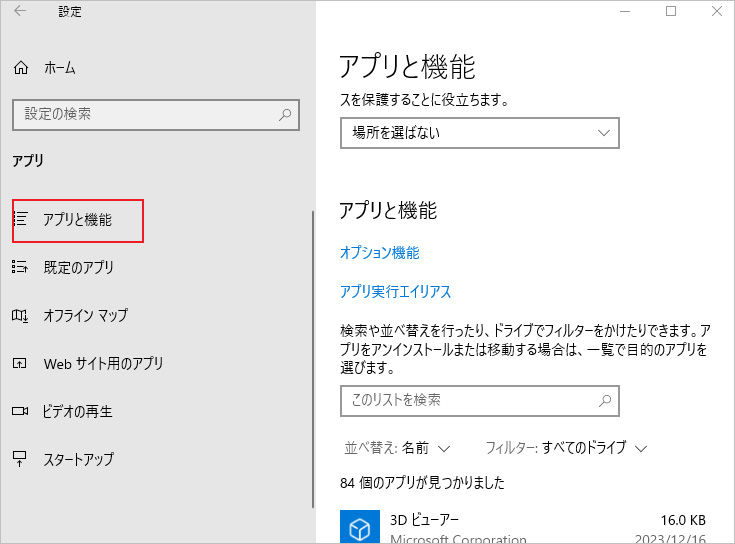
アプリの再インストールは、問題を解決することがあります。以下の手順でアプリの再インストールを実行してください。 スタートメニューを開きます。 アプリと機能を選択します。 アプリ名を選択します。 アプリのアンインストールを選択します。 Microsoft ストアからアプリを再インストールします。
| アプリ名 | 再インストール手順 |
| アプリA | 1. アンインストール 2. 再インストール |
| アプリB | 1. アンインストール 2. 再インストール |
3. トラブルシューティングを実行する
Windows 11には、トラブルシューティング機能が用意されています。以下の手順でトラブルシューティングを実行してください。 スタートメニューを開きます。 設定を選択します。 更新とセキュリティを選択します。 トラブルシューティングを選択します。 追加のトラブルシューティングを選択します。
| トラブルシューティング名 | 実行結果 |
| アプリのトラブルシューティング | 問題の解決 |
| システムのトラブルシューティング | 問題の解決 |
4. Windowsの更新を確認する
Windowsの更新が必要な場合、正常に動作しない可能性があります。以下の手順でWindowsの更新を確認してください。 スタートメニューを開きます。 設定を選択します。 更新とセキュリティを選択します。 Windowsの更新を確認します。
| 更新名 | 更新状況 |
| 2024年1月の更新 | 更新あり |
| 2024年2月の更新 | 更新なし |
5. システムファイルの修復を実行する
システムファイルの修復は、問題を解決することがあります。以下の手順でシステムファイルの修復を実行してください。 コマンドプロンプトを開きます。 sfc /scannowコマンドを実行します。 DISM /Online /Cleanup-Image /RestoreHealthコマンドを実行します。
| コマンド名 | 実行結果 |
| sfc /scannow | システムファイルの修復 |
| DISM /Online /Cleanup-Image /RestoreHealth | システムファイルの修復 |
PCのアプリが開かないのですがどうしたらいいですか?
PCのアプリが開かない場合、以下の手順を試してください。
まず、アプリの更新を確認します。アプリのバージョンが古い場合、アップデートすることで問題が解決する場合があります。
アプリの更新方法
- アプリの公式ウェブサイトにアクセスしてください。
- ダウンロードページに移動してください。
- 最新バージョンのインストーラーをダウンロードしてください。
- インストーラーを実行して、アプリを更新してください。
また、コンピュータの再起動も試してください。コンピュータを再起動することで、アプリのバグが解消される場合があります。
コンピュータの再起動方法
- コンピュータの電源ボタンを押してください。
- 「シャットダウン」または「再起動」を選択してください。
- コンピュータが再起動するのを待ってください。
- 再起動後、アプリを再度起動してください。
さらに、アプリの設定ファイルを削除することも試してください。アプリの設定ファイルが破損している場合、アプリが開かない場合があります。
アプリの設定ファイルの削除方法
- コンピュータの「ファイル エクスプローラー」を開いてください。
- 「ユーザー」フォルダに移動してください。
- 「アプリ データ」フォルダに移動してください。
- アプリの名前のフォルダを検索してください。
- フォルダ内のすべてのファイルを削除してください。
Windows 11で古いアプリが起動しないのはなぜですか?
これは、Windows 11のセキュリティ機能や互換性に関する問題が原因です。古いアプリは、最新のセキュリティ基準に適合していない場合や、Windows 11の新しい機能と互換性がない場合、正常に起動しない可能性があります。
Windows 11のセキュリティ機能による影響
Windows 11には、数々の新しいセキュリティ機能が搭載されています。これらの機能は、ユーザーの安全を守るために設計されていますが、古いアプリの起動を妨げる可能性があります。具体的には、次の機能が影響を及ぼす可能性があります。
- TPM(Trusted Platform Module)2.0: Windows 11では、TPM 2.0が必須です。TPM 2.0は、ハードウェアベースのセキュリティ機能であり、古いアプリはTPM 2.0と互換性がない可能性があります。
- セキュアブート: Windows 11では、セキュアブートがデフォルトで有効です。セキュアブートは、信頼されたOSブーラーしか実行できないようにする機能です。古いアプリは、セキュアブートと互換性がない可能性があります。
- メモリ保護: Windows 11では、メモリ保護が強化されています。メモリ保護は、悪意のあるコードが実行されるのを防ぐ機能です。古いアプリは、メモリ保護と互換性がない可能性があります。
互換性問題による影響
Windows 11では、古いアプリが起動しない場合、互換性問題が原因であることがあります。具体的には、次の互換性問題が影響を及ぼす可能性があります。
- 32bitアプリ: Windows 11は、64bit OSであり、32bitアプリは正常に起動しない可能性があります。
- 古いライブラリ: 古いアプリは、古いライブラリを使用している可能性があります。Windows 11では、古いライブラリがサポートされていない可能性があります。
- ハードウェア非互換性: 古いアプリは、特定のハードウェアを使用している可能性があります。Windows 11では、そのハードウェアがサポートされていない可能性があります。
解決策
Windows 11で古いアプリが起動しない場合、次の解決策を試すことができます。
- 互換性モード: Windows 11には、互換性モードが搭載されています。互換性モードでは、古いアプリをWindows 7やWindows 8と互換性のあるモードで実行することができます。
- 仮想マシン: 仮想マシンを使用して、古いアプリを実行することができます。仮想マシンは、古いOSを実行することができ、古いアプリを実行することができます。
- 更新されたバージョン: アプリの開発者が更新されたバージョンをリリースしている場合、更新されたバージョンを使用することができます。更新されたバージョンは、Windows 11と互換性がある可能性があります。
Windows 11でストアアプリを修復するには?
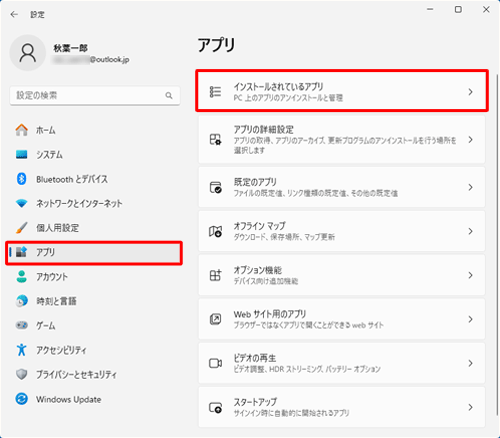
Windows 11でストアアプリを修復するには、以下の手順を行うことができます。
まず、アプリのトラブルシューティングツールを実行します。これは、Windows 11に標準で搭載されているツールで、アプリの問題を自動的に解決することができます。次の手順で実行します。
アプリのトラブルシューティングツールを実行する
アプリのトラブルシューティングツールを実行するには、以下の手順を行います。
- スタートメニューを開きます。
- 「トラブルシューティング」と入力し、検索結果から「トラブルシューティング」を選択します。
- 「ストアアプリのトラブルシューティング」を選択します。
- 「次へ」をクリックします。
- 「修復」をクリックします。
ストアアプリを更新する
ストアアプリを更新するには、以下の手順を行います。
- スタートメニューを開きます。
- 「ストア」と入力し、検索結果から「ストア」を選択します。
- 「ストア」アプリを開きます。
- 右上の「アカウント」をクリックします。
- 「ストアの更新」をクリックします。
- 「更新」をクリックします。
ストアアプリのキャッシュをクリアする
ストアアプリのキャッシュをクリアするには、以下の手順を行います。
- スタートメニューを開きます。
- 「ファイルエクスプローラー」と入力し、検索結果から「ファイルエクスプローラー」を選択します。
- 「ファイルエクスプローラー」アプリを開きます。
- 「%localappdata%PackagesMicrosoft.WindowsStore_8wekyb3d8bbweLocalCache」と入力し、エンターを押します。
- フォルダ内のすべてのファイルを削除します。
Windows 11でアプリを起動するにはどうすればいいですか?
Windows 11でアプリを起動するには、以下の方法があります。
スタートメニューからアプリを起動する
スタートメニューからアプリを起動するには、スタートボタンをクリックし、アプリの一覧から起動したいアプリを選択します。アプリの一覧は、アルファベット順やカテゴリ別に並べ替えることができます。また、検索ボックスにアプリの名前を入力して、すぐに起動することもできます。
- スタートボタンをクリックします。
- アプリの一覧から起動したいアプリを選択します。
- アプリを起動するためのアイコンやボタンをクリックします。
タスクバーからアプリを起動する
タスクバーからアプリを起動するには、タスクバーにピン留めされているアプリのアイコンをクリックします。タスクバーにないアプリを起動するには、スタートメニューから起動するか、デスクトップにショートカットを作成する必要があります。
- タスクバーにピン留めされているアプリのアイコンをクリックします。
- デスクトップにショートカットを作成するには、右クリックメニューから「ショートカットを作成」を選択します。
- ショートカットを作成したアプリを起動するには、ショートカットをダブルクリックします。
Windows検索からアプリを起動する
Windows検索からアプリを起動するには、検索ボックスにアプリの名前を入力し、検索結果から起動するアプリを選択します。検索結果には、アプリのアイコンや説明が表示されます。
- 検索ボックスにアプリの名前を入力します。
- 検索結果から起動するアプリを選択します。
- アプリを起動するためのアイコンやボタンをクリックします。
詳細情報
Windows 11のアプリが開かない・動作しない原因は何ですか?
Windows 11のアプリが開かない・動作しない原因は、アプリの互換性の問題、システムファイルの破損、ウイルスやマルウェアの感染などがあげられます。また、アプリが最新のバージョンにアップデートされていない場合や、システムのリソースが不足している場合にも、アプリが開かない・動作しないことがあります。アプリが開かない・動作しない原因を特定するには、イベント ビューアーやシステム ログを確認することが肝要です。
Windows 11のアプリが開かない・動作しないときに最初に試すべきことは何ですか?
Windows 11のアプリが開かない・動作しないときに最初に試すべきことは、再起動です。再起動すると、アプリのキャッシュがクリアされ、システムのリソースがリセットされます。再起動してもアプリが開かない・動作しない場合は、アプリのアップデートを確認したり、アプリの設定をリセットしたりすることが必要です。また、ウイルス対策ソフトウェアを実行して、ウイルスやマルウェアの感染を確認することも重要です。
Windows 11のアプリが開かない・動作しないときに、アプリのアップデートを確認する方法は?
Windows 11のアプリが開かない・動作しないときに、アプリのアップデートを確認する方法は、マイソフト ストアまたはアプリの公式サイトにアクセスして、最新のバージョンを確認することです。アップデートがある場合は、アップデートを実行して、アプリの問題を解決することができます。また、自動アップデートを有効にすることで、アプリのアップデートを常に最新に保つことができます。
Windows 11のアプリが開かない・動作しないときに、システム ファイル チェッカーを実行する方法は?
Windows 11のアプリが開かない・動作しないときに、システム ファイル チェッカーを実行する方法は、コマンド プロンプトを起動して、管理员として実行し、「sfc /scannow」と入力して実行することです。このコマンドは、システム ファイルの破損を検出し、修復します。システム ファイル チェッカーを実行することで、アプリの問題を解決することができます。



