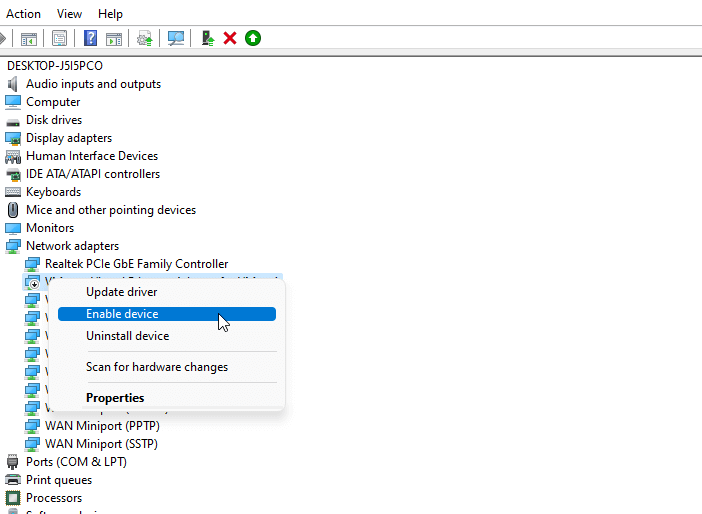
Windows 11のUSB-HDMIドライバーを更新し、アダプターの不具合を修正する

Windows 11では、USB-HDMIアダプターの不具合が報告されている。この不具合は、ドライバーの互換性の問題が原因で発生しており、ユーザーは映像や音声の出力に問題を経験することがある。幸い、この問題を修正するために、USB-HDMIドライバーを更新する方法があります。この記事では、Windows 11のUSB-HDMIドライバーを更新する方法と、アダプターの不具合を修正する方法について説明する。

Windows 11のUSB-HDMIドライバーを更新し、アダプターの不具合を修正する方法
Windows 11のUSB-HDMIアダプターを使用する際、アダプターの不具合が発生することがあります。この不具合を修正するには、USB-HDMIドライバーを更新する必要があります。下記では、Windows 11のUSB-HDMIドライバーを更新し、アダプターの不具合を修正する方法について説明します。
アダプターの不具合の原因
アダプターの不具合は、USB-HDMIドライバーのバージョンが古いことが原因であることが多いです。このため、ドライバーを更新することで不具合を修正できます。
| 不具合の原因 | 説明 |
|---|---|
| USB-HDMIドライバーのバージョンが古い | Windows 11のUSB-HDMIドライバーは、定期的に更新が必要です。バージョンが古いと、アダプターの不具合が発生することがあります。 |
| アダプターのハードウェアの問題 | アダプターのハードウェアに問題がある場合、アダプターの不具合が発生することがあります。この場合、ドライバーを更新しても不具合が修正されないことがあります。 |
ドライバーを更新する方法
ドライバーを更新するには、次の手順に従ってください。 1. Windows 11の「スタート」メニューを開きます。 2. 「デバイスマネージャー」を開きます。 3. 「表示」タブをクリックします。 4. 「USB-HDMIアダプター」を選択します。 5. 「更新」ボタンをクリックします。
ドライバーの更新に必要な要件
ドライバーを更新するには、次の要件を満たす必要があります。
| 要件 | 説明 |
|---|---|
| Windows 11の64ビット版 | Windows 11の64ビット版のみがサポートされています。 |
| USB-HDMIアダプター | USB-HDMIアダプターが必要です。 |
| インターネット接続 | インターネット接続が必要です。 |
ドライバーの更新の注意点
ドライバーを更新する際には、次の注意点に留意してください。 ドライバーを更新する前に、必ずバックアップを取ります。 ドライバーを更新する際には、パソコンを再起動する必要があります。
トラブルシューティング
ドライバーを更新する際に問題が発生した場合、次のトラブルシューティングを行ってください。 ドライバーを更新する前に、必ずバックアップを取ります。 ドライバーを更新する際には、パソコンを再起動する必要があります。 問題が発生した場合、Windows 11のサポートサイトを参照してください。
USB-hdmiドライバーの更新方法は?
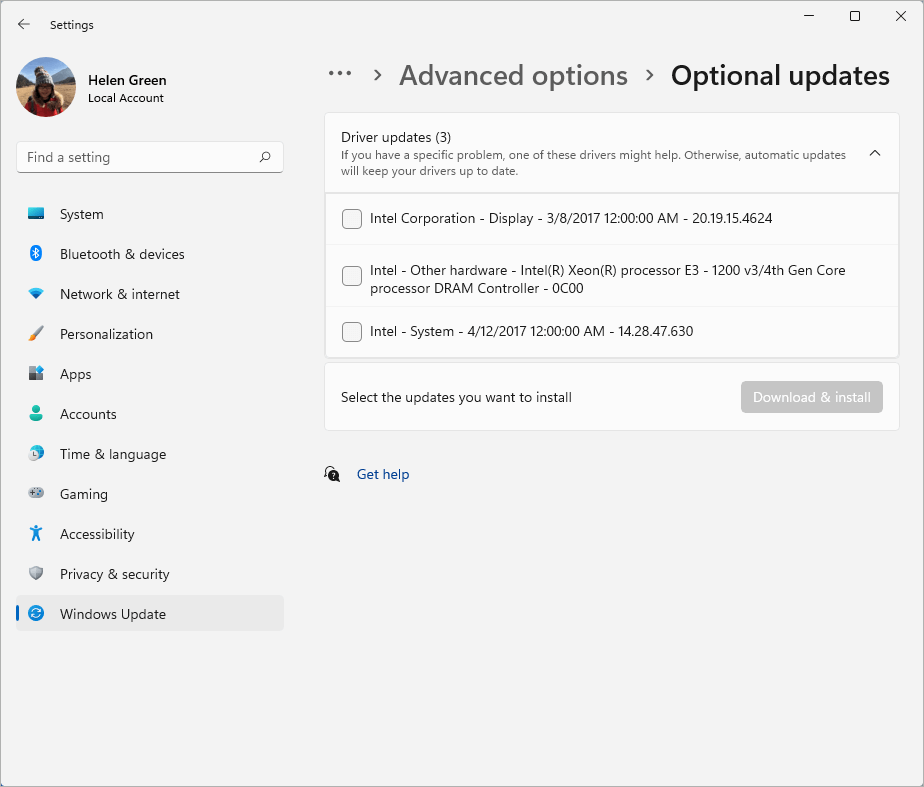
USB-hdmiドライバーの更新方法は、基本的に以下の手順で行うことができます。
USB-hdmtiドライバーの更新方法の確認
USB-hdmiドライバーの更新方法を確認するには、まずデバイスマネージャーを開きます。デバイスマネージャーは、Windowsのシステム設定の一つで、ハードウェアの設定やドライバーの管理を行うことができます。デバイスマネージャーを開いた後、USBドライバーの項目を展開し、HDMIドライバーの項目を探します。HDMIドライバーの項目が見つかったら、プロパティをクリックして、ドライバーの詳細情報を確認します。
- デバイスマネージャーを開きます。
- USBドライバーの項目を展開します。
- HDMIドライバーの項目を探します。
USB-hdmiドライバーの更新方法の実行
USB-hdmiドライバーの更新方法を実行するには、まずインターネットに接続します。インターネットに接続した後、USB-hdmiドライバーの更新ソフトウェアをダウンロードします。更新ソフトウェアをダウンロードした後、インストールを実行し、ドライバーを更新します。
- インターネットに接続します。
- USB-hdmiドライバーの更新ソフトウェアをダウンロードします。
- 更新ソフトウェアをインストールします。
USB-hdmiドライバーの更新方法のトラブルシューティング
USB-hdmiドライバーの更新方法のトラブルシューティングを行うには、まずエラーメッセージを確認します。エラーメッセージを確認した後、トラブルシューティングソフトウェアを利用して、問題の解決を試みます。問題が解決しない場合は、サポートサイトに訪問して、技術サポートを依頼します。
- エラーメッセージを確認します。
- トラブルシューティングソフトウェアを利用します。
- サポートサイトに訪問して技術サポートを依頼します。
パソコンのUSBドライバーを更新するにはどうすればいいですか?
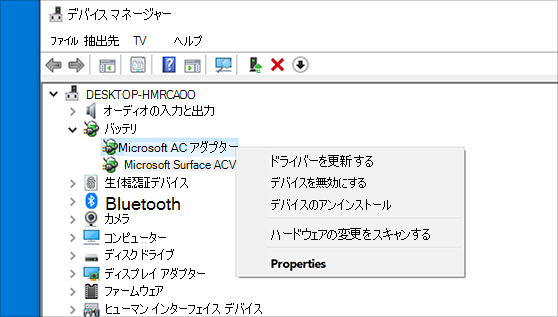
USBドライバーの更新方法について
USBドライバーを更新するには、次の方法があります。
1. デバイスマネージャーから更新する
2. USBドライバーのメーカーサイトから更新する
3. オペレーティングシステムの更新機能を使用する
デバイスマネージャーからUSBドライバーを更新する方法
デバイスマネージャーからUSBドライバーを更新するには、次の手順に従います。
- デバイスマネージャーを開きます。
- USBドライバーを探し、右クリックして「更新ドライバー」を選択します。
- 更新オプションを選択し、更新プロセスを完了します。
USBドライバーのメーカーサイトからUSBドライバーを更新する方法
USBドライバーのメーカーサイトからUSBドライバーを更新するには、次の手順に従います。
- USBドライバーのメーカーサイトにアクセスします。
- USBドライバーを探し、更新 sürümleriniダウンロードします。
- ダウンロードしたファイルを実行し、更新プロセスを完了します。
オペレーティングシステムの更新機能を使用してUSBドライバーを更新する方法
オペレーティングシステムの更新機能を使用してUSBドライバーを更新するには、次の手順に従います。
- オペレーティングシステムの更新機能を開きます。
- USBドライバーの更新を探し、更新を実行します。
- 更新プロセスを完了します。
MS USB Displayをアンインストールする方法は?
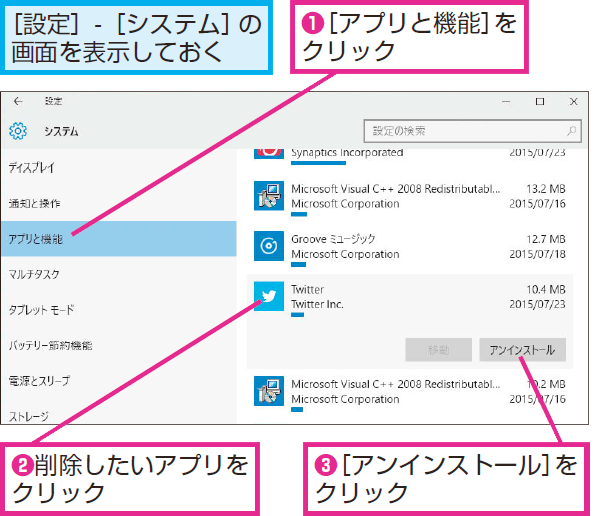
MS USB Displayをアンインストールする方法は、以下の通りです。
方法1:デバイスマネージャーからアンインストールする
デバイスマネージャーからMS USB Displayをアンインストールするには、以下の手順に従ってください。
- デバイスマネージャーを開きます。デバイスマネージャーは、スタートメニューから検索して開くことができます。
- ドライバーの更新をクリックし、「USBコントローラー」を展開します。
- MS USB Displayのドライバーを選択し、右クリックして「アンインストール」を選択します。
方法2:プログラムのアンインストールからアンインストールする
プログラムのアンインストールからMS USB Displayをアンインストールするには、以下の手順に従ってください。
- スタートメニューを開きます。
- 「設定」をクリックし、「システム」を選択します。
- 「アプリと機能」をクリックし、「プログラムのアンインストール」を選択します。
- MS USB Displayを選択し、「アンインストール」をクリックします。
方法3:コマンドプロンプトからアンインストールする
コマンドプロンプトからMS USB Displayをアンインストールするには、以下の手順に従ってください。
- コマンドプロンプトを開きます。コマンドプロンプトは、スタートメニューから検索して開くことができます。
- 「pnputil.exe -e」コマンドを実行し、MS USB Displayのドライバーを表示します。
- 「pnputil.exe -d」コマンドを実行し、MS USB Displayのドライバーをアンインストールします。
詳細情報
Windows 11のUSB-HDMIアダプターが正常に動作しないのはなぜですか?
Windows 11のUSB-HDMIアダプターが正常に動作しない場合、ドライバーの更新が必要な可能性があります。USB-HDMIアダプターのドライバーは、ハードウェアとオペレーティングシステムの間の通信を可能にするソフトウェアです。ただし、ドライバーが古い場合、互換性の問題が発生し、正常に動作しない可能性があります。そのため、ドライバーを定期的に更新することが重要です。
Windows 11のUSB-HDMIドライバーを更新する方法は?
Windows 11のUSB-HDMIドライバーを更新するには、デバイスマネージャーを使用する方法があります。デバイスマネージャーを開き、USB-HDMIアダプターを選択して、ドライバーの更新をクリックします。すると、ドライバーの更新ウィザードが表示されます。ウィザードの指示に従って、ドライバーを更新してください。また、メーカーのウェブサイトから直接ドライバーをダウンロードして更新することもできます。
USB-HDMIアダプターの不具合を修正する方法は?
USB-HDMIアダプターの不具合を修正するには、デバイスマネージャーでUSB-HDMIアダプターを選択して、デバイスのアンインストールをクリックします。次に、コンピュータを再起動して、アダプターを再度接続します。すると、ドライバーが自動的に再インストールされます。また、USB-HDMIアダプターのファームウェアを更新することもできます。ファームウェアの更新は、アダプターの動作の安定性を向上させることができます。
Windows 11のUSB-HDMIドライバーを更新しても問題が解決されない場合はどうすればよいですか?
Windows 11のUSB-HDMIドライバーを更新しても問題が解決されない場合、ハードウェアの問題がある可能性があります。USB-HDMIアダプターが損傷している場合、正常に動作しない可能性があります。そのため、アダプターを交換する必要があります。また、コンピュータのハードウェア構成が、アダプターと互換性がない可能性があります。そのため、コンピュータのハードウェア構成を確認して、互換性の問題がないことを確認する必要があります。