Windows 11のCPU使用率が高くなるとどうなる?CPU使用率の改善方法を紹介する

Windows 11を使用していると、CPU使用率が高くなって困ることがあります。 CPU使用率が高いと、パソコンが重くなったり、バッテリーの消耗が速くなったりします。 そんなときには、CPU使用率を改善する方法を知っていると便利です。 この記事では、Windows 11のCPU使用率が高くなるとどうなるのか、そしてCPU使用率を改善する方法を紹介します。 CPU使用率を下げるには、不要なプログラムを終了したり、CPUに負担を与える要素を削除したりすることが有効です。 さらに、ハードウェアのアップグレードや設定の変更でもCPU使用率を改善できます。 この記事を読んで、Windows 11のCPU使用率を改善して、快適なパソコン生活を送りましょう。

Windows 11のCPU使用率が高くなるとどうなる?
Windows 11のCPU使用率が高くなると、パソコンの性能が低下し、作業効率が悪化する可能性があります。CPU使用率が高い状態が続けば、パソコンのハードウェアに負担がかかり、故障のリスクも高くなります。したがって、CPU使用率を改善することが重要です。
1. タスクマネージャーを使用してCPU使用率を確認する方法
タスクマネージャーは、Windows 11に搭載されているツールで、パソコンのリソース使用状況を確認できます。タスクมารネージャーを起動するには、キーボードのCtrl + Shift + Escキーを同時に押します。タスクマネージャーの「パフォーマンス」タブで、CPU使用率を確認できます。
| 項目 | 説明 |
|---|---|
| コア数 | CPUのコア数を表示します。 |
| スレッド数 | CPUのスレッド数を表示します。 |
| CPU使用率 | CPUの使用率を表示します。 |
2. CPU使用率が高くなっている要因を特定する方法
CPU使用率が高くなっている要因を特定するには、タスクマネージャーの「プロセス」タブで、各プロセスのCPU使用率を確認します。CPU使用率が高いプロセスがあれば、そのプロセスを停止または削除することでCPU使用率を改善できます。 注: システムプロセスを停止または削除すると、パソコンの安定性に影響を与える可能性があります。
3. マルウェアの検出と削除
マルウェアは、CPU使用率を高める原因となる可能性があります。マルウェアを検出して削除するには、ウイルス対策ソフトウェアを使用します。ウイルス対策ソフトウェアは、パソコンに感染したマルウェアを検出して削除できます。 推奨: 定期的にウイルス対策ソフトウェアを更新して、最新のマルウェアに対する保護を確保します。
4. ソフトウェアの更新と設定の最適化
ソフトウェアの更新と設定の最適化によって、CPU使用率を改善できます。ソフトウェアの更新は、最新の機能とパッチを適用することで、パソコンの性能を向上させます。また、設定の最適化は、不要な機能を無効にすることで、CPU使用率を低下させることができます。 注: 設定の最適化には、パソコンの具体的な状況に応じた対応が必要です。
5. ハードウェアのアップグレード
ハードウェアのアップグレードは、CPU使用率を改善するための最終的な手段です。ハードウェアのアップグレードには、CPUの交換やメモリの増設などがあります。ハードウェアのアップグレードは、パソコンの性能を大幅に向上させることができますが、コストがかかる可能性があります。 注: ハードウェアのアップグレードには、パソコンの具体的な状況に応じた対応が必要です。
CPU使用率が上がるとどうなる?
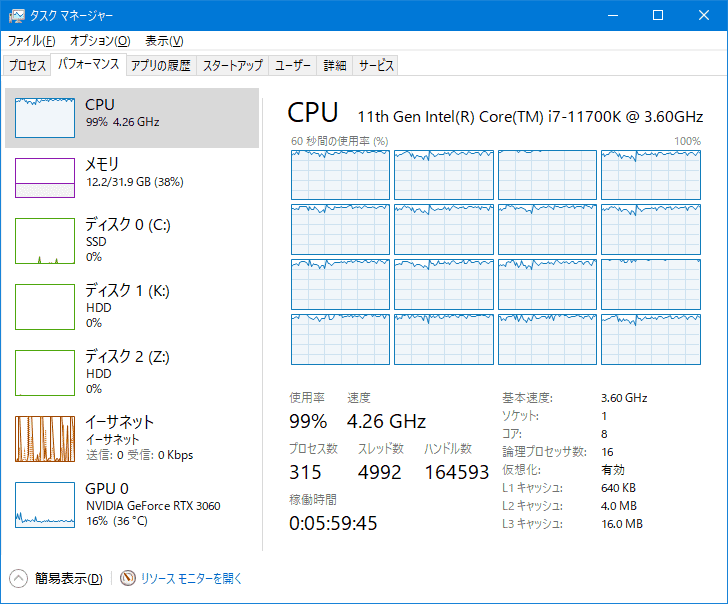
CPU使用率が上がると、コンピュータの処理能力が低下し、パフォーマンスが悪化する。つまり、コンピュータが実行するタスクが遅くなり、ユーザーの操作に反応しなくなることがある。
CPU使用率が上がる原因
CPU使用率が上がる原因には、以下のようなものがある。
- マルウェアやウイルスなどの悪性ソフトウェアがコンピュータに感染している場合
- リソースを多く消費するアプリケーションを実行している場合
- ハードウェアの故障や不具合が発生している場合
CPU使用率が上がった場合の影響
CPU使用率が上がった場合、以下のような影響が発生する。
- コンピュータの処理速度が遅くなる
- アプリケーションの起動が遅くなる
- システムの安定性が低下する
CPU使用率を下げる方法
CPU使用率を下げる方法には、以下のようなものがある。
- 不要なアプリケーションを閉じる
- マルウェアを除去する
- ハードウェアの故障を修復する
CPU使用率が高い時の改善方法は?

CPU使用率が高い時の改善方法は、システムのリソースの利用状況を把握し、不要なプロセスを終了することから始めます。タスクマネージャーを使用して、CPU使用率が高いプロセスを特定し、終了することができます。
タスクマネージャーの使用方法
タスクマネージャーを使用して、CPU使用率が高いプロセスを特定し、終了することができます。以下は、タスクマネージャーの使用方法です。
- タスクマネージャーを起動します。
- CPU使用率が高いプロセスを特定します。
- 不要なプロセスを終了します。
ドライバーの更新方法
古いドライバーがCPU使用率が高い原因となることがあります。以下は、ドライバーの更新方法です。
- デバイスマネージャーを起動します。
- 更新するドライバーを特定します。
- ドライバーを更新します。
マルウェアの除去方法
マルウェアがCPU使用率が高い原因となることがあります。以下は、マルウェアの除去方法です。
- ウィルスソフトを起動します。
- システムをスキャンします。
- 検出されたマルウェアを除去します。
パソコンのCPU使用率が高いときはシャットダウンしたほうがいいですか?
パソコンのCPU使用率が高いときは、シャットダウンするかどうかを判断する前に、その原因を調べてみましょう。CPU使用率が高くなる原因には、以下のようなものがあります。
CPU使用率が高くなる原因
パソコンのCPU使用率が高くなる原因には、以下のようなものがあります。
- 多重タスクが原因で、複数のアプリケーションが同時に実行されていると、CPU使用率が高くなることがあります。
- マルウェアやウイルスが感染している場合、CPU使用率が高くなることがあります。
- ハードウェアの故障やオーバーヒートなど、ハードウェアに関する問題が原因でCPU使用率が高くなることがあります。
シャットダウンする必要があるかどうかを判断する方法
シャットダウンする必要があるかどうかを判断するには、以下のような方法があります。
- タスクマネージャーを開き、CPU使用率が高いプロセスを確認します。
- プロセスを終了するか、不要なアプリケーションを閉じます。
- CPU使用率がまだ高い場合は、パソコンの 再起動やセーフモードでの起動を試みます。
シャットダウンすることのリスク
シャットダウンすることのリスクには、以下のようなものがあります。
- 作業中のデータが失われる可能性があります。
- シャットダウンによってシステムファイルが損傷する可能性があります。
- シャットダウンによってハードウェアに損傷を与える可能性があります。
Windows 11のCPUはどれくらい必要ですか?

Windows 11のCPUは最低1GHzで2コア以上の64ビットプロセッサが必要です。また、AMD、Intel、およびQualcommのプロセッサをサポートしています。
サポートされるCPUの種類
Windows 11では、次のCPUがサポートされています。
- AMD Ryzen 3000シリーズまたはそれ以上
- Intel Core 11世代またはそれ以上
- Qualcomm Snapdragon 850またはそれ以上
CPUのパフォーマンス要件
Windows 11では、次のCPUのパフォーマンス要件があります。
- シングルコアのパフォーマンスは最低1GHzである必要があります。
- マルチコアのパフォーマンスは最低2コアである必要があります。
- 64ビットのプロセッサである必要があります。
CPUの互換性の確認
Windows 11のCPUの互換性を確認するには、次の方法があります。
- Windows Updateで更新プログラムを確認する
- PCのメーカーのWebサイトで確認する
- Microsoftの公式サイトで確認する
詳細情報
Windows 11のCPU使用率が高くなるとどうなるのか?
Windows 11のCPU使用率が高くなると、コンピューターが遅くなる可能性があります。CPU使用率が高いと、コンピューターがメモリやリソースを多く消費し、パフォーマンスが低下します。また、CPU使用率が高いと、熱や電力消費も増加し、コンピューターの寿命を短縮する可能性があります。
Windows 11のCPU使用率を下げる 方法はあるのか?
Windows 11のCPU使用率を下げる方法はいくつかあります。まず、タスクマネージャーを開いて、CPU使用率が高いプロセスを確認します。次に、ウイルススキャンを実行して、マルウェアが存在しないか確認します。また、ソフトウェアの更新を行って、最新のセキュリティ パッチを適用します。さらに、不要なプログラムをアンインストールして、スタートアップ プログラムを減らすことも効果的です。
CPU使用率を下げるために、 Windows 11の設定を変更する方法はあるのか?
Windows 11の設定を変更して、CPU使用率を下げる方法はいくつかあります。まず、電源オプションを開いて、省電力モードを有効にします。次に、グラフィック設定を開いて、グラフィック パフォーマンスを下げます。また、バックグラウンド アプリを無効にして、スタートアップ プログラムを減らすことも効果的です。さらに、Windows Updateの設定を変更して、自動更新を無効にすることもできます。
Windows 11のCPU使用率を監視するツールはあるのか?
Windows 11のCPU使用率を監視するツールはいくつかあります。タスクマネージャーは、Windows 11に標準搭載されているツールで、CPU使用率やメモリ使用率を監視できます。また、リソース モニターは、CPU使用率やディスク使用率を監視できます。さらに、パフォーマンス モニターは、コンピューターのパフォーマンスを監視し、ボトルネックを特定できます。これらのツールを使用して、Windows 11のCPU使用率を監視し、最適化を行うことができます。