Windows 11にRealtek High Definition Audio Driverをダウンロード
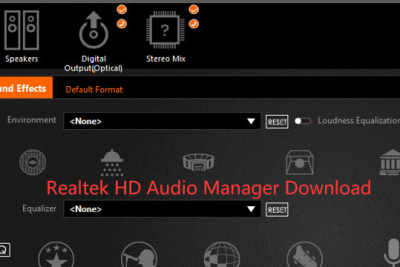
Windows 11で音声出力の品質を高めるために、Realtek High Definition Audio Driverのダウンロードが必要です。このドライバーは、Realtek社が開発した高品質のオーディオ再生を可能にするソフトウェアであり、Windows 11でサポートされている多くのサウンドカードと互換性があります。Realtek High Definition Audio Driverをダウンロードしてインストールすることで、Windows 11で音楽、ビデオ、ゲームなどの音声出力をよりクリアに楽しむことができます。この記事では、してインストールする方法を紹介します。
Windows 11にRealtek High Definition Audio Driverをダウンロードする方法
Windows 11では、オーディオ機能を正常に動作させるために、Realtek High Definition Audio Driverをインストールする必要があります。この記事では、Windows 11にRealtek High Definition Audio Driverをダウンロードする方法を紹介します。
Realtek High Definition Audio Driverとは
Realtek High Definition Audio Driverは、Realtekによって開発されたオーディオドライバーであり、Windowsオペレーティングシステムでオーディオ機能を提供します。このドライバーは、オーディオ再生、録音、エフェクト処理などの機能を提供し、ユーザーが高品質のオーディオを体験できるようにします。
| 機能 | 説明 |
|---|---|
| オーディオ再生 | オーディオファイルを再生することができます。 |
| 録音 | オーディオ信号を録音することができます。 |
| エフェクト処理 | オーディオ信号にエフェクトを適用することができます。 |
Windows 11にRealtek High Definition Audio Driverをダウンロードする方法
Windows 11にRealtek High Definition Audio Driverをダウンロードするには、以下の手順に従います。 1. Realtekの公式ウェブサイトにアクセスします。 2. 「Downloads」セクションに移動し、「Audio」カテゴリを選択します。 3. 「Realtek High Definition Audio Driver」を選択し、「Download」ボタンをクリックします。 4. ダウンロードしたファイルを実行し、インストールを開始します。 5. インストールが完了したら、コンピューターを再起動します。
Realtek High Definition Audio Driverのインストール要件
Realtek High Definition Audio Driverをインストールするには、以下の要件を満たす必要があります。 Windows 11(64ビット) 1GB以上のメモリ 100MB以上のハードディスクスペース インターネット接続
| 要件 | 説明 |
|---|---|
| Windows 11(64ビット) | 64ビット版のWindows 11が必要です。 |
| 1GB以上のメモリ | 1GB以上のメモリが必要です。 |
| 100MB以上のハードディスクスペース | 100MB以上のハードディスクスペースが必要です。 |
| インターネット接続 | インターネット接続が必要です。 |
Realtek High Definition Audio Driverのアンインストール方法
Realtek High Definition Audio Driverをアンインストールするには、以下の手順に従います。 1. Windowsの「コントロールパネル」にアクセスします。 2. 「プログラムのアンインストール」セクションに移動します。 3. 「Realtek High Definition Audio Driver」を選択し、「アンインストール」ボタンをクリックします。 4. アンインストールが完了したら、コンピューターを再起動します。
Realtek High Definition Audio Driverのトラブルシューティング
Realtek High Definition Audio Driverに関するトラブルシューティングは、以下を参照してください。 オーディオが出ない場合は、オーディオケーブルが正しく接続されていることを確認してください。 オーディオの音質が悪い場合は、オーディオドライバーを更新してください。 オーディオドライバーのインストールに失敗した場合は、コンピューターを再起動してください。
Realtek High Definition Audio Driverはどこにありますか?
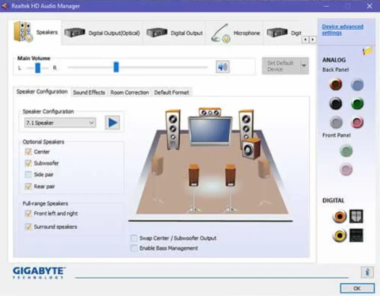
Realtek High Definition Audio Driverは、Realtek社が開発したオーディオドライバーです。Windowsオペレーティングシステムで使用され、High Definition Audio(HDA)デバイスをサポートします。
Realtek High Definition Audio Driverのインストール方法
Realtek High Definition Audio Driverをインストールするには、以下の手順に従います。
- Realtek社のウェブサイトにアクセスし、Realtek High Definition Audio Driverのダウンロードページを開きます。
- 対応するオペレーティングシステムを選択し、ドライバーのバージョンを選択します。
- ダウンロードしたドライバーを実行し、インストールを開始します。
Realtek High Definition Audio Driverの特徴
Realtek High Definition Audio Driverには、以下の特徴があります。
- ハイクオリティなオーディオ: High Definition Audio(HDA)デバイスをサポートし、ハイクオリティなオーディオを再生します。
- 3Dオーディオ: 3Dオーディオの再生をサポートし、立体的な音響効果を実現します。
- マルチストリーム: マルチストリームの再生をサポートし、複数のオーディオストリームを同時に再生します。
Realtek High Definition Audio Driverのトラブルシューティング
Realtek High Definition Audio Driverのトラブルシューティングには、以下の手順に従います。
- ドライバーの更新: ドライバーの更新を確認し、最新のバージョンに更新します。
- デバイスの再起動: デバイスを再起動し、ドライバーを再インストールします。
- システムの再起動: システムを再起動し、ドライバーを再インストールします。
Realtek HD Audio Driversのインストール方法は?
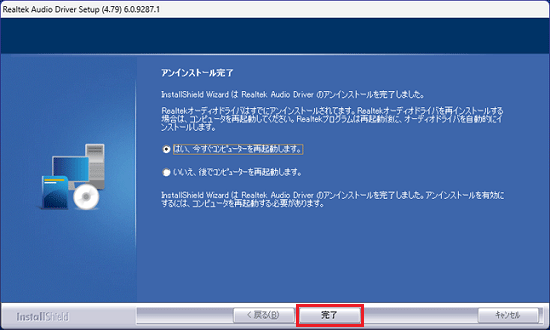
Realtek HD Audio Driversのインストール方法は、以下の手順に従ってください。
Realtek HD Audio Driversのダウンロード方法
Realtek HD Audio Driversをダウンロードするには、Realtekの公式ウェブサイトにアクセスし、Realtek HD Audio Driversのダウンロードページに移動します。ページに表示されているダウンロードリンクをクリックすると、ダウンロードが開始されます。
- Realtekの公式ウェブサイトにアクセスします。
- Realtek HD Audio Driversのダウンロードページに移動します。
- ダウンロードリンクをクリックしてダウンロードを開始します。
Realtek HD Audio Driversのインストール方法
ダウンロードしたRealtek HD Audio Driversをインストールするには、ダウンロードしたファイルを実行し、ウィザードに従ってインストールを進めます。途中で再起動が必要になりますので、データを保存しておいてください。
- ダウンロードしたファイルを実行します。
- ウィザードに従ってインストールを進めます。
- 必要に応じて再起動します。
Realtek HD Audio Driversの更新方法
Realtek HD Audio Driversを更新するには、デバイスマネージャーを開き、サウンド、ビデオおよびゲームコントローラーの項目を見つけて更新します。または、Realtekの公式ウェブサイトにアクセスし、最新版のRealtek HD Audio Driversをダウンロードしてインストールします。
- デバイスマネージャーを開きます。
- サウンド、ビデオおよびゲームコントローラーの項目を見つけます。
- 更新ボタンをクリックして更新します。
最新のRealtek High Definition Audio ドライバは?
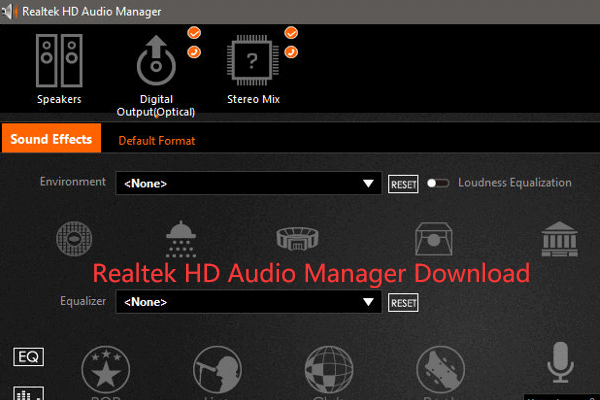
最新のRealtek High Definition Audio ドライバは、6.0.9235.1です。
最新のRealtek High Definition Audio ドライバの特徴
最新のRealtek High Definition Audio ドライバには、次のような特徴があります。
- Windows 11に対応し、64ビットのシステムをサポートしています。
- Dolby AtmosやDTS:Xなどのオーディオテクノロジーをサポートしています。
- HDMIやDisplayPortなどのデジタルインターフェイスをサポートしています。
最新のRealtek High Definition Audio ドライバの更新内容
最新のRealtek High Definition Audio ドライバには、次のような更新内容があります。
- オーディオ再生の安定性が向上しました。
- ノイズキャンセル機能が改善されました。
- サウンドエフェクトが追加されました。
最新のRealtek High Definition Audio ドライバの互換性
最新のRealtek High Definition Audio ドライバは、次のようなシステムと互換性があります。
- Windows 11、Windows 10、Windows 8.1、Windows 7
- 64ビット、32ビットのシステム
- AMD、Intelのプロセッサ
Realtek High Definition Audioドライバーの更新方法は?
Realtek High Definition Audioドライバーの更新方法は、以下のステップに従って行うことができます。
ステップ1:現在のドライバーのバージョンを確認する
現在のドライバーのバージョンを確認するには、デバイス マネージャーを開きます。デバイス マネージャーでは、サウンド、ビデオ、ゲーム コントローラーのセクションに移動し、Realtek High Definition Audioのドライバーのバージョンを確認します。
- デバイス マネージャーを開く
- サウンド、ビデオ、ゲーム コントローラーのセクションに移動する
- Realtek High Definition Audioのドライバーのバージョンを確認する
ステップ2:最新のドライバーをダウンロードする
最新のドライバーをダウンロードするには、Realtekの公式ウェブサイトにアクセスします。Realtekの公式ウェブサイトでは、High Definition Audioのセクションに移動し、最新のドライバーをダウンロードします。
- Realtekの公式ウェブサイトにアクセスする
- High Definition Audioのセクションに移動する
- 最新のドライバーをダウンロードする
ステップ3:新しいドライバーをインストールする
新しいドライバーをインストールするには、ダウンロードしたドライバーを実行します。インストール ウィザードが開きますので、指示に従ってインストールを完了します。
詳細情報
Windows 11にRealtek High Definition Audio Driverをダウンロードする方法は?
Windows 11にRealtek High Definition Audio Driverをダウンロードするには、Realtekの公式ウェブサイトにアクセスして、Windows 11用のドライバーをダウンロードする必要があります。まず、公式ウェブサイトにアクセスして、ダウンロードページを選択します。次に、Windows 11を選択し、Realtek High Definition Audio Driverを選択して、ダウンロードを開始します。ダウンロードされたファイルを実行して、インストールを完了します。
Windows 11にRealtek High Definition Audio Driverをインストールする必要があるか?
Windows 11にRealtek High Definition Audio Driverをインストールする必要があるかどうかは、使用しているハードウェアに依存します。Realtek製のサウンドカードを使用している場合、Realtek High Definition Audio Driverをインストールする必要があります。これは、Windows 11がRealtek製のサウンドカードを認識し、正しく動作するためには、Realtek High Definition Audio Driverが必要だからです。
Windows 11にRealtek High Definition Audio Driverをインストールした後、再起動する必要があるか?
Windows 11にRealtek High Definition Audio Driverをインストールした後、再起動する必要があります。これは、インストールされたドライバーが有効になるためには、システムを再起動する必要があるからです。再起動する前に、すべてのアプリケーションを保存し、すべてのファイルを閉じる必要があります。再起動後、Realtek High Definition Audio Driverが正常に動作するかどうかを確認します。
Windows 11にRealtek High Definition Audio Driverをインストールするときに問題が発生した場合、どうするか?
Windows 11にRealtek High Definition Audio Driverをインストールするときに問題が発生した場合、トラブルシューティングを行う必要があります。まず、インストールしたドライバーをアンインストールして、再度インストールを試みます。問題が解決しない場合は、Realtekの公式ウェブサイトにアクセスして、サポートページを選択します。そこで、FAQやフォーラムを確認して、同じ問題が発生しているユーザーの解決方法を探すことができます。