Windows Updateが終わらない・進まない時の対処法

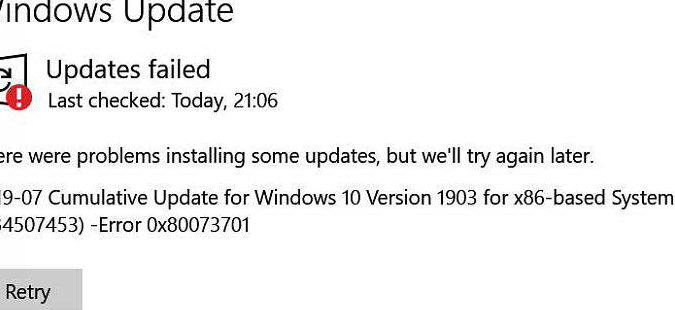
Windows Updateは、Windowsを安全に安定して動作させるために不可欠な機能です。しかし、更新が終わらない・進まないなどのトラブルが発生することがあります。このような問題が発生すると、PCの動作が不安定になったり、セキュリティ上の問題が生じたりする可能性があります。この記事では、について詳しく解説します。基本的なトラブルシューティングから、より根本的な解決方法までを紹介します。Windows Updateのトラブルに悩んでいるユーザーにとって、役立つ情報を提供します。
Windows Updateが終わらない・進まない時の対処法
Windows Updateが終わらない・進まない場合には、次のような方法で対処することができます。
1.Windows Updateを停止してみる
まず、Windows Updateが実行中かどうかを確認します。Windows Updateが実行中の場合には、停止してみてください。停止するには、タスクマネージャーを起動し、Windows Updateのプロセスを探して停止します。停止方法は次のとおりです。 ・タスクマネージャーを起動する ・「プロセス」タブに切り替える ・Windows Updateのプロセス(例:「wuauserv」)を探す ・右クリックして「プロセスの終了」または「タスクの終了」を選択する
2.ネットワーク接続を確認する
インターネットへの接続状況を確認します。ネットワーク接続が不安定な場合には、Windows Updateのダウンロードに失敗することがあります。ネットワーク接続を確認する方法は次のとおりです。 ・ネットワークと共有センターを起動する ・「接続の確認」または「トラブルシューティング」をクリックする ・ネットワーク接続の状況を確認する
| ネットワーク接続状況 | 確認方法 |
|---|---|
| イーサーネット接続 | ルーターやモデムへの接続状況を確認する |
| Wi-Fi接続 | Wi-Fiルーターやアクセスポイントへの接続状況を確認する |
3.Windows Updateの履歴を確認する
Windows Updateの履歴を確認して、更新が失敗した原因を特定します。履歴を確認する方法は次のとおりです。 ・コントロールパネルを起動する ・「Windows Update」をクリックする ・「更新履歴」をクリックする
| 更新の状態 | 原因 | 対処方法 |
|---|---|---|
| 更新に失敗しました | ネットワーク接続が不安定 | ネットワーク接続を確認する |
| 更新が途中で停止しました | Windows Updateのプロセスが停止された | Windows Updateのプロセスを再起動する |
4.ディスクの空き容量を確認する
ディスクの空き容量を確認して、Windows Updateの更新ファイルを保存するための容量が足够かどうかを確認します。ディスクの空き容量を確認する方法は次のとおりです。 ・エクスプローラーを起動する ・「コンピューター」をクリックする ・ディスクの空き容量を確認する 注意:ディスクの空き容量が少ない場合には、不要なファイルを削除するか、外部ディスクを接続してください。
5.Windows Updateのトラブルシューティングツールを使用する
Windows Updateのトラブルシューティングツールを使用して、更新が失敗した原因を診断します。トラブルシューティングツールを使用する方法は次のとおりです。 ・コントロールパネルを起動する ・「トラブルシューティング」をクリックする ・「Windows Update」をクリックする ・トラブルシューティングツールを実行する
詳細情報
Windows Updateが終わらない原因は何ですか?
Windows Updateが終わらない原因は、システムファイルの破損やレジストリのエラー、ウイルス感染などさまざまです。特に、システムファイルの破損は、Windows Updateが正常に動作するために必要なファイルが破損しており、更新が完了するまでに時間がかかるという問題を引き起こす可能性があります。さらに、ハードウェアの不具合やネットワーク接続の問題も、Windows Updateが終わらない原因として考えられます。
Windows Updateが進まないときはどうすればいいですか?
Windows Updateが進まないときは、まずシステムファイルチェッカー(SFC)を実行して、システムファイルの破損を修復します。次に、ディスククリーンアップを実行して、不要なファイルを削除し、レジストリをクリーンアップして、レジストリのエラーを修正します。また、ウイルススキャンを実行して、ウイルス感染を確認し、ネットワーク接続をチェックして、ネットワーク接続の問題を修正します。
Windows Updateを強制的に終了する方法はありますか?
Windows Updateを強制的に終了する方法としては、タスクマネージャーを使用して、Windows Updateに関連するプロセスを終了する方法があります。ただし、この方法は、Windows Updateが正常に完了しない可能性があるため、注意して使用する必要があります。さらに、Windows Updateサービスを停止する方法もありますが、この方法は、Windows Updateが正常に動作しない可能性があるため、推奨されません。
Windows Updateが終わらない問題を防止する方法はありますか?
Windows Updateが終わらない問題を防止する方法としては、定期的なシステムメンテナンスを実行することが重要です。具体的には、システムファイルチェッカー(SFC)を定期的に実行し、ディスククリーンアップを定期的に実行し、レジストリをクリーンアップして、レジストリのエラーを修正します。また、ウイルス対策ソフトを常に更新し、ネットワーク接続を常にチェックすることで、Windows Updateが終わらない問題を防止することができます。