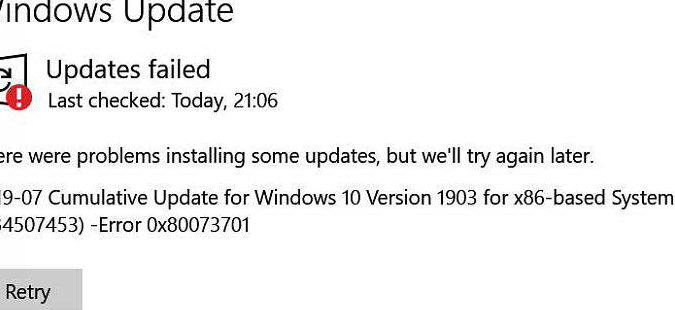
Windows Updateで0x8024001eエラーが発生した場合の対処法6選

Windows Updateでエラーが発生すると、セキュリティの更新や新機能の追加ができなくなり、コンピュータのセキュリティが脅かされる可能性があります。0x8024001eエラーは、そのようなエラーの1つです。このエラーは、Windows Updateのプロセスが中断されたり、システムファイルが破損したりしたときに発生します。幸いなことに、このエラーを解決する方法は複数あります。この記事では、を紹介します。各対処法は、詳細な手順とスクリーンショットを含め、わかりやすく説明しています。
Windows Updateで0x8024001eエラーが発生した場合の対処法6選
Windows Updateで0x8024001eエラーが発生する場合、以下の6つの対処法を試してみましょう。
1. インターネット接続を確認する
インターネット接続が安定していないと、Windows Updateが正常に機能しないことがあります。インターネット接続を確認するには、以下の手順を実行してください。 インターネットブラウザを開き、ウェブページが正常に表示されることを確認します。 インターネット接続が不安定な場合、ルーターを再起動してみてください。
2. Windows Updateのキャッシュをクリアする
Windows Updateのキャッシュが破損している場合、0x8024001eエラーが発生することがあります。Windows Updateのキャッシュをクリアするには、以下の手順を実行してください。 コマンドプロンプトを開きます。 `net stop wuauserv`と入力して、Windows Updateサービスを停止します。 `net stop cryptSvc`と入力して、暗号化サービスを停止します。 `net stop bits`と入力して、バックグラウンド インテリジェント転送サービスを停止します。 `Ren C:WindowsSoftwareDistribution SoftwareDistribution.old`と入力して、Windows Updateのキャッシュをリネームします。 `net start wuauserv`と入力して、Windows Updateサービスを再起動します。 `net start cryptSvc`と入力して、暗号化サービスを再起動します。 `net start bits`と入力して、バックグラウンド インテリジェント転送サービスを再起動します。
3. Windows Updateのトラブルシューティングを実行する
Windows Updateのトラブルシューティングを実行すると、0x8024001eエラーの原因を自動的に検出して修正できます。Windows Updateのトラブルシューティングを実行するには、以下の手順を実行してください。 コントロールパネルを開きます。 トラブルシューティングをクリックします。 Windows Updateをクリックします。 トラブルシューティングの実行をクリックします。
4. システム ファイル チェッカーを実行する
システム ファイル チェッカーを実行すると、Windows のシステム ファイルに破損や欠陥があるかどうかを検出して修正できます。システム ファイル チェッカーを実行するには、以下の手順を実行してください。 コマンドプロンプトを開きます。 `sfc /scannow`と入力して、システム ファイル チェッカーを実行します。
5. DISMを実行する
DISMを実行すると、Windows のイメージに破損や欠陥があるかどうかを検出して修正できます。DISMを実行するには、以下の手順を実行してください。 コマンドプロンプトを開きます。 `dism /online /cleanup-image /restorehealth`と入力して、DISMを実行します。
| 対処法 | 説明 |
|---|---|
| インターネット接続を確認する | インターネット接続が安定していることを確認します。 |
| Windows Updateのキャッシュをクリアする | Windows Updateのキャッシュをクリアして、0x8024001eエラーを修正します。 |
| Windows Updateのトラブルシューティングを実行する | Windows Updateのトラブルシューティングを実行して、0x8024001eエラーの原因を自動的に検出して修正します。 |
| システム ファイル チェッカーを実行する | システム ファイル チェッカーを実行して、Windows のシステム ファイルに破損や欠陥があるかどうかを検出して修正します。 |
| DISMを実行する | DISMを実行して、Windows のイメージに破損や欠陥があるかどうかを検出して修正します。 |
詳細情報
Windows Updateで0x8024001eエラーが発生する原因は何ですか?
0x8024001eエラーは、Windows Updateのプロセス中に発生することが多いエラーです。このエラーは、システムファイルやレジストリの問題、あるいはウイルスやマルウェアの感染によって発生する可能性があります。また、インターネット接続の問題やサーバーの問題でも発生する可能性があります。0x8024001eエラーを解決するには、まずエラーの原因を特定する必要があります。
0x8024001eエラーを解決するために行うべき第一のステップは何ですか?
0x8024001eエラーを解決するために行うべき第一のステップは、Windows Updateのトラブルシューティングツールを実行することです。このツールは、Windows Updateに関する問題を自動的に解決することができます。このツールを実行するには、スタートメニューから設定を開き、更新とセキュリティを選択し、トラブルシューティングをクリックします。
0x8024001eエラーがウイルスやマルウェアの感染によって発生している場合どうすればよいですか?
0x8024001eエラーがウイルスやマルウェアの感染によって発生している場合、まずウイルス対策ソフトウェアを使用してシステムをスキャンする必要があります。ウイルス対策ソフトウェアは、ウイルスやマルウェアを検出して駆除することができます。また、Windows Defenderも有効にする必要があります。Windows Defenderは、Windowsに搭載されているウイルス対策ソフトウェアです。
0x8024001eエラーを解決するためにシステムファイル チェッカー (SFC) ツールを使用する方法は何ですか?
システムファイル チェッカー (SFC) ツールは、Windowsのシステムファイルをチェックし、問題があるファイルを修復することができます。SFCツールを使用するには、コマンドプロンプトを開き、管理者として実行する必要があります。次に、sfc /scannow コマンドを入力し、Enterキーを押します。SFCツールは、システムファイルをスキャンし、問題があるファイルを修復します。