
Windows 11で共有フォルダにアクセスできない場合の解決策
を紹介します。 Windows 11を使用しているときに、共有フォルダにアクセスできないというエラーが発生する場合があります。このエラーは、ネットワーク接続の問題やアクセス許可の設定の問題など、さまざまな要因によって発生する可能性があります。本記事では、をステップバイステップで紹介します。ネットワーク接続の確認やアクセス許可の設定の変更など、簡単な手順でこの問題を解決できる方法をご案内します。
Windows 11で共有フォルダにアクセスできない場合の解決策
Windows 11で共有フォルダにアクセスできない場合、ネットワーク設定やユーザーアカウントの設定が原因であることが多いです。このページでは、Windows 11で共有フォルダにアクセスできない場合の解決策を紹介します。
1. ネットワーク設定の確認
ネットワーク設定が原因で共有フォルダにアクセスできない場合があります。まず、ネットワークとインターネットの設定を確認します。 スタートメニューを開き、「設定」をクリックします。 「ネットワークとインターネット」をクリックします。 「ネットワークのプロパティ」をクリックします。 「共有」の設定を確認します。
| 設定項目 | 説明 |
| ネットワークの発見 | ネットワーク上のデバイスを検出するための設定です。 |
| ファイルとプリンターの共有 | ファイルとプリンターを共有するための設定です。 |
| パブリックフォルダーの共有 | パブリックフォルダーを共有するための設定です。 |
2. ユーザーアカウントの確認
ユーザーアカウントの設定が原因で共有フォルダにアクセスできない場合があります。まず、ユーザーアカウントの設定を確認します。 スタートメニューを開き、「設定」をクリックします。 「アカウント」をクリックします。 「ファミリーとその他のユーザー」をクリックします。 「ユーザーを追加」をクリックします。
| 設定項目 | 説明 |
| ユーザー名 | ユーザー名を設定します。 |
| アカウントの種類 | アカウントの種類を設定します。 |
| パスワード | パスワードを設定します。 |
3. ファイアウォールの確認
ファイアウォールの設定が原因で共有フォルダにアクセスできない場合があります。まず、ファイアウォールの設定を確認します。 スタートメニューを開き、「設定」をクリックします。 「更新とセキュリティ」をクリックします。 「Windows セキュリティ」をクリックします。 「ファイアウォールとネットワーク保護」をクリックします。
| 設定項目 | 説明 |
| ファイアウォールの有効化 | ファイアウォールを有効にするための設定です。 |
| 受信ポートの許可 | 受信ポートを許可するための設定です。 |
| 送信ポートの許可 | 送信ポートを許可するための設定です。 |
4. アンチウイルスソフトの確認
アンチウイルスソフトの設定が原因で共有フォルダにアクセスできない場合があります。まず、アンチウイルスソフトの設定を確認します。 スタートメニューを開き、「設定」をクリックします。 「更新とセキュリティ」をクリックします。 「Windows セキュリティ」をクリックします。 「ウイルスと脅威の防止」をクリックします。
| 設定項目 | 説明 |
| ウイルス対策の有効化 | ウイルス対策を有効にするための設定です。 |
| 自動スキャンの設定 | 自動スキャンを設定するための設定です。 |
| ウイルスの削除設定 | ウイルスを削除するための設定です。 |
5. ネットワークドライバーの更新
ネットワークドライバーの更新が原因で共有フォルダにアクセスできない場合があります。まず、ネットワークドライバーを更新します。 スタートメニューを開き、「設定」をクリックします。 「更新とセキュリティ」をクリックします。 「Windows Update」をクリックします。 「更新を確認」をクリックします。
| 設定項目 | 説明 |
| ネットワークドライバーの更新 | ネットワークドライバーを更新するための設定です。 |
| ドライバーの自動更新 | ドライバーを自動更新するための設定です。 |
| ドライバーの更新通知 | ドライバーの更新通知を設定するための設定です。 |
共有フォルダのアクセス許可をWindows 11でどうすればいいですか?

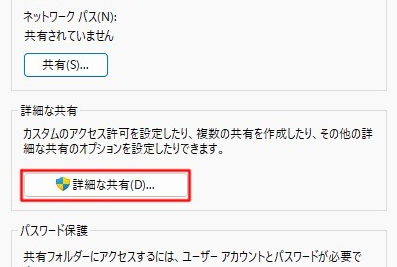
Windows 11で共有フォルダのアクセス許可を設定するには、コンピューターの管理画面から行うことができます。まず、Windowsキー + Xを押し、コンピューターの管理を選択します。次に、コンピューターの管理画面で、システムツールの共有フォルダを選択します。そこで、共有フォルダのプロパティを選択し、アクセス許可タブを選択します。
アクセス許可の種類
Windows 11では、共有フォルダのアクセス許可には以下の種類があります。
- 読み取り: フォルダ内のファイルを読み取ることができますが、変更や削除はできません。
- 書き込み: フォルダ内のファイルを変更や削除することができます。
- 所有者: フォルダ内のファイルを変更や削除することができ、さらにアクセス許可を設定することもできます。
アクセス許可の設定方法
アクセス許可を設定するには、共有フォルダのプロパティ画面のアクセス許可タブで、ユーザーまたはグループを選択し、アクセス許可の設定を選択します。次に、アクセス許可の種類を選択し、OKを選択します。
- ユーザーを選択すると、特定のユーザーにアクセス許可を設定できます。
- グループを選択すると、特定のグループにアクセス許可を設定できます。
- アクセス許可の種類を選択すると、読み取り、書き込み、所有者のいずれかを選択できます。
アクセス許可の優先順位
アクセス許可には優先順位があります。ユーザーとグループの両方にアクセス許可が設定されている場合、ユーザーのアクセス許可が優先されます。
- ユーザーのアクセス許可が最も優先されます。
- グループのアクセス許可が次に優先されます。
- フォルダのアクセス許可が最後に優先されます。
共有フォルダにアクセスできない原因と対処法は?

共有フォルダにアクセスできない原因と対処法は、さまざまな要因によって発生することがあります。以下に、主な原因と対処法を施します。
権限の問題
権限の問題は、共有フォルダにアクセスできない最も一般的な原因の1つです。共有フォルダの所有者が、他のユーザーに適切な権限を割り当てていない場合、アクセスできない可能性があります。以下に、権限の問題に対処する方法を示します。
- フォルダの所有者に、適切な権限を割り当てるように依頼します。
- 共有フォルダの権限設定を確認し、変更が必要な場合は変更します。
- ユーザーが不適切な権限を割り当てられている場合は、権限を変更するか、ユーザーを削除します。
ネットワーク接続の問題
ネットワーク接続の問題も、共有フォルダにアクセスできない原因の1つです。ネットワーク接続が不安定または切断されている場合、アクセスできない可能性があります。以下に、ネットワーク接続の問題に対処する方法を示します。
- ネットワークケーブルを確認し、適切に接続されていることを確認します。
- Wi-Fi接続を確認し、安定していることを確認します。
- ネットワーク設定を確認し、変更が必要な場合は変更します。
ファイルシステムの問題
ファイルシステムの問題も、共有フォルダにアクセスできない原因の1つです。ファイルシステムが損傷または破損している場合、アクセスできない可能性があります。以下に、ファイルシステムの問題に対処する方法を示します。
- chkdskコマンドを使用して、ファイルシステムをチェックします。
- chkdskコマンドが問題を修正できない場合は、バックアップからファイルを復元します。
- ファイルシステムが破損している場合は、ファイルシステムを修復するためにfsckコマンドを使用します。
共有フォルダのアクセス制限を解除するにはどうすればいいですか?
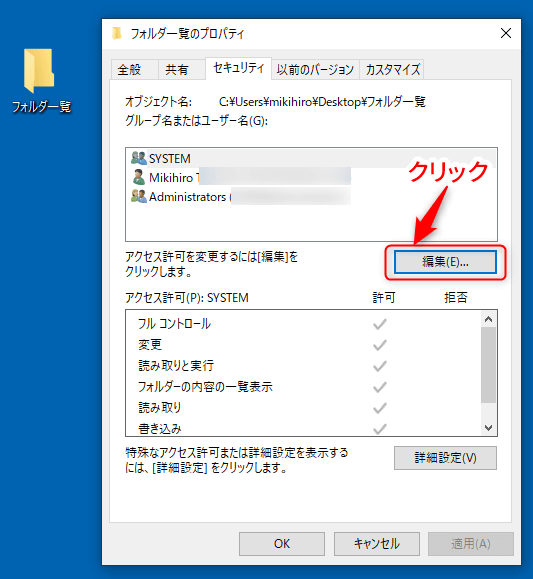
共有フォルダのアクセス制限を解除するには、以下の手順を実行する必要があります。
フォルダのアクセス権限を確認する
フォルダのアクセス権限を確認するには、以下の手順を実行します。
- フォルダを右クリックし、「プロパティ」を選択します。
- 「セキュリティ」タブを選択し、「編集」をクリックします。
- 「アクセス権限」画面で、ユーザー名またはグループ名を選択し、「アクセス権限」を確認します。
フォルダのアクセス権限を確認したら、アクセス制限を解除するための手順を実行できます。
アクセス制限を解除する
アクセス制限を解除するには、以下の手順を実行します。
- フォルダのプロパティ画面で、「セキュリティ」タブを選択し、「編集」をクリックします。
- 「アクセス権限」画面で、ユーザー名またはグループ名を選択し、「フルコントロール」を選択します。
- 「読み取り」および「書き込み」の権限を選択し、「OK」をクリックします。
これで、アクセス制限を解除することができます。
フォルダの所有者を変更する
フォルダの所有者を変更するには、以下の手順を実行します。
- フォルダのプロパティ画面で、「セキュリティ」タブを選択し、「編集」をクリックします。
- 「アクセス権限」画面で、「所有者」を選択し、「編集」をクリックします。
- 「所有者を変更する」画面で、新しい所有者を選択し、「OK」をクリックします。
これで、フォルダの所有者を変更することができます。
共有フォルダへのアクセスを許可するにはどうすればいいですか?

共有フォルダへのアクセスを許可するには、以下の手順を実行します。
まず、共有フォルダを作成する必要があります。共有フォルダを作成するには、フォルダの作成 を選択し、フォルダ名を入力し、共有 オプションを選択します。
次に、共有フォルダにアクセスを許可するユーザーまたはグループ を選択する必要があります。ユーザーまたはグループを選択するには、ユーザーまたはグループの追加 を選択し、ユーザーまたはグループ名 を入力し、追加 を選択します。
共有フォルダへのアクセス許可の設定方法
共有フォルダへのアクセス許可を設定するには、以下の手順を実行します。
- 共有フォルダを選択し、プロパティ を選択します。
- アクセス許可 タブを選択し、ユーザーまたはグループの追加 を選択します。
- ユーザーまたはグループ名 を入力し、追加 を選択します。
- アクセス許可レベル を選択し、OK を選択します。
共有フォルダへのアクセス許可の制限方法
共有フォルダへのアクセス許可を制限するには、以下の手順を実行します。
- 共有フォルダを選択し、プロパティ を選択します。
- アクセス許可 タブを選択し、ユーザーまたはグループの削除 を選択します。
- ユーザーまたはグループ名 を入力し、削除 を選択します。
- OK を選択します。
共有フォルダへのアクセスの監視方法
共有フォルダへのアクセスを監視するには、以下の手順を実行します。
- 共有フォルダを選択し、プロパティ を選択します。
- 監視 タブを選択し、監視を有効にする を選択します。
- 監視オプション を選択し、OK を選択します。
詳細情報
Windows 11で共有フォルダにアクセスできない原因は何ですか?
Windows 11で共有フォルダにアクセスできない場合、ネットワーク設定やフォルダのアクセス権限が原因の1つです。共有フォルダには、ネットワーク上のコンピューターからアクセスできるように設定する必要があります。また、フォルダのアクセス権限も正しく設定する必要があります。フォルダの所有者または管理者がアクセス権限を制限していて、アクセスできない場合があるからです。
Windows 11で共有フォルダのアクセス権限を変更する方法は?
Windows 11で共有フォルダのアクセス権限を変更するには、ファイルエクスプローラーを開き、共有フォルダに移動します。次に、右クリックメニューから「プロパティ」を選択し、「セキュリティ」タブを開きます。ここで、「編集」ボタンをクリックして、アクセス権限を変更できます。また、「追加」ボタンをクリックして、新しいユーザーやグループを追加することもできます。
Windows 11で共有フォルダのネットワーク設定を確認する方法は?
Windows 11で共有フォルダのネットワーク設定を確認するには、「設定」アプリを開き、「ネットワークとインターネット」セクションに移動します。次に、「ネットワークの状態」を確認し、「接続の種類」が正しく設定されていることを確認します。また、「ファイアウォール」設定も確認し、共有フォルダへのアクセスが許可されていることを確認する必要があります。
Windows 11で共有フォルダにアクセスできない場合のトラブルシューティング方法は?
Windows 11で共有フォルダにアクセスできない場合のトラブルシューティング方法として、共有フォルダの設定を確認し、ネットワーク設定を確認します。また、ファイアウォール設定も確認し、共有フォルダへのアクセスが許可されていることを確認します。さらに、イベントログを確認し、エラーが発生していないか確認します。問題が解決しない場合は、システムの復元や再起動を行ってみることもできます。



