
Windows 11でコントロールパネルを開く7つの方法

Windows 11では、設定や管理に必要なコントロールパネルを開く方法が複数あります。この記事では、コントロールパネルを開く7つの方法を紹介します。スタートメニューからアクセスする方法、検索バーから呼び出す方法、コマンドプロンプトやWindowsTerminalから開く方法、そしてショートカットキーを使う方法など、さまざまな状況で役立つ手法を解説します。初心者から上級者まで、Windows 11のコントロールパネルを使いこなすための実践的なガイドを提供します。

Windows 11でコントロールパネルを開く7つの方法を知る
Windows 11でコントロールパネルを開くには、以下の7つの方法があります。ここでは、それぞれの方法を詳しく解説します。
1. スタートメニューからコントロールパネルを開く
スタートメニューからコントロールパネルを開くには、以下の手順を実行します。 スタートメニューを開きます。 「コントロールパネル」と入力して検索します。 検索結果に表示された「コントロールパネル」をクリックします。
| 手順 | 説明 |
|---|---|
| 1 | スタートメニューを開きます。 |
| 2 | 「コントロールパネル」と入力して検索します。 |
| 3 | 検索結果に表示された「コントロールパネル」をクリックします。 |
2. Windows キー + X でコントロールパネルを開く
Windows キー + X でコントロールパネルを開くには、以下の手順を実行します。 Windows キー + X を同時に押します。 表示されたメニューから「コントロールパネル」を選択します。
| 手順 | 説明 |
|---|---|
| 1 | Windows キー + X を同時に押します。 |
| 2 | 表示されたメニューから「コントロールパネル」を選択します。 |
3. Cortana でコントロールパネルを開く
Cortana でコントロールパネルを開くには、以下の手順を実行します。 Cortana を開きます。 「コントロールパネル」と話し、検索します。 検索結果に表示された「コントロールパネル」をクリックします。
| 手順 | 説明 |
|---|---|
| 1 | Cortana を開きます。 |
| 2 | 「コントロールパネル」と話し、検索します。 |
| 3 | 検索結果に表示された「コントロールパネル」をクリックします。 |
4. ファイルエクスプローラーからコントロールパネルを開く
ファイルエクスプローラーからコントロールパネルを開くには、以下の手順を実行します。 ファイルエクスプローラーを開きます。 左側のナビゲーションペインの「コンピューター」をクリックします。 右クリックメニューから「コントロールパネル」を選択します。
| 手順 | 説明 |
|---|---|
| 1 | ファイルエクスプローラーを開きます。 |
| 2 | 左側のナビゲーションペインの「コンピューター」をクリックします。 |
| 3 | 右クリックメニューから「コントロールパネル」を選択します。 |
5. タスクマネージャーからコントロールパネルを開く
タスクマネージャーからコントロールパネルを開くには、以下の手順を実行します。 タスクマネージャーを開きます。 「ファイル」メニューから「新しいタスクの実行」を選択します。 「コントロールパネル」と入力し、実行します。
| 手順 | 説明 |
|---|---|
| 1 | タスクマネージャーを開きます。 |
| 2 | 「ファイル」メニューから「新しいタスクの実行」を選択します。 |
| 3 | 「コントロールパネル」と入力し、実行します。 |
Windows 11でコントロールパネルを開く方法は?
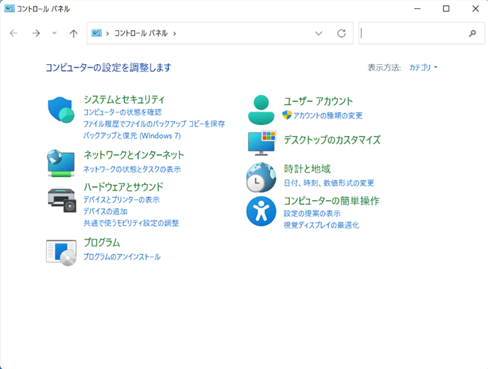
Windows 11でコントロールパネルを開く方法は、スタートメニューやファイルエクスプローラー、ランダムなコマンドなどを使用することができます。
スタートメニューからコントロールパネルを開く方法
スタートメニューからコントロールパネルを開くには、以下の手順に従ってください。
- スタートボタンをクリックします。
- すべてのアプリをクリックします。
- Windows システムをクリックします。
- コントロールパネルをクリックします。
ファイルエクスプローラーからコントロールパネルを開く方法
ファイルエクスプローラーからコントロールパネルを開くには、以下の手順に従ってください。
- ファイルエクスプローラーを起動します。
- アドレスバーに「control」と入力します。
- Enter キーを押します。
ランダムなコマンドからコントロールパネルを開く方法
ランダムなコマンドからコントロールパネルを開くには、以下の手順に従ってください。
- Windows キー + R キーを同時に押します。
- 「control」と入力します。
- OK ボタンをクリックします。
ウィンドウズ11でコントロールパネルを起動するショートカットは?
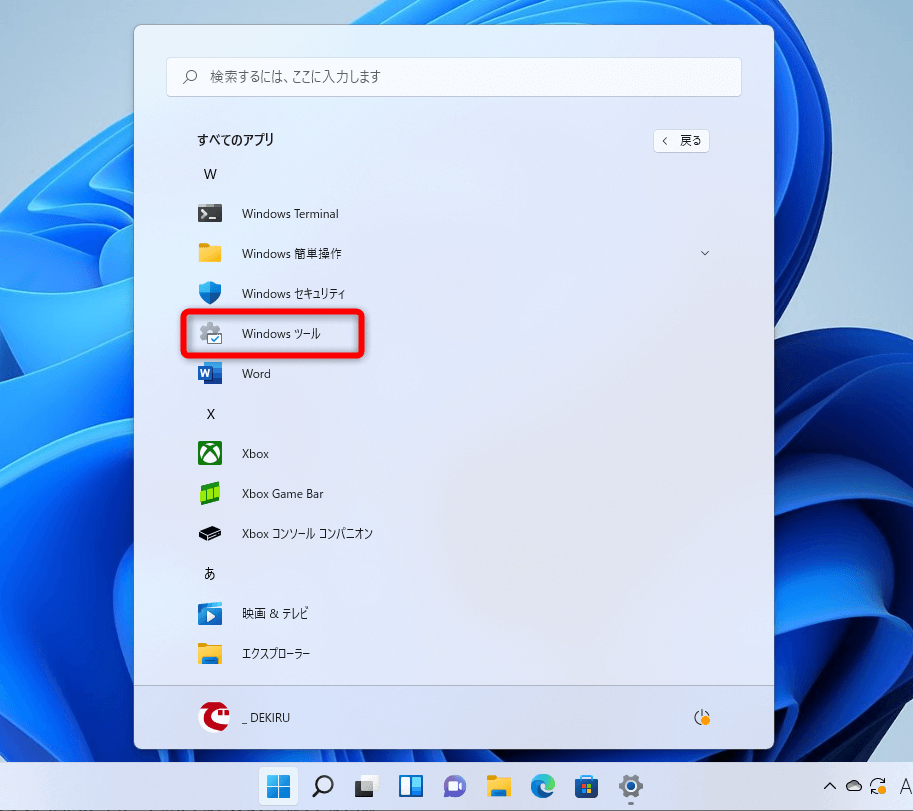
ウィンドウズ11でコントロールパネルを起動するショートカットは「Win + X」キーを押してparisonメニューを開き、「コントロールパネル」を選択するか、Windowsキー + Rキーを押して「control」と入力して実行する方法がある。
コントロールパネルを起動する方法
ウィンドウズ11でコントロールパネルを起動する方法は以下のとおりである。
- Win + Xキーを押してparisonメニューを開き、「コントロールパネル」を選択する。
- Windowsキー + Rキーを押して「control」と入力して実行する。
- スタートメニューを開き、「コントロールパネル」を検索して起動する。
コントロールパネルの機能
コントロールパネルは、Windowsのシステム設定や管理に関する機能が集まっている。
- ユーザーアカウントの管理:ユーザーアカウントの作成、削除、権限設定などが可能である。
- システムのプロパティの設定:システムのプロパティ、システムの復元、システムのリカバリーなどが可能である。
- ネットワークの設定:ネットワークの設定、インターネットの接続、ファイアウォールの設定などが可能である。
コントロールパネルのカスタマイズ
コントロールパネルは、必要に応じてカスタマイズすることが可能である。
- アイコンの表示:コントロールパネルのアイコンを大きなアイコンや小さなアイコンに変更できる。
- カテゴリの表示:コントロールパネルのカテゴリをすべて表示したり、選択して表示したりできる。
- リンクの追加:よく使う機能をリンクとして追加できる。
コントロールパネルが見つかりません。どうすればいいですか?
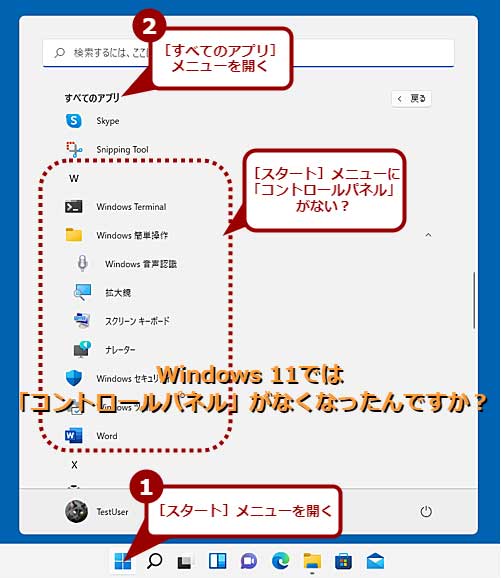
コントロールパネルは、コンピューターを管理するために使用される重要なツールです。しかし、コントロールパネルが見つからない場合、コンピュータの設定や管理を行うことができません。ここでは、コントロールパネルが見つからない場合の解決方法を紹介します。
コントロールパネルの位置を確認する
コントロールパネルは、通常スタートメニューに表示されます。しかし、スタートメニューに表示されない場合、コントロールパネルの位置を確認する必要があります。コントロールパネルの位置を確認するには、以下の方法を実行します。
- スタートメニューを開き、すべてのアプリをクリックします。
- Windows システムをクリックし、コントロールパネルを確認します。
- コントロールパネルが見つからない場合は、検索機能を使用してコントロールパネルを探します。
コントロールパネルを検索する
コントロールパネルが見つからない場合は、検索機能を使用してコントロールパネルを探すことができます。検索機能を使用してコントロールパネルを探すには、以下の方法を実行します。
- スタートメニューを開き、検索をクリックします。
- コントロールパネルと入力し、検索結果を確認します。
- コントロールパネルが見つかった場合は、コントロールパネルをクリックして開きます。
コントロールパネルを再インストールする
コントロールパネルが見つからない場合は、コントロールパネルを再インストールする必要があります。コントロールパネルを再インストールするには、以下の方法を実行します。
- 設定を開き、更新とセキュリティをクリックします。
- トラブルシューティングをクリックし、追加のトラブルシューティングをクリックします。
- Windows コンポーネントのトラブルシューティングをクリックし、コントロールパネルを再インストールします。
NvidiaコントロールパネルをWindows 11で開くには?

NvidiaコントロールパネルをWindows 11で開くには、以下の手順に従います。
Nvidiaコントロールパネルのインストール方法
Nvidiaコントロールパネルを使用するには、Nvidiaグラフィックドライバーがインストールされている必要があります。Nvidiaグラフィックドライバーは、Nvidiaの公式ウェブサイトからダウンロードできます。
- Nvidiaの公式ウェブサイトにアクセスします。
- グラフィックドライバーをクリックします。
- コンピュータのスペックに合ったドライバーを選択し、ダウンロードします。
Nvidiaコントロールパネルを開く方法
Nvidiaコントロールパネルを開く方法は以下の通りです。
- Windows 11のスタートメニューにアクセスします。
- Nvidiaコントロールパネルと入力し、検索結果から選択します。
- Nvidiaコントロールパネルが開きます。
Nvidiaコントロールパネルの機能
Nvidiaコントロールパネルには、グラフィック設定の変更、ディスプレイ設定の変更、3D設定の変更など、様々な機能があります。
- グラフィック設定:グラフィックカードのパフォーマンスを調整できます。
- ディスプレイ設定:ディスプレイの解像度、リフレッシュレートなどを設定できます。
- 3D設定:3Dアプリケーションの設定を変更できます。
詳細情報
Windows 11でコントロールパネルを開く方法は何種類ありますか?
Windows 11では、コントロールパネルを開く方法は7つあります。これらの方法を利用して、システムの設定や管理を行うことができます。キーボードのショートカットキーを使用する方法、スタートメニューからアクセスする方法、ファイルエクスプローラーからアクセスする方法、コマンドプロンプトから実行する方法、Windowsの検索機能から見つける方法、タスクバーのシステムアイコンからアクセスする方法、ランチャーを作成してアクセスする方法があります。
コントロールパネルを開くショートカットキーは何ですか?
Windows 11では、コントロールパネルを開くショートカットキーはWin + Xキー、Win + Rキーで「control」と入力する方法があります。また、Win + Sキーで「コントロールパネル」と入力する方法もあります。これらのショートカットキーを利用して、迅速にコントロールパネルを開くことができます。
コントロールパネルからシステムの設定を変更するにはどうすればよいですか?
コントロールパネルからシステムの設定を変更するには、コントロールパネルを開いて、システムとセキュリティやネットワークとインターネットなどのカテゴリを選択します。次に、各カテゴリ内のオプションや設定を選択して、システムの設定を変更することができます。また、管理ツールからもシステムの設定を変更することができます。
コントロールパネルでよく使用する項目をランチャーに追加するにはどうすればよいですか?
コントロールパネルでよく使用する項目をランチャーに追加するには、コントロールパネルを開いて、よく使用する項目のショートカットを作成します。次に、ショートカットをタスクバーやスタートメニューに追加して、お気に入りの項目を迅速にアクセスできるようにします。また、ショートカットの名前やアイコンを変更して、お気に入りの項目を識別しやすくすることもできます。



