Windows 11 で「その他のオプションを表示」を有効または無効にする方法

Windows 11 では、「その他のオプションを表示」という機能があります。この機能を有効にすることで、Windows の設定や機能にアクセスしやすくなります。しかし、無効にしたい場合もあります。この記事では、を紹介します。手順を簡単に説明し、ユーザーが自分で設定できるようにします。Windows 11 の利便性を高めるために、この機能の使い方をチェックしましょう。設定の切り替えは簡単ですが、初心者でも簡単に設定できるようにステップバイステップの説明を行います。

Windows 11 で「その他のオプションを表示」を有効または無効にする方法
Windows 11 では、スタートメニューの「その他のオプションを表示」を有効または無効にすることができます。この機能は、スタートメニューに追加のオプションを表示するかどうかを決定するのに役立ちます。この記事では、Windows 11 で「その他のオプションを表示」を有効または無効にする方法について説明します。
方法 1: スタートメニューから「その他のオプションを表示」を有効または無効にする
スタートメニューから「その他のオプションを表示」を有効または無効にするには、次の手順に従います。 1. スタートメニューを開きます。 2. スタートメニューの右上隅にある 設定 アイコンをクリックします。 3. 設定 ウィンドウが開きます。 4. システム > スタートメニュー と選択します。 5. スタートメニュー ページで、 その他のオプションを表示 のトグルをクリックして有効または無効にします。
| オプション | 説明 |
|---|---|
| 有効 | スタートメニューに追加のオプションを表示します。 |
| 無効 | スタートメニューに追加のオプションを表示しません。 |
方法 2: レジストリから「その他のオプションを表示」を有効または無効にする
レジストリから「その他のオプションを表示」を有効または無効にするには、次の手順に従います。 1. レジストリ エディター を開きます。 2. HKEY CURRENT USERSoftwareMicrosoftWindowsCurrentVersionExplorerAdvanced に移動します。 3. Start ShowClassicMode という名前の DWORD 値を探します。 4. 値を 1 に設定して「その他のオプションを表示」を有効にします。 5. 値を 0 に設定して「その他のオプションを表示」を無効にします。
方法 3: グループ ポリシーから「その他のオプションを表示」を有効または無効にする
グループ ポリシーから「その他のオプションを表示」を有効または無効にするには、次の手順に従います。 1. グループ ポリシー エディター を開きます。 2. コンピューターの構成 > 管理用テンプレート > Windows コンポーネント > エクスプローラー と選択します。 3. スタート メニューのレイアウト という名前のポリシーを探します。 4. ポリシーを 有効 に設定して「その他のオプションを表示」を有効にします。 5. ポリシーを 無効 に設定して「その他のオプションを表示」を無効にします。
「その他のオプションを表示」を有効または無効にするためのコマンドレット
PowerShell から「その他のオプションを表示」を有効または無効にするには、次のコマンドレットを使用します。 有効にする: `Set-ItemProperty -Path HKCU:SoftwareMicrosoftWindowsCurrentVersionExplorerAdvanced -Name Start ShowClassicMode -Type DWORD -Value 1` 無効にする: `Set-ItemProperty -Path HKCU:SoftwareMicrosoftWindowsCurrentVersionExplorerAdvanced -Name Start ShowClassicMode -Type DWORD -Value 0`
トラブルシューティング
「その他のオプションを表示」を有効または無効にできない場合は、次のトラブルシューティング手順を試してください。 レジストリ エディターを使用してレジストリを変更できない場合は、レジストリ エディターを管理者として実行してみます。 グループ ポリシー エディターを使用してポリシーを変更できない場合は、グループ ポリシー エディターを管理者として実行してみます。 一部の機能が動作しない場合は、Windows 11 を更新してみます。
Windows 11で「その他オプションを確認」を有効にするには?

Windows 11で「その他オプションを確認」を有効にするには、「設定」アプリを起動して、「システム」 > 「システム情報」 と進みます。次に、「その他オプションを確認」 をクリックして、「オン」 に切り替えます。
その他オプションを確認の機能
その他オプションを確認では、Windows 11のシステム情報とトラブルシューティングのための機能を提供します。これにより、ユーザーはシステムの詳細を確認したり、問題を解決するための手順を実行したりできます。機能には、次のものがあります。
- システム情報: システムのハードウェア、ソフトウェア、およびネットワークの設定に関する情報を表示します。
- トラブルシューティング: Windows 11のトラブルシューティングツールにアクセスし、問題を解決するための手順を実行します。
- パフォーマンス監視: システムのパフォーマンスを監視し、問題を特定するためのツールを提供します。
その他オプションを確認の有効化方法
その他オプションを確認を有効にするには、次の手順を実行します。
- 設定 アプリを起動します。
- システム > システム情報 と進みます。
- その他オプションを確認 をクリックして、オン に切り替えます。
その他オプションを確認の利点
その他オプションを確認を有効にすることにより、次のような利点があります。
- トラブルシューティングの改善: Windows 11のトラブルシューティングツールにアクセスし、問題を解決するための手順を実行できます。
- システムのカスタマイズ: システムの設定を変更し、システムの動作をカスタマイズできます。
- 問題の早期解決: システムの問題を早期に解決し、システムの安定性を向上させることができます。
Windows 11で「その他のオプション」が表示されないのはなぜですか?
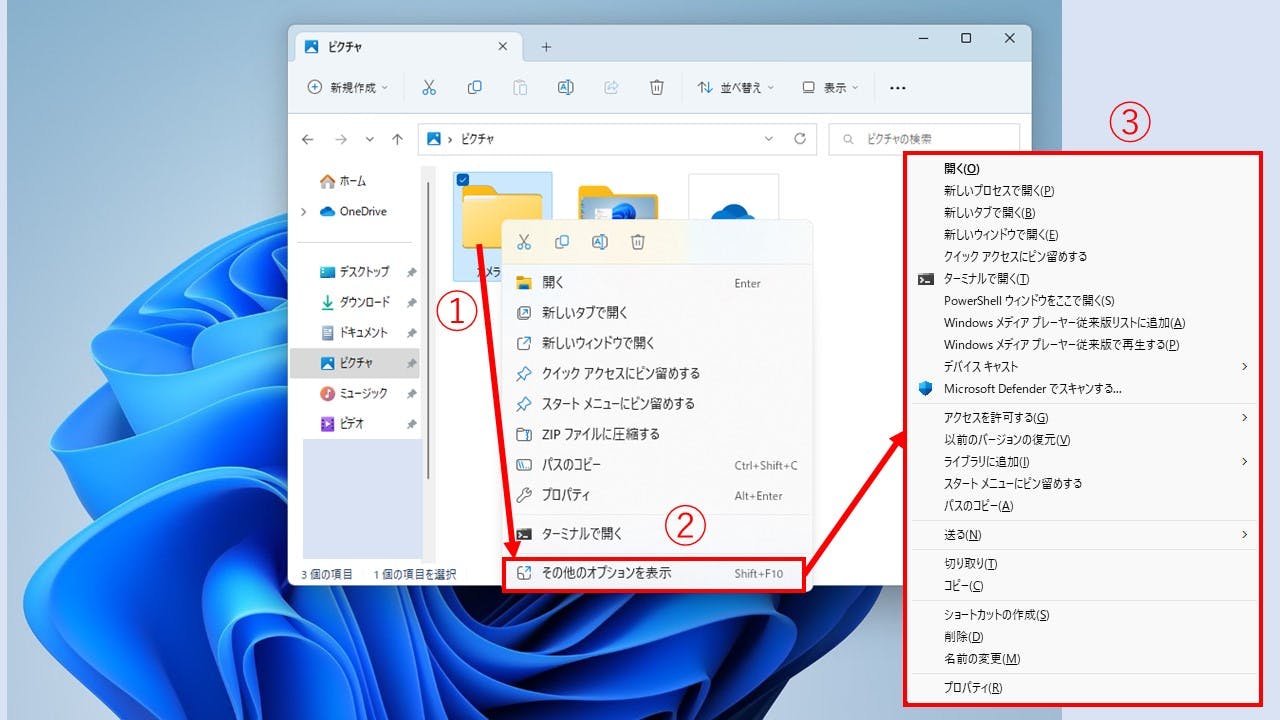
Windows 11で「その他のオプション」が表示されないのは、システム設定やユーザーアカウントの設定が原因である可能性があります。
システム設定の影響
Windows 11のシステム設定は、その他のオプションの表示に影響を与えることがあります。具体的には、以下の設定が関係しています。
- Windows の更新: Windows 11の最新の更新プログラムをインストールしていない場合、その他のオプションが表示されない可能性があります。
- システムの言語設定: システムの言語設定が日本語以外に設定されている場合、その他のオプションが表示されない可能性があります。
- システムの地域設定: システムの地域設定が日本以外に設定されている場合、その他のオプションが表示されない可能性があります。
ユーザーアカウントの影響
ユーザーアカウントの設定も、その他のオプションの表示に影響を与えることがあります。具体的には、以下の設定が関係しています。
- アカウントの種類: ユーザーアカウントの種類がローカル アカウントの場合、その他のオプションが表示されない可能性があります。
- アカウントの権限: ユーザーアカウントの権限が標準ユーザーの場合、その他のオプションが表示されない可能性があります。
- アカウントの設定: ユーザーアカウントの設定がMicrosoft アカウントと関連付けられていない場合、その他のオプションが表示されない可能性があります。
トラブルシューティングの手順
その他のオプションが表示されない場合、以下のトラブルシューティングの手順を実行してみてください。
- Windows の更新: Windows 11の最新の更新プログラムをインストールしてください。
- システムの言語設定: システムの言語設定を日本語に設定してください。
- システムの地域設定: システムの地域設定を日本に設定してください。
Windows 11 オプション機能 どこ?

Windows 11 のオプション機能は、設定アプリからアクセスできます。設定アプリを開き、「システム」セクションに移動して、「オプション機能」をクリックすると、利用可能なオプション機能の一覧が表示されます。
オプション機能とは何か?
オプション機能とは、Windows 11 に پیش設されている機能であり、デフォルトでは有効になっていません。ユーザーが必要に応じて有効または無効にすることができます。オプション機能には、 Hyper-V、Windows Subsystem for Linux、Windows Sandbox などがあります。
- Hyper-V:仮想マシンを実行するための機能です。
- Windows Subsystem for Linux:Windows 上で Linux を実行するための機能です。
- Windows Sandbox:安全な環境でアプリケーションを実行するための機能です。
オプション機能を有効にする方法
オプション機能を有効にするには、次の手順を行います。
- 設定アプリを開きます。
- 「システム」セクションに移動します。
- 「オプション機能」をクリックします。
- 有効にするオプション機能を選択し、「有効にする」ボタンをクリックします。
オプション機能を無効にする方法
オプション機能を無効にするには、次の手順を行います。
- 設定アプリを開きます。
- 「システム」セクションに移動します。
- 「オプション機能」をクリックします。
- 無効にするオプション機能を選択し、「無効にする」ボタンをクリックします。
エクスプローラーでその他のオプションを表示するにはどうすればいいですか?

エクスプローラーでその他のオプションを表示するには、 Folder オプション を開く必要があります。Folder オプションを開くには、エクスプローラーのメニュー バーにある 「表示」 をクリックし、「フォルダーのオプション」 を選択します。次に、「表示」 タブをクリックし、「その他のオプション」 を選択します。
エクスプローラーのオプションを表示する方法
エクスプローラーのオプションを表示するには、以下の手順を実行します。
- エクスプローラーを開きます。
- メニュー バーにある 「表示」 をクリックします。
- 「フォルダーのオプション」 を選択します。
- 「表示」 タブをクリックします。
- 「その他のオプション」 を選択します。
エクスプローラーのオプションをカスタマイズする方法
エクスプローラーのオプションをカスタマイズするには、以下の手順を実行します。
- エクスプローラーのオプションを表示します。
- 「表示」 タブをクリックします。
- 「フォルダーの表示」 を選択し、フォルダーの表示形式を選択します。
- 「ファイルの表示」 を選択し、ファイルの表示形式を選択します。
- 「その他のオプション」 を選択し、必要なオプションを選択します。
エクスプローラーのオプションをリセットする方法
エクスプローラーのオプションをリセットするには、以下の手順を実行します。
- エクスプローラーのオプションを表示します。
- 「表示」 タブをクリックします。
- 「フォルダーのオプションをリセット」 をクリックします。
- 「リセット」 をクリックして、オプションをリセットします。
詳細情報
Windows 11 で「その他のオプションを表示」を有効または無効にする方法は?
Windows 11 で「その他のオプションを表示」を有効または無効にするには、まず 設定 アプリを開きます。その後、システム セクションに移動し、アプリと機能 オプションを選択します。この処理で、インストールされている アプリの一覧 が表示されます。この一覧の右上にある その他のオプションを表示 のスイッチをクリックして、有効または無効にします。
「その他のオプションを表示」を有効にすることで何が変わりますか?
「その他のオプションを表示」を有効にすると、Windows 11 の アプリと機能 の一覧に、通常は表示されない 追加のオプション が表示されます。これにより、ユーザーはアプリの 詳細情報 にアクセスしたり、アプリを アンインストール したり、アプリの 設定 を変更したりすることができます。また、システムアプリ の更新履歴も表示されます。
「その他のオプションを表示」を無効にすることで何が変わりますか?
「その他のオプションを表示」を無効にすると、Windows 11 の アプリと機能 の一覧から、追加のオプション が非表示になります。これにより、ユーザーはアプリの 基本情報 しか見ることができません。アプリの 詳細情報 や アンインストール オプションにアクセスできません。システムの セキュリティ を高めるために無効にすることができます。
「その他のオプションを表示」を有効または無効にすることでセキュリティに影響はありますか?
「その他のオプションを表示」を有効または無効にすることで、Windows 11 の セキュリティ に影響が及ぶ可能性はあります。有効にすると、ユーザーが 追加のオプション にアクセスできるようになるため、危険な設定 を変更するリスクが増加します。一方、無効にすると、ユーザーがアプリの 詳細情報 にアクセスできなくなり、セキュリティの脆弱性 を防ぐことができます。したがって、管理者はこの設定を 慎重に 管理する必要があります。