
[解決済み]Windows 10/11でロケットリーグの高pingを解消する方法

Windows10/11でロケットリーグをプレイするユーザーには耳 Zukinの問題である、高pingが発生し、ゲームのパフォーマンスが低下するという悩みがあります。此問題を解消するためには、ネットワークの設定やドライバーの更新、パッケージの再インストールなど、色々な対策が考えられます。ただし、これらの対策を試してもなお高pingが解消されない場合、根本的な原因を突き止めることができません。この記事では、Windows10/11でロケットリーグの高pingを解消するための具体的な対策を紹介し、 gameplayのサムとしての快適さを取り戻すことを目的としています。

ウィンドウズ10/11でのロケットリーグの高Ping対策
ウィンドウズ10/11でロケットリーグをプレイする際に、高Pingが発生してしまう問題に遭遇する人は多いと思います。この問題は、ゲームのパフォーマンスを低下させ、ストレスフルな体験を生じかねません。しかし、幸いなことに、この問題を解消する方法はいくつかあります。本稿では、ウィンドウズ10/11でのロケットリーグの高Ping対策についてbraska Cookies解説します。
NETWORK SETTINGSの確認
まず、ネットワークの設定を確認する必要があります。ウィンドウズ10/11では、ネットワークの設定が適切でないと、高Pingが発生する場合があります。まず、設定アプリを開き、「ネットワークとインターネット」を選択します。次に、「イーサネット」や「Wi-Fi」を選択し、「プロパティ」をクリックします。そこでは、「IPv4」と「IPv6」の設定を確認し、「自動的に取得する」を選択する必要があります。
ドライバーの更新
ドライバーの更新は、高Ping対策の重要なステップです。古いドライバーは、高Pingの原因の一つです。まず、デバイスマネージャーを開き、「ネットワークアダプター」を選択します。次に、「プロパティ」をクリックし、「ドライバーの更新」を選択します。そこでは、最新のドライバーをインストールする必要があります。
ファイアウォールの設定
ファイアウォールの設定も、高Ping対策の重要なステップです。ウィンドウズ10/11のファイアウォールは、高Pingの原因の一つです。まず、設定アプリを開き、「アップデートとセキュリティ」を選択します。次に、「ウィンドウズセキュリティ」を選択し、「ファイアウォールとネットワーク保護」をクリックします。そこでは、「ファイアウォールを有効にする」を選択する必要があります。
ロケットリーグの設定
ロケットリーグの設定も、高Ping対策の重要なステップです。ロケットリーグの設定では、ネットワークの設定を変更することができます。まず、ロケットリーグを起動し、「設定」を選択します。次に、「グラフィック」を選択し、「ネットワークの設定」をクリックします。そこでは、「 Ping を低減する」を選択する必要があります。
ハードウェアの問題
ハードウェアの問題も、高Pingの原因の一つです。ハードウェアの問題は、ネットワークカードや路由器の問題などが含まれます。まず、ハードウェアの問題を確認する必要があります。ハードウェアの問題があれば、修理や交換する必要があります。
| 対策 | 方法 |
|---|---|
| NETWORK SETTINGSの確認 | 設定アプリを開き、「ネットワークとインターネット」を選択 |
| ドライバーの更新 | デバイスマネージャーを開き、「ネットワークアダプター」を選択 |
| ファイアウォールの設定 | 設定アプリを開き、「アップデートとセキュリティ」を選択 |
| ロケットリーグの設定 | ロケットリーグを起動し、「設定」を選択 |
| ハードウェアの問題 | ハードウェアの問題を確認し、修理や交換 |
Pingが高いときの直し方は?
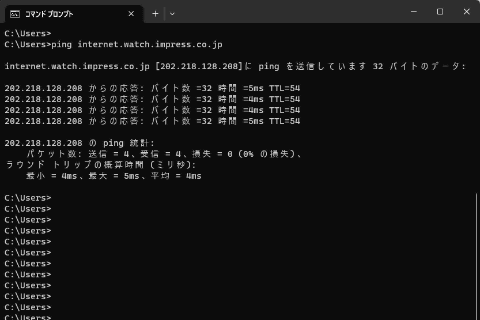
Pingが高い場合、ゲームやアプリケーションの通信速度が遅くなり、困る状況に陥ります。そんな時、直す方法を知っておくことが大切です。
ネットワークの問題
ネットワークの設定次第で、Pingが高くなる場合があります。ルーターの設定やISPの設定を確認し、変更することで問題を解消することができます。
- ルーターのリブート
- ISPのサポートに問い合わせる
- ネットワークの設定を変更する
コンピューターの問題
コンピューター内部の問題でも、Pingが高くなる場合があります。ウィルス対策ソフトやファイアウォールにより、通信速度が遅くなっている可能性があります。
- ウィルス対策ソフトを最新化する
- ファイアウォールの設定を変更する
- システムのアップデートを行う
周辺機器の問題
周辺機器の問題でも、Pingが高くなる場合があります。Wi-Fiアクセスポイントやネットワークスイッチの問題により、通信速度が遅くなっている可能性があります。
- Wi-Fiアクセスポイントを離れる
- ネットワークスイッチを交換する
- 周辺機器の設定を確認する
ロケットリーグで接続が切れた場合どうなる?
ロケットリーグで接続が切れた場合、どうなる?
マッチ中の影響
マッチ中のロケットリーグで接続が切れた場合、ゲームの進行が中断されます。マッチ結果は、切れたプレイヤーが負けとなったと判断されます。また、切れたプレイヤーが加盟しているチームのチームポイントも影響を受けます。
ペナルティーの適用
ロケットリーグでは、切れたプレイヤーに対してペナルティーが適用されます。このペナルティーは、切れた回数や切れた時間帯などによって異なります。また、切れたプレイヤーはランクポイントの減少やマッチングペナルティーの適用などを受ける可能性があります。
対策方法
ロケットリーグでの接続切れを避けるためには、以下の対策を取ることが有効です。
- ネットワークの高速化:高速なインターネット環境でゲームをプレイすることで、接続切れのリスクを低減できます。
- ソフトウェアの最新化:ロケットリーグのソフトウェアを最新化することで、接続切れの原因となるバグを修正できます。
- ハードウェアのメンテナンス:ハードウェアのメンテナンスを行うことで、接続切れのリスクを低減できます。
詳細情報
Windows 10/11でロケットリーグの高pingは何故起こるのですか?
ロケットリーグの高pingは、多くの場合、ネットワークの遅延やサーバーの負荷によるものです。また、PCのハードウェアの性能やドライバーの古いバージョンも高pingの原因となる場合があります。したがって、問題の原因を特定するために、ネットワークの状態やPCのハードウェアの性能をチェックする必要があります。
ロケットリーグの高pingを解消するためにWindowsの設定を変更する必要がありますか?
はい、Windowsの設定を変更することでロケットリーグの高pingを解消することができます。例えば、グラフィックの設定やネットワークの設定を変更することで、高pingを改善することができます。また、Windowsの更新やドライバーの更新も高pingを改善することができます。ただし、設定の変更には注意する必要があります。잘못된設定変更により問題が悪化する場合があります。
ロケットリーグの高pingを解消するには何らのソフトウェアを使用する必要がありますか?
ロケットリーグの高pingを解消するために、PingReducerやWTFastのようなソフトウェアを使用することができます。これらのソフトウェアは、ネットワークの最適化やpingの低減を実現します。また、VPNソフトウェアも高pingを改善することができます。ただし、ソフトウェアの使用には注意する必要があります。잘못된設定や使用により問題が悪化する場合があります。
ロケットリーグの高pingを解消するにはどのくらいの時間がかかりますか?
ロケットリーグの高pingを解消するには、問題の原因に応じて時間がかかります。例えば、ネットワークの状態をチェックして、設定を変更する場合には、数十分程度で解消することができます。一方、ハードウェアの性能を改善するには、数時間程度を要する場合があります。また、ソフトウェアの設定変更やアップデートには、数十分程度を要する場合があります。

![[解決済み] Windows 10/8/7でWindows Defenderが有効にならない](https://codesensei.top/wp-content/uploads/2024/10/e8a7a3e6b1bae6b888e381bf-windows-10-8-7e381a7windows-defendere3818ce69c89e58ab9e381abe381aae38289e381aae38184.png "[解決済み] Windows 10/8/7でWindows Defenderが有効にならない 5")
![[解決済み] Windows 10 22H2が表示されない・インストールされない](https://codesensei.top/wp-content/uploads/2024/10/e8a7a3e6b1bae6b888e381bf-windows-10-22h2e3818ce8a1a8e7a4bae38195e3828ce381aae38184e383bbe382a4e383b3e382b9e38388e383bce383abe38195e3828c.jpg "[解決済み] Windows 10 22H2が表示されない・インストールされない 6")
![[解決済み] WindowsでBluetooth接続が途切れる](https://codesensei.top/wp-content/uploads/2024/10/e8a7a3e6b1bae6b888e381bf-windowse381a7bluetoothe68ea5e7b69ae3818ce98094e58887e3828ce3828b.jpg "[解決済み] WindowsでBluetooth接続が途切れる 7")
![[解決済み] WindowsでDLLファイルを登録する方法](https://codesensei.top/wp-content/uploads/2024/10/e8a7a3e6b1bae6b888e381bf-windowse381a7dlle38395e382a1e382a4e383abe38292e799bbe98cb2e38199e3828be696b9e6b395.jpg "[解決済み] WindowsでDLLファイルを登録する方法 8")
![[解決済み] スタートアップ修復ではこのコンピューターを自動的に修復できません](https://codesensei.top/wp-content/uploads/2024/10/e8a7a3e6b1bae6b888e381bf-e382b9e382bfe383bce38388e382a2e38383e38397e4bfaee5bea9e381a7e381afe38193e381aee382b3e383b3e38394e383a5.jpg "[解決済み] スタートアップ修復ではこのコンピューターを自動的に修復できません 9")
![[解決策] Windows 10でWindows Defender ウイルス対策を無効にする方法](https://codesensei.top/wp-content/uploads/2024/10/e8a7a3e6b1bae7ad96-windows-10e381a7windows-defender-e382a6e382a4e383abe382b9e5afbee7ad96e38292e784a1e58ab9e381abe38199e3828be696b9e6b395.png "[解決策] Windows 10でWindows Defender ウイルス対策を無効にする方法 10")