
[解決済み] スタートアップ修復ではこのコンピューターを自動的に修復できません
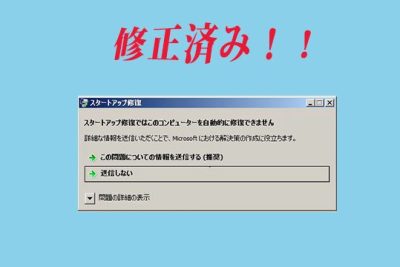
スタートアップ修復という機能は、Windowsのトラブルシューティングに大きな役割を果たしています。しかし、まれに「このコンピューターを自動的に修復できません」というエラーメッセージが表示されることがあります。このエラーは、スタートアップ修復が正常に機能しない場合に発生します。そんな時、私たちはパニックに陥ることがありますが、実際にはこのエラーを解消する方法がいくつかあります。この記事では、その解決方法を紹介します。
https://youtube.com/watch?v=HE08S-i70II
スタートアップ修復の自動修復エラー:原因と対処方法
スタートアップ修復では、このコンピューターを自動的に修復できませんというエラーメッセージが表示される場合、多くのユーザーが混乱してしまう事態が起こります。このエラーメッセージは、スタートアップ修復のプロセスで問題が発生したことを示しています。
エラーメッセージの原因
このエラーメッセージは、スタートアップ修復のプロセスでシステムファイルや設定が破損している場合に表示されます。システムファイルの破損やレジストリーの破損など、多くの原因が考えられます。
スタートアップ修復のプロセス
スタートアップ修復のプロセスでは、システムは自動的に問題を検出して修復を試みます。チェックディスクやシステムファイルのチェックなど、多くの手順を踏みながら問題の修復に取り組みます。
手動での修復方法
スタートアップ修復の自動修復ができなかった場合、ユ-ザーは手動での修復方法を用いる必要があります。システムの復元やシステムファイルの復元など、多くの方法があります。
予防措置
スタートアップ修復のエラーを予防するため、ユーザーは定期的なバックアップやシステムの更新を行う必要があります。また、マルウェアのスキャンやウイルススキャンも重要です。
トラブルシューティング
スタートアップ修復のエラーが起こった場合、ユーザーはトラブルシューティングを行う必要があります。イベントビューアーやシステムログを確認し、問題の原因を突き止める必要があります。
| エラーメッセージ | 原因 | 対処方法 |
|---|---|---|
| スタートアップ修復では、このコンピューターを自動的に修復できません | システムファイルの破損、レジストリーの破損など | 手動での修復、システムの復元、システムファイルの復元など |
自動修復でPCを修復できませんでしたの解決方法は?

原因の特定
自動修復が失敗した場合、原因を特定することが重要です。システムのログを確認し、エラーメッセージを調査してください。さらに、ハードウェアの問題やソフトウェアの不具合もないか確認してください。
修復の対処
自動修復が失敗した場合、以下の対処を試みてください。
- システムの復元:システムを以前の状態に復元してみてください。
- ハードウェアのチェック:ハードウェアの故障がないか確認してください。
- ソフトウェアのアップデート:ソフトウェアを最新版にアップデートしてみてください。
予防策
自動修復が失敗した場合、将来的に同じ問題が生じないように予防策を講じることが重要です。定期バックアップを行い、システムの更新を常に行うようにしてください。さらに、ウイルス対策ソフトウェアをインストールして、マルウェアの感染を防ぐようにしてください。
スタートアップ修復が失敗した場合はどうすればいいですか?

原因を突き止める
スタートアップ修復が失敗した場合、まず原因を突き止める必要があります。システムのログを確認し、エラーメッセージを調べることで、問題の原因を特定することができます。また、ハードウェアの問題によるものか、ソフトウェアの問題によるものかを判断する必要があります。
修復オプションを選択する
原因を突き止めた後、修復オプションを選択する必要があります。システムの復元やファイルの復元を行うか、クリーンインストールを行うかを選択する必要があります。また、SAFE MODEやCommand Promptを使用して、問題を解決することもできます。
予防策を講じる
スタートアップ修復が失敗した場合、予防策を講じる必要があります。定期的なバックアップを行い、ウイルススキャンを実行することで、システムの安全を確保することができます。また、ソフトウェアの更新を定期的に行い、ハードウェアのメンテナンスを行うことで、システムの安定を確保することができます。
- 定期的なバックアップを行う
- ウイルススキャンを実行する
- ソフトウェアの更新を定期的に行う
自動修復から進まない時の対処法は?

システムの再起動
システムがクラッシュしたり、自動修復が進まない場合は、まずシステムの再起動を試みてみてください。電源を落として、しばらく待ってから再度電源を入れることで、システムが正常に動作するようになります。再起動 後、自動修復が正常に動作するかどうかを確認してみてください。
ディスクのチェック
ディスクのエラーが自動修復の進まない原因になっている可能性があります。chkdsk コマンドを使用して、ディスクのチェックを行い、エラーを修復してみてください。chkdsk コマンドを使用するには、コマンド プロンプトを開き、「chkdsk C:」のように、チェックするドライブの文字を指定して実行してください。
- コマンド プロンプトを開く
- chkdsk C: を実行する
- エラーの修復を行う
SFC コマンドの実行
SFC コマンドは、システム ファイルのチェックと修復を行うコマンドです。SFC コマンドを使用して、システム ファイルのエラーを修復してみてください。SFC コマンドを使用するには、コマンド プロンプトを開き、「sfc /scannow」のように実行してください。
- コマンド プロンプトを開く
- sfc /scannow を実行する
- システム ファイルのエラーを修復する
自動修復ループの直し方は?
自動修復ループは、プログラムのエラーハンドリングや例外処理に使用されるテクニックです。このループでは、プログラムがエラーに遭遇した場合、自動的に修復し、通常の状態に戻ります。自動修復ループの直し方は、具体的には次の手順を踏みます。
自動修復ループの基本構想
自動修復ループの基本構想は、エラー走査とエラー復元の2つのステージに分けられます。
- エラー走査:プログラムのエラーを検出し、エラーの種類や原因を特定します。
- エラー復元:エラーの原因を解消し、プログラムを通常の状態に戻します。
- この2つのステージを繰り返すことで、プログラムは自動的に修復されます。
自動修復ループの実装方法
自動修復ループの実装方法はいくつかあります。
- トライキャッチブロック:プログラムのエラーを捕捉し、エラーの原因を特定します。
- エラーハンドリング関数:エラーの種類や原因に応じて、適切なエラー処理を行います。
- リトライ機構:エラーの復元に失敗した場合、リトライを行い、エラーの復元を試みます。
自動修復ループの利点と課題
自動修復ループの利点は、高信頼性や高可用性を実現することができます。
- 高信頼性:プログラムのエラーに対する耐久性を高めることができます。
- 高可用性:プログラムの停止時間を短縮することができます。
- しかし、自動修復ループの課題として、パフォーマンスの低下や複雑さの増加があるため、適切な設計や実装が必要です。
詳細情報
スタートアップ修復とは何ですか?
スタートアップ修復は、Windowsの起動時に自動的に実行されるトラブルシューティングツールです。この機能により、パソコンの起動時の問題を検出して、自動的に修復することができます。ただし、スタートアップ修復は、すべての問題を解決できるわけではなく、場合によっては手動での対処が必要な場合があります。
このコンピューターを自動的に修復できないということは何ですか?
このエラーメッセージは、スタートアップ修復がパソコンの問題を自動的に修復できないことを示しています。自動修復に失敗した場合、ユーザーが手動で対処する必要があります。問題の原因はいろいろあり、ハードウェアの故障、ソフトウェアの不具合、ウイルス感染などが考えられます。
スタートアップ修復が失敗する原因は何ですか?
スタートアップ修復が失敗する原因はいろいろあります。ハードウェアの故障やファームウェアの問題、ウイルス感染やソフトウェアの不具合などが考えられます。また、システムファイルの破損やレジストリの問題も原因の一つとして考えられます。
このエラーメッセージが出た場合はどうしたらいいですか?
このエラーメッセージが出た場合は、まずパソコンを再起動してみてください。場合によっては、再起動することで問題が解決する場合があります。如果再起動しても問題が解決しない場合は、システム回復やハードウェアの調査を行う必要があります。また、ウイルススキャンやソフトウェアのアップデートも行うことをお勧めします。

![[解決策] Windows 10でWindows Defender ウイルス対策を無効にする方法](https://codesensei.top/wp-content/uploads/2024/10/e8a7a3e6b1bae7ad96-windows-10e381a7windows-defender-e382a6e382a4e383abe382b9e5afbee7ad96e38292e784a1e58ab9e381abe38199e3828be696b9e6b395.png "[解決策] Windows 10でWindows Defender ウイルス対策を無効にする方法 7")


