
CDなしでWindows 10を修復する方法7選
Windows 10のトラブルシューティングは、パソコンの CDやDVDドライブが存在しない場合には、さらに困難な状況に陥ります。そんな時、OSを再インストールする必要があるかもしれないと思います。しかし、CDやDVDドライブなしでもWindows 10を修復する方法があります。この記事では、そんな方法を7つ紹介します。各方法の特徴や注意点をわかりやすく解説し、トラブルシューティングの糸口を提供します。
CDなしでWindows 10を修復するための便利な方法7選
Windows 10をCDなしで修復する必要がある場合、パニックになることもあるかもしれません。しかし、そんな時には、CDなしでWindows 10を修復するための方法がいくつかあります。本稿では、そんな方法7選を紹介します。
1. Windows 10のインストールメディアを作成する
まず、Windows 10のインストールメディアを作成する方法があります。この方法では、Microsoftの公式サイトからメディア作成ツールをダウンロードし、USBメモリーにインストールメディアを作成します。このインストールメディアを使用すると、Windows 10をCDなしで修復することができます。メディア作成ツールは、Microsoftの公式サイトから無料でダウンロードできます。
| メディア作成ツール | ダウンロードURL |
|---|---|
| MediaCreationTool | https://www.microsoft.com/ja-jp/software-download/windows10 |
2. Windows 10のシステムイメージ백アップを使用する
Windows 10のシステムイメージ백アップを使用する方法もあります。この方法では、事前にシステムイメージをバックアップしておくことで、システムが破損した場合にそのイメージを使用して復元することができます。システムイメージは、Windows 10の設定アプリケーションから作成することができます。
3. Windows 10の自動修復機能を使用する
Windows 10には自動修復機能が内蔵されています。この機能を使用すると、Windows 10が自動で修復することができます。自動修復機能は、Windows 10の設定アプリケーションから有効にすることができます。
4. SFCコマンドを使用する
SFCコマンドは、Windows 10のシステムファイルをチェックして修復するためのコマンドラインツールです。このコマンドを使用すると、システムファイルの破損を修復することができます。SFCコマンドは、コマンドプロンプトから実行することができます。
5. DISMコマンドを使用する
DISMコマンドは、Windows 10のシステムイメージを修復するためのコマンドラインツールです。このコマンドを使用すると、システムイメージの破損を修復することができます。DISMコマンドは、コマンドプロンプトから実行することができます。
6. Windows 10の安全モードを使用する
Windows 10の安全モードを使用する方法もあります。この方法では、Windows 10が安全モードで起動し、システムのトラブルシューティングを行うことができます。安全モードは、Windows 10の設定アプリケーションから有効にすることができます。
7. System Restoreを使用する
System Restoreを使用する方法もあります。この方法では、システムの状態を以前の状態に復元することができます。<strong:System Restoreは、Windows 10の設定アプリケーションから有効にすることができます。
Windows10で回復ドライブがない場合どうすればいいですか?
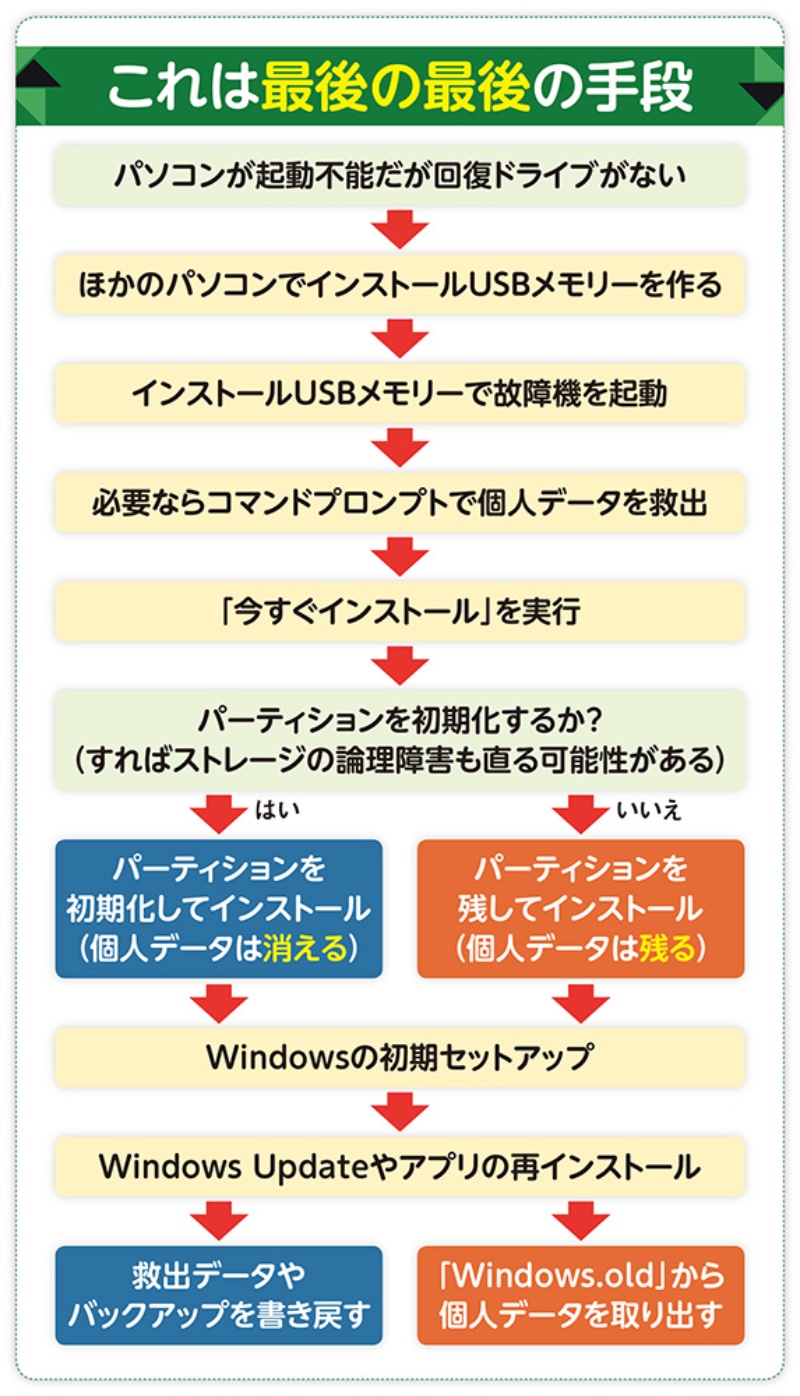
この場合、システムイメージのバックアップを作成することが重要です。システムイメージのバックアップを取得することで、万が一のトラブル時に簡単に復元することができます。
原因の調査
回復ドライブがなくても問題ありません。まず、回復ドライブがない理由を調査する必要があります。次の点を確認してください。
- 設定アプリの「更新とセキュリティ」で、回復ドライブの設定を確認します。
- ディスクの容量が不足していないか確認します。
- ディスクに問題があるかどうかを確認します。
代替の回復方法
回復ドライブがなくても、インストールメディアを使用してシステムを復元することができます。インストールメディアを作成する方法は、Microsoftの公式サイトで確認することができます。
- Microsoftの公式サイトで、Media Creation Toolをダウンロードします。
- Media Creation Toolを使用して、インストールメディアを作成します。
- 作成されたインストールメディアを使用して、システムを復元します。
予防策
回復ドライブがない場合、将来的にトラブルが発生するリスクが高まります。そのため、定期的なバックアップを行うことが重要です。次の点を確認してください。
- システムイメージのバックアップを定期的に取得します。
- ファイルのバックアップを定期的に取得します。
- 重要な設定やファイルをクラウドストレージに保存します。
Windows10が起動しなくなった時の修復コマンドは?
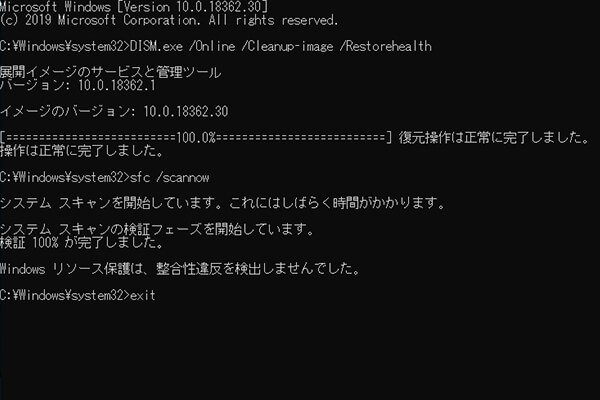
Windows10が起動しなくなった時の修復コマンドは、BSOD(ブルー・スクリーン・オブ・デス)やfreezingなどのトラブルシューティングに使用されるものです。
BOOTRECコマンド
BOOTRECコマンドは、ブート・ローダーの修復や再構築を行うためのコマンドです。BOOTREC /FixMbrやBOOTREC /FixBootを使用することで、ブート・ローダーの問題を解決することができます。また、BOOTREC /RebuildBcdを使用することで、BCD(Boot Configuration Data)の再構築を行うことができます。
- BOOTREC /FixMbr: マスター・ブート・レコード(MBR)の修復を行う。
- BOOTREC /FixBoot: ブート・セクターの修復を行う。
- BOOTREC /RebuildBcd: BCDの再構築を行う。
SFCコマンド
SFC(System File Checker)コマンドは、システム・ファイルの整合性をチェックし、破損したファイルを修復するためのコマンドです。SFC /scannowを使用することで、システム・ファイルのスキャンを行い、破損したファイルを修復することができます。
- SFC /scannow: システム・ファイルのスキャンを行い、破損したファイルを修復する。
DISMコマンド
DISM(Deployment Image Servicing and Management)コマンドは、Windowsイメージの修復や更新を行うためのコマンドです。DISM /Online /Cleanup-Image /RestoreHealthを使用することで、Windowsイメージの修復を行うことができます。
- DISM /Online /Cleanup-Image /RestoreHealth: Windowsイメージの修復を行う。
Windows10で高度な回復方法はどうやるの?
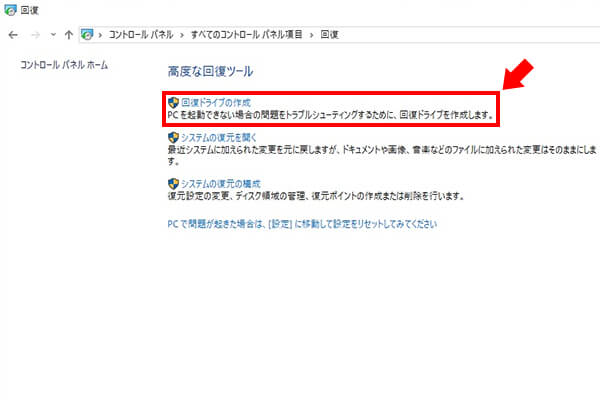
システムイメージのバックアップ
Windows10では、システムイメージのバックアップを作成することができます。システムイメージは、OSや設定、アプリケーションなどを含むシステム全体のコピーです。バックアップを作成することで、システムが破損した場合や、ハードウェアに問題が生じた場合に、簡単にシステムを復元することができます。
- スタートメニューから「設定」を選択
- 「更新とセキュリティ」を選択
- 「回復」を選択
- 「今すぐ作成」をクリック
システムの復元
システムが破損した場合や、ハードウェアに問題が生じた場合には、システムの復元を行うことができます。システムの復元では、以前の状態に戻すことができます。
- スタートメニューから「設定」を選択
- 「更新とセキュリティ」を選択
- 「回復」を選択
- 「システムの復元」をクリック
ディスクのチェック
ハードウェアに問題が生じた場合には、ディスクのチェックを行うことができます。ディスクのチェックでは、ディスクのエラーを検出して修復することができます。
- スタートメニューから「ファイルエクスプローラー」を選択
- 「このPC」を選択
- 「ディスクのプロパティ」を選択
- 「ツール」を選択
- 「チェック」をクリック
Windowsでシステム修復を行うコマンドは?
Windowsでシステム修復を行うコマンドは、`chkdsk`、`sfc`、`DISM`の3つです。
chkdskコマンド
`chkdsk`コマンドは、ハードディスクのエラーチェックと修復を行います。ファイルシステムの整合性を確認し、不良セクターの検出や修復を行います。具体的には、以下の機能を持ちます。
- ファイルシステムの整合性を確認
- 不良セクターの検出と修復
- ハードディスクのエラーチェック
sfcコマンド
`sfc`コマンドは、Windowsのシステムファイルを検査し、破損したファイルを修復します。具体的には、以下の機能を持ちます。
- システムファイルの整合性を確認
- 破損したファイルを修復
- システムの安定化
DISMコマンド
`DISM`コマンドは、Windowsのシステムイメージを修復します。システムコンポーネントの破損を修復し、システムの安定化を図ります。具体的には、以下の機能を持ちます。
- システムコンポーネントの破損を修復
- システムイメージの修復
- システムの安定化
詳細情報
CDなしでの Windows 10 の修復方法はどのように選ぶのだろうか?
CDなしでの Windows 10 の修復 方法には、さまざまな方法があります。まず、bootable USBを作成して起動ディスクとして使用する方法があります。また、ネットワークを通じて修復する方法や、third-party ソフトウェアを使用する方法もあります。さらに、システムの自動修復機能を使用する方法や、システムイメージの復元方法もあります。各方法の特徴や利点を理解し、自分のニーズに合った方法を選ぶことが重要です。
CDなしでの Windows 10 の修復方法は安全か?
CDなしでの Windows 10 の修復 方法は安全性の問題があります。特に、third-party ソフトウェアを使用する方法や、ネットワークを通じて修復する方法では、マルウェアやウイルスの感染リスクがあります。また、システムの自動修復機能を使用する方法でも、システムの設定やデータの破損のリスクがあります。そのため、修復方法を選ぶときは、安全性を考慮し、信頼できるソースからダウンロードしたソフトウェアやツールを使用することが重要です。
CDなしでの Windows 10 の修復方法はどのくらい時間がかかるのか?
CDなしでの Windows 10 の修復 方法の時間的コストは、方法によって異なります。bootable USBを作成して起動ディスクとして使用する方法では、数分程度で修復できます。一方、システムの自動修復機能を使用する方法や、システムイメージの復元方法では、時間がかかる場合があります。また、third-party ソフトウェアを使用する方法でも、ソフトウェアのダウンロードやインストールの時間がかかる場合があります。そのため、修復方法を選ぶときは、時間的コストも考慮することが重要です。
CDなしでの Windows 10 の修復方法でデータは失わないのか?
CDなしでの Windows 10 の修復 方法では、データの損失のリスクがあります。特に、システムの自動修復機能を使用する方法や、システムイメージの復元方法では、システムの設定やデータの破損のリスクがあります。そのため、修復方法を選ぶときは、データのバックアップを取ることが重要です。また、データを保護するために、修復方法を選ぶときは、安全性や信頼性を考慮することが重要です。



