
CHKDSKの実行後に消えたデータの復元

CHKDSKCHKDSKWindowsCHKDSKchkdskchkfchkdskchkdskchkdskchkfschkchkfschkchkfschkfschkfschkchkfschkfschkfschkfschkfschkchkfschkfschkfschkfschkfschkchkfschkfschkfschkfschkfschkfschkfschkfschkfschkfschkfschkf

CHKDSKの実行後に消えたデータの復元
CHKDSKは、Windowsのチェックディスクユーティリティーであり、ハードドライブやソリッドステートドライブ(SSD)内のファイルシステムのエラーを検出および修復するために使用されます。しかし、CHKDSKの実行後に重要なデータが消えてしまった場合、どうすれば復元できるのかという問題に遭遇することがあります。在この節では、CHKDSKの実行後に消えたデータの復元方法を紹介します。
原因の特定
CHKDSKの実行後にデータが消えてしまった原因として、以下のようなものが考えられます。ファイルシステムの破損、ハードウェアの障害、ソフトウェアのエラーなどです。まず、原因を特定することが重要です。
データ復元ソフトウェアの使用
データ復元ソフトウェアを使用することが、CHKDSKの実行後に消えたデータの復元方法の1つです。この種のソフトウェアは、削除されたファイルを検出して復元することができます。 EaseUS Data Recovery WizardやRecuvaなどのソフトウェアが有名です。
バックアップの復元
バックアップを取っていた場合は、バックアップからデータを復元することができます。バックアップファイルを探し、必要なファイルを抽出します。この方法は、CHKDSKの実行後に消えたデータの復元方法の最も簡単な方法です。
プロフェッショナルの助け
CHKDSKの実行後に消えたデータの復元が困難な場合は、プロフェッショナルの助けを求めることが必要です。データ復元会社やITコンサルタントなどが、専門的な知識と経験を基にしてデータを復元することができます。
予防策
CHKDSKの実行後に消えたデータの復元を避けるためには、予防策を講じることが重要です。定期的なバックアップ、ファイルシステムの定期的なチェック、ハードドライブの定期的な点検などが挙げられます。
| 方法 | 説明 |
|---|---|
| データ復元ソフトウェア | 削除されたファイルを検出して復元する |
| バックアップの復元 | バックアップからデータを復元する |
| プロフェッショナルの助け | プロフェッショナルの助けを求める |
| 予防策 | 定期的なバックアップやファイルシステムのチェックを行う |
CHKDSKは破損したファイルを修復しますか?
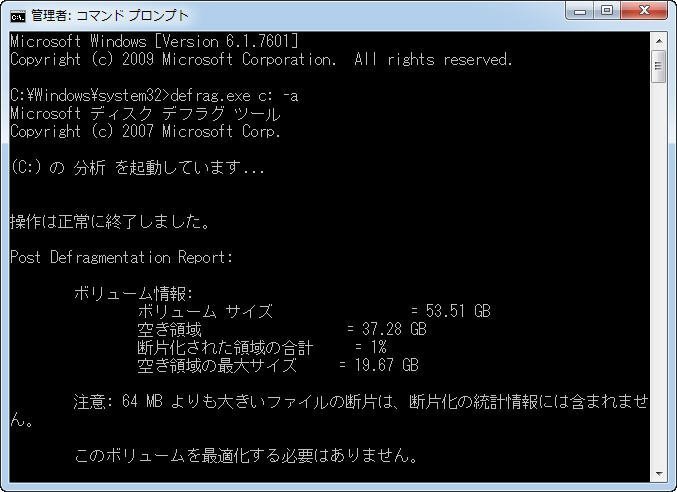
CHKDSKは、Windows OSにおいて、ハードディスクのエラーチェックや修復を行うツールです。ですが、CHKDSKは破損したファイルを修復することはできません。ファイルシステムの整合性を保持するために、壊れたセクターや_logicの誤りを検出し、修復を試みますが、ファイルの内容自体を修復することはできません。
CHKDSKの修復機能
CHKDSKは、以下のような修復機能を持ちます。
- バッドセクターの検出とマーク:ハードディスク上のバッドセクターを検出し、マークして将来のエラーベントを防ぐ。
- ファイルシステムの整合性の保持:ファイルシステムの構造体やインデックスをチェックし、破損している場合は修復を試みる。
- 論理的なエラーの検出と修復:ハードディスク上の論理的なエラーを検出し、修復を試みる。
ファイルの破損とCHKDSK
CHKDSKは、ファイルの破損には対処できません。ファイルの内容自体を修復することはできません。そのため、ファイルの破損を回復するには、別のツールや方法を使用する必要があります。
CHKDSKの使用時における注意点
CHKDSKを使用する際には、以下のような注意点を忘れないでください。
- データのバックアップ:CHKDSKを実行する前に、重要なデータをバックアップしておくことをお勧めします。
- エラーメッセージの注意:CHKDSK実行中に出てくるエラーメッセージには、注意しておく必要があります。
- ockeyの影響:CHKDSK実行中には、システムのパフォーマンスに影響が出る場合があります。
CHKDSKの注意点は?
=====================================
ファイルシステムの破損の可能性
CHKDSKを実行する際、ファイルシステムが破損する可能性があります。NTFSやFAT32などのファイルシステムでは、チェック中のエラーによりデータの損失やファイルの破損が発生することがあります。そのため、重要なデータがある場合は、バックアップを事前に作成する必要があります。
システムのパフォーマンスの低下
CHKDSKを実行する際、システムのパフォーマンスが低下することがあります。ハードディスクドライブの検査やファイルシステムのチェックなど、システムのリソースを大量に使用するため、他のアプリケーションの実行速度が遅くなります。そのため、CHKDSKを実行する際は、他のアプリケーションを閉じておく必要があります。
エラーの誤検出
CHKDSKを実行する際、エラーの誤検出が発生することがあります。
- ハードディスクドライブの老化により、エラーが誤検出される場合がある。
- ファイルシステムの破損により、エラーが誤検出される場合がある。
- CHKDSKのバージョンによっては、エラーの誤検出が発生する場合がある。
そのため、CHKDSKの結果を確認する際には、注意深く確認する必要があります。
パソコンから消えたデータを復元するにはどうすればいいですか?
パソコンから消えたデータは、様々な要因によって失われてしまうことがあります。virusesやハッキング、ハードウェアの故障など、データを失う要因は多岐にわたります。そのため、データのバックアップや復元するための対策を講じることが大切です。
データ復元の方法
データ復元には、主に2つの方法があります。
- undeleteソフトウェアを使用する方法:この方法では、消えたファイルを復元するためのソフトウェアを使用します。このソフトウェアでは、消えたファイルを検出し、復元することができます。
- 復元サービスを使用する方法:この方法では、専門のサービスに依頼して、データを復元してもらいます。このサービスでは、データを復元するための専門技術を持ち合わせています。
データバックアップの重要性
データバックアップは、データを失わないために大切な対策です。外付けハードディスクやクラウドストレージを使用することで、データを安全に保存することができます。
- 自動バックアップ設定をすること。
- バックアップデータを安全な場所に保存すること。
- バックアップデータを定期的にチェックすること。
データ復元の注意点
データ復元を行う際には、注意すべき点がいくつかあります。
- virusesやマルウェアに感染しないように注意すること。
- データ復元ソフトウェアを使用する際には、信頼できるソフトウェアを選択すること。
- 復元されたデータを適切に保存すること。
Chkdsk /fとchkdsk /rの違いは何?
CHKDSK(チェックディスク)は、Windowsのコマンドラインツールで、ハードディスクやソリッドステートドライブ(SSD)内のファイルシステムのエラーをチェックして修復するために使用されます。CHKDSKには、/fと/rという2つのオプションがあり、これらは異なる目的で使用されます。
Chkdsk /fの機能
Chkdsk /fは、ファイルシステムのエラーを検出して修復するために使用されます。このオプションを使用すると、CHKDSKは、ファイル 시스템の整合性をチェックし、エラーがある場合は自動的に修復を試みます。ファイルシステムのチェック、エラーハンドリング、ファイルの回復を行います。
- ファイルシステムのチェック:CHKDSKは、ファイルシステムの構造体をチェックし、エラーがある場合は修復を試みます。
- エラーハンドリング:CHKDSKは、エラーの個所を特定し、自動的に修復を試みます。
- ファイルの回復:CHKDSKは、エラーのファイルを回復するために、壊れたファイルの内容を復元します。
Chkdsk /rの機能
Chkdsk /rは、バッドセクターの検出と修復に特化しています。このオプションを使用すると、CHKDSKは、ハードディスクやSSD内の物理的なエラーを検出して修復します。バッドセクターの検出、物理的なエラーの修復を行います。
- バッドセクターの検出:CHKDSKは、ハードディスクやSSD内のバッドセクターを検出します。
- 物理的なエラーの修復:CHKDSKは、バッドセクターをマークして、将来のエラーを防ぎます。
Chkdsk /fとchkdsk /rの使い分け
Chkdsk /fとchkdsk /rは、異なる目的で使用されます。Chkdsk /fは、ファイルシステムのエラーを検出して修復するために使用され、chkdsk /rは、バッドセクターの検出と修復に特化しています。ファイルシステムのエラーと物理的なエラーの差によって、使用するオプションを選択する必要があります。
詳細情報
CHKDSKの実行後にファイルが消えた理由は何ですか?
CHKDSKの実行後にファイルが消える理由はいくつかあります。システムファイルの破損やディスクエラーによって、ハードドライブ上のファイルシステムが破損し、ファイルが消えることがあります。また、CHKDSKの実行中には不良セクターの検出やバッドブロックの削除などの処理が行われるため、ファイルが消える場合があります。
CHKDSKの実行後に消えたデータの復元は可能ですか?
CHKDSKの実行後に消えたデータの復元は、早期に対処することで可能です。まず、ハードドライブ上にバックアップを取っていない場合、データ復元ソフトウェアを使用して消えたデータを復元することができます。また、ハードドライブ上にシャドウコピーが保存されている場合には、シャドウコピーから消えたデータを復元することができます。
CHKDSKの実行後に消えたデータの復元にはどのようなソフトウェアが必要ですか?
CHKDSKの実行後に消えたデータの復元には、データ復元ソフトウェアが必要です。 EaseUS Data Recovery WizardやRecuvaなどのソフトウェアが有効です。これらのソフトウェアは、ハードドライブ上に消えたデータの残骸を検出し、消えたデータを復元することができます。
CHKDSKの実行後に消えたデータの復元にはどのような注意点がありますか?
CHKDSKの実行後に消えたデータの復元には、早期に対処することが大切です。消えたデータの復元を行う際には、ハードドライブを使用せずにいく必要があります。また、データの上書きを避けるために、ハードドライブ上に新しいデータを保存しないことが大切です。



