
Cortanaが勝手にポップアップ?消す方法を紹介【Windows 11/10】

Windows11やWindows10を使用しているユーザーの中には、Cortanaが勝手にポップアップしてくるという問題に遭遇している方も少なくないと思います。当たり前の操作を行っていると突然Cortanaが現れ、うっとおしい思いを تجربهすることもあるでしょう。そんな時に>Cortanaを無効にする方法やポップアップを消す方法を知っておくことは非常に有効です。この記事では、Cortanaが勝手にポップアップする問題に対処するための具体的な方法を紹介します。
Cortanaの勝手なポップアップを消す方法
Cortanaは、Windows 11/10のデフォルトのボイスアシスタントです。不思議なことに、Cortanaは勝手にポップアップしてくることがあります。これは、ユーザーにとって非常に迷惑です。この記事では、Cortanaの勝手なポップアップを消す方法を紹介します。
Cortanaの設定の確認
Cortanaの勝手なポップアップを消すため、まずはCortanaの設定を確認する必要があります。Windowsの設定アプリケーションを開き、「Cortana」を探し、「Cortanaの設定」を開きます。そこで、「ヘルプとフィードバック」を探し、「Cortanaのフィードバック」をOFFに設定します。これで、Cortanaの勝手なポップアップが減少します。
タスクバーのCortanaアイコンの右クリック
タスクバーのCortanaアイコンを右クリックし、「Cortanaを閉じる」を選択します。これで、Cortanaの勝手なポップアップが消えます。しかし、この方法では、Cortanaが完全には停止しません。
Windowsの設定アプリケーションの「プライバシー」
Windowsの設定アプリケーションを開き、「プライバシー」を選択します。そこで、「スピーチ」を探し、「スピーチ認識」をOFFに設定します。これで、Cortanaの勝手なポップアップがより減少します。
レジストリーの編集
レジストリーを編集して、Cortanaの勝手なポップアップを消すことができます。レジストリー編集ソフトウェアを開き、「HKEY CURRENT USERSoftwareMicrosoftWindowsCurrentVersionSearch」というパスに移動します。そこで、「BingSearchEnabled」という値を探し、値を「0」に設定します。これで、Cortanaの勝手なポップアップが完全に消えます。
Windowsの更新
Windowsの更新があれば、Cortanaの勝手なポップアップを消すことができます。Windowsの更新プログラムを開き、「更新のチェック」を選択します。そこで、新しい更新があればインストールします。これで、Cortanaの勝手なポップアップが減少します。
| Cortanaの設定の確認 | Windowsの設定アプリケーションを開き、「Cortana」を探し、「Cortanaの設定」を開きます。 |
|---|---|
| タスクバーのCortanaアイコンの右クリック | タスクバーのCortanaアイコンを右クリックし、「Cortanaを閉じる」を選択します。 |
| Windowsの設定アプリケーションの「プライバシー」 | Windowsの設定アプリケーションを開き、「プライバシー」を選択します。 |
| レジストリーの編集 | レジストリー編集ソフトウェアを開き、「HKEY CURRENT USERSoftwareMicrosoftWindowsCurrentVersionSearch」というパスに移動します。 |
| Windowsの更新 | Windowsの更新プログラムを開き、「更新のチェック」を選択します。 |
Cortanaのポップアップを消す方法は?
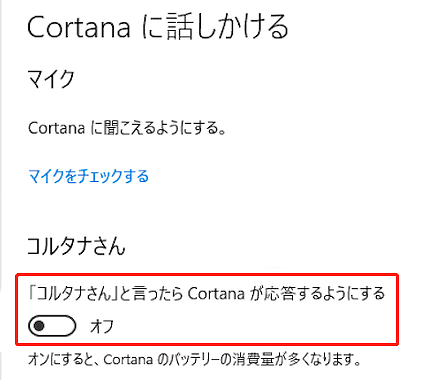
Cortanaのポップアップを消す方法は、以下の通りです。
設定アプリケーションでの無効化
Cortanaのポップアップを消すには、設定アプリケーションで無効化することができます。Cortanaの設定にアクセスし、「Hey Cortana」という項目を見つけ、「オフ」にスライドさせることで、Cortanaのポップアップを消すことができます。また、検索ボックスからCortanaの結果を 非表示にすることもできます。
タスクバーメニューでの無効化
Cortanaのポップアップを消すには、タスクバーメニューで無効化することもできます。タスクバーの右側にあるCortanaのアイコンを右クリックし、「Cortanaをオフにする」という項目を選択します。これで、Cortanaのポップアップが消えます。
レジストリーの編集
Cortanaのポップアップを消すには、レジストリーの編集も有効です。レジストリーエディターを開き、HKEY_CURRENT_USERSoftwareMicrosoftWindowsCurrentVersionSearchというキーにアクセスします。「CortanaEnabled」という値を「0」にすることで、Cortanaのポップアップを消すことができます。
- レジストリーエディターを開きます。
- HKEY_CURRENT_USERSoftwareMicrosoftWindowsCurrentVersionSearchというキーにアクセスします。
- 「CortanaEnabled」値を「0」にすることで、Cortanaのポップアップを消すことができます。
Cortanaを表示させたくないのですが?
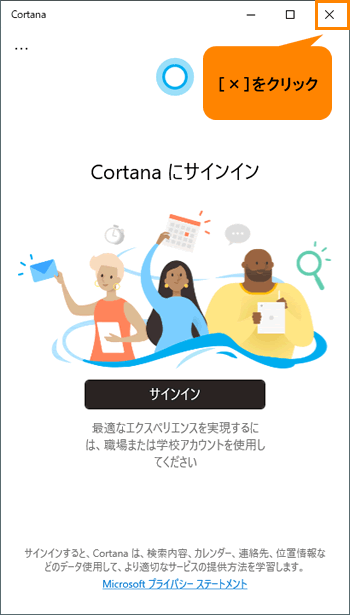
Cortanaを表示させたくないの場合は、Windows 10の設定でCortanaの表示を制限することができます。
Cortanaの表示を制限する方法
Cortanaの表示を制限するには、Windows 10の設定アプリケーションで設定することができます。
- Windowsの設定アプリケーションを開き、「デバイス」を選択します。
- 左側のメニューで、「検索」という項目を選択します。
- 「Cortanaの設定」をクリックし、「Cortanaを使用する」スイッチをオフにします。
Cortanaの機能を制限する方法
Cortanaの機能を制限するには、Windows 10のグループポリシー編集器を使用する必要があります。
- グループポリシー編集器を開き、「コンピューターの構成」→「管理用テンプレート」→「Windows コンポーネント」→「検索」という順に移動します。
- 「Cortanaの機能を制限する」ポリシーを有効にします。
- このポリシーを適用することで、Cortanaの機能を制限することができます。
Cortanaを完全に無効にする方法
Cortanaを完全に無効にするには、Windows 10のレジストリを編集する必要があります。
- レジストリエディターを開き、「HKEY_LOCAL_MACHINESOFTWAREPoliciesMicrosoftWindowsWindows Search」というキーに移動します。
- 「EnableCortana」という値を作成し、値を「0」に設定します。
- この変更を適用することで、Cortanaを完全に無効にすることができます。
Cortanaは、Windows 10の標準機能ですが、何度も表示されてしまうと迷惑です。そのような場合、上記の方法でCortanaの表示を制限することができます。
Cortanaを消せないのですが?
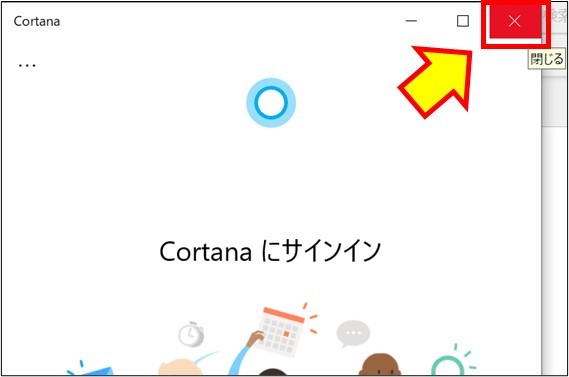
Cortanaを消せないのようですね。CortanaはMicrosoft社のパーソナルアシスタントです。Windows 10にプリインストールされているため、消すことができないように思えます。
Cortanaを消す方法
Cortanaを完全に消すことはできませんが、使用を停止することができます。
- 設定アプリを開き、「アカウント」を選択します。
- 「アカウントの設定」を選択し、「Cortana」を探します。
- スライダーを左に移動して「Cortana」機能を停止します。
Cortanaの機能
Cortanaは音声認識や自然言語処理などの技術を用いて、ユーザーのスケジュールやメモ、検索結果などを提供します。
- スケジュール管理:Cortanaはカレンダーのイベントを確認し、リマインダーを設定できます。
- 情報検索:Cortanaはインターネット検索を行い、ユーザーに必要な情報を提供します。
- メモ作成:Cortanaは音声入力によるメモ作成をサポートします。
Cortanaの利点
CortanaはAI技術を用いて、ユーザーの生活を支援します。
- スケジュール管理の補助:Cortanaはユーザーのスケジュールを確認し、リマインダーを設定できます。
- 情報検索のサポート:Cortanaはインターネット検索を行い、ユーザーに必要な情報を提供します。
- 個人化されたサポート:Cortanaはユーザーの嗜好や習慣を考慮し、個人化されたサポートを提供します。
Cortanaを使わないにするにはどうすればいいですか?

Cortanaを無効にする方法
Cortanaを無効にする方法はいくつかあります。
- スタートメニューの「設定」).
:uint(WindowsのSetting)をクリックし、「プライバシー」という項目に移動して、「Cortana」をOFFにする。
- タスクバープレビューでCortanaのプロセスを終了する。
- Windowsの Registry Editor を使用してCortana 関連の設定を変更する。
Cortana を完全削除する方法
Cortana を完全削除するためには、 PowerShell を使用する必要があります。
- PowerShell を Administrator 権限で起動する。
- 「Get-Package -Name Microsoft.Windows.Cortana」コマンドを実行してCortana を検索する。
- 「Get-Package -Name Microsoft.Windows.Cortana | Uninstall-Package」コマンドを実行してCortana を削除する。
Cortana が不要な理由
Cortana が不要な理由はいくつかあります。
- プライバシーの問題 : Cortana が使用者の検索履歴や音声データを収集しているため、プライバシーの問題がある。
- リソースの消費 : Cortana がシステムリソースを消費しているため、パフォーマンスが低下する。
- 不要な機能 : Cortana が不要な機能を提供しているため、不要な機能を削除したい。
詳細情報
Windows 11/10でCortanaが勝手にポップアップする理由は何ですか?
Cortanaが勝手にポップアップする理由はいくつかあります。タスクバーに配置されているCortanaのアイコンをクリックしてアクティベートした場合や、検索ボックスに何かを入力すると、Cortanaが自動的にポップアップされます。また、設定アプリでCortanaの設定を変更した場合や、ソフトウェアの自動更新を行うと、Cortanaが勝手にポップアップする場合があります。
Cortanaが勝手にポップアップするのを完全にブロックする方法はありますか?
はい、Cortanaが勝手にポップアップするのを完全にブロックする方法はいくつかあります。グループポリシーの編集や、レジストリーの編集を行うことで、Cortanaのポップアップをブロックすることができます。また、タスクマネージャーを使用して、Cortanaが勝手にポップアップするプロセスを終了することもできます。
Cortanaのポップアップを非表示にする設定はどこにあるのですか?
Cortanaのポップアップを非表示にする設定は、設定アプリにある「デバイス」のカテゴリにあります。そこで、「Cortana」という項目に移動し、「ヘルプとフィードバック」というトグルスイッチを切り替えることで、Cortanaのポップアップを非表示にすることができます。
Cortanaが勝手にポップアップする問題を解消するにはどのようにすればいいのですか?
Cortanaが勝手にポップアップする問題を解消するためには、Windowsの最新の更新をインストールして、Cortanaの設定を初期化する必要があります。また、システムファイルのチェックや、マルウェアのスキャンを行うことで、Cortanaが勝手にポップアップする原因を突き止めることができます。



