
Ctrl + Zで消えたファイルを無料で復元する方法
コンピューターで作業中に、重要なファイルを誤って削除してしまった経験は誰にもあると思います。そんな時、Ctrl + Zの「アンドゥ」機能で元に戻ることができるのですが、時々それは機能しない場合があるしましょう。そんな場合、どうすればよいのか。ファイルを無料で復元する方法があります。本稿では、その方法をお伝えします。
Ctrl + Zで消えたファイルを無料で復元する方法
この状況には誰もが陥り込むことがあるarters、Ctrl + Zキーを押しすぎて重要なファイルを消してしまった。幸いなことに、無料でファイルを復元する方法がある。この記事では、その方法を紹介する。
ファイル復元ソフトウェアを使用する
無料でファイルを復元するためには、ファイル復元ソフトウェアを使用するのが効果的である。RecuvaやEaseUS Data Recovery Wizardなどのソフトウェアは、消されたファイルを検出し、復元することができる。これらのソフトウェアは、無料版でも有効であり、簡単にファイルを復元することができる。
| ソフトウェア名 | 価格 | 評価 |
|---|---|---|
| Recuva | 無料 | 4.5/5 |
| EaseUS Data Recovery Wizard | 無料 | 4.3/5 |
システムのバックアップ機能を使用する
WindowsやMacのシステムには、バックアップ機能が搭載されている。この機能を使用することで、消されたファイルを復元することができる。ただし、バックアップを作成するためには、事前に設定する必要がある。
ファイル履歴を使用する
ファイル履歴は、WindowsやMacのシステムに搭載されている機能である。この機能を使用することで、消されたファイルを復元することができる。ただし、ファイル履歴を作成するためには、事前に設定する必要がある。
クラウドストレージを使用する
クラウドストレージサービスを使用している場合は、消されたファイルを復元することができる。Google DriveやDropboxなどのサービスでは、消されたファイルを復元する機能が搭載されている。
予防策を講じる
ファイルを消してしまった場合、復元することができない場合があるため、予防策を講じることが大切である。重要なファイルは、複数の場所に保存することや、自動バックアップソフトウェアを使用することが効果的である。ファイルを消さないようにするためには、注意深く作業することが大切である。
Ctrl+Zで消えたファイルを復元するには?
ファイル復元ソフトウェアを使用する
ファイル復元ソフトウェアを使用することで、削除されたファイルを復元することができます。Recuvaや EaseUS Data Recovery Wizardなど、多くのソフトウェアがあります。 जनतsharedファイルシステムにアクセスして、削除されたファイルを検索し、復元することができます。
- ファイル復元ソフトウェアをダウンロードしてインストールします。
- ソフトウェアを起動し、削除されたファイルが保存されていたドライブを選択します。
- ソフトウェアがファイルを検索し、復元するまで待ちます。
バックアップを使用する
バックアップを使用することで、削除されたファイルを復元することができます。Windowsのバックアップ機能やTime Machineなど、多くのバックアップツールがあります。 バックアップされたデータから、削除されたファイルを復元することができます。
- バックアップツールを起動し、バックアップされたデータを選択します。
- 削除されたファイルを検索し、復元するまで待ちます。
- 復元されたファイルを保存します。
システムのバージョン管理を使用する
システムのバージョン管理を使用することで、削除されたファイルを復元することができます。Windowsのファイル履歴やMacのタイムマシンなど、多くのシステムがバージョン管理機能を備えています。 バージョン管理機能を使用することで、削除されたファイルを復元することができます。
- システムのバージョン管理機能を起動し、削除されたファイルが保存されていたドライブを選択します。
- 削除されたファイルを検索し、復元するまで待ちます。
- 復元されたファイルを保存します。
Ctrl Zで消してしまったのはなぜ?
Ctrl Zは、一般的に「アンドゥー」と呼ばれる機能です。これは、前の状態に戻すためのショートカットキーで、WindowsやMacintoshなど、多くのコンピューターOSで使用されています。ただし、Ctrl Zで消してしまったデータは、復元することができない場合があります。
Ctrl Zの機能とは
Ctrl Zの機能は、編集中の文書や画像などを、前の状態に戻すためのものです。この機能を使用することで、誤って削除しまったデータを復元することができます。しかし、Ctrl Zで消してしまったデータは、永久に失われる場合があります。
- 編集中の文書を前の状態に戻す
- 画像や音声を前の状態に戻す
- 実験的な変更を前の状態に戻す
Ctrl Zで消してしまったデータの復元方法
Ctrl Zで消してしまったデータを復元する方法はいくつかあります。まず、Ctrl Yを押すことで、消してしまったデータを復元することができます。また、ファイル履歴を確認することで、消してしまったデータを復元することができます。
- Ctrl Yを押すことで、消してしまったデータを復元
- ファイル履歴を確認することで、消してしまったデータを復元
- 第三者ツールを使用して、消してしまったデータを復元
Ctrl Zを使用する際の注意点
Ctrl Zを使用する際には、注意する点がいくつかあります。まず、Ctrl Zを使用する前に、データを保存することを忘れないでください。また、Ctrl Zを使用することで、消してしまったデータが永久に失われる場合があります。
- データを保存することを忘れないでください
- Ctrl Zを使用することで、消してしまったデータが永久に失われる場合があります
- バックアップをとることを忘れないでください
WindowsでCtrl+Zで履歴をさかのぼるには?
WindowsでCtrl+Zで履歴をさかのぼるには、何番目のUndoを行うかを指定する必要があります。
WindowsのUndo機能
Windowsの多くのアプリケーションでは、Ctrl+ZでUndo機能を実現しています。この機能を使用することで、作業の過程で間違えた部分を修正することができます。ただし、 Undoの回数には限りがあります。各アプリケーションで設定された回数までしかUndoできないため、注意が必要です。
Ctrl+Zのショートカット
Ctrl+Zは、Windowsの標準的なショートカットキーです。このキーを押すことで、最後に行った操作をUndoすることができます。
- 初めてCtrl+Zを押すと、最後の操作がUndoされます
- 二度目にCtrl+Zを押すと、二番目に最後の操作がUndoされます
- このように、Ctrl+Zを繰り返すことで、過去の操作をUndoすることができます
履歴をさかのぼるためのTips
履歴をさかのぼるためには、Ctrl+Zを繰り返す以外にも、以下の方法があります。
- アプリケーションのEditメニューから、Undoを選択する
- 右クリックメニューから、Undoを選択する
- 各アプリケーションのショートカットキーを使用する
また、履歴をさかのぼるには、アプリケーションの設定やプラグインを使用する方法もあります。
完全に削除したファイルを復元するにはどうすればいいですか?
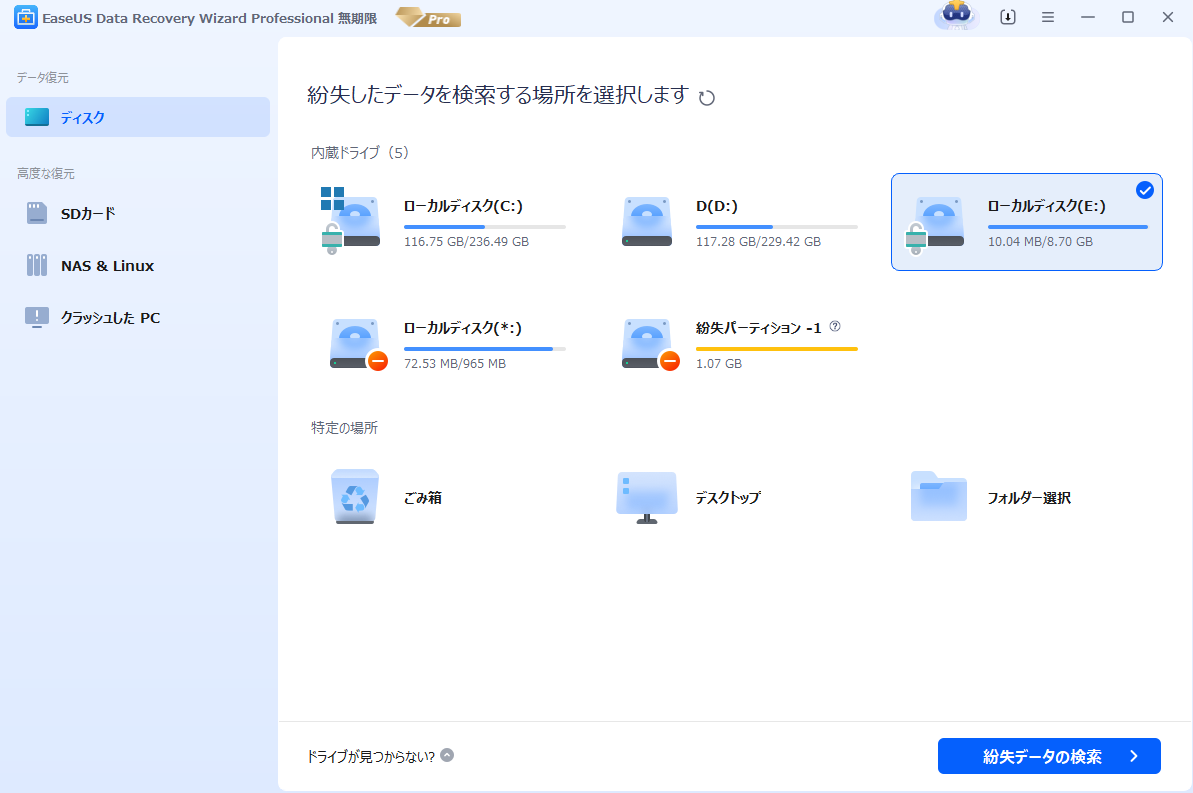
完全に削除したファイルを復元するためには、ファイル復元ソフトウェアを使用することが最適です。このソフトウェアは、削除されたファイルを探し出し、復元することができます。ただし、ファイルの復元の成功率は、ファイルが削除された後での使用回数や、削除された方法によって影響を受けます。
ファイル復元ソフトウェアの種類
ファイル復元ソフトウェアは、フリーのソフトウェアや有料のソフトウェアなど、複数の種類があります。フリーのソフトウェアは、無料で使用できる反面、機能が限られていることがあります。一方、有料のソフトウェアは、多くの機能を搭載しており、高い復元率を実現できます。
- Recuva: フリーのファイル復元ソフトウェアです。高い復元率を実現し、使いやすいインターフェースを備えています。
- EaseUS Data Recovery Wizard: 有料のファイル復元ソフトウェアです。多くのファイル形式に対応し、高い復元率を実現します。
- Disk Drill: 有料のファイル復元ソフトウェアです。Mac版やWindows版があり、多くのファイル形式に対応します。
ファイル復元の注意点
ファイル復元を行う際には、注意することが必要です。削除されたファイルを復元するためには、即時に復元ソフトウェアを使用することが重要です。また、復元されたファイルの保存先を分けておくことも大切です。
- 即時に復元: 削除されたファイルを即時に復元ソフトウェアを使用することで、高い復元率を実現できます。
- 保存先の分け: 復元されたファイルの保存先を分けておくことで、オリジナルのファイルと混ざらないようにします。
- ファイルのバックアップ: ファイルのバックアップを定期的に行うことで、ファイルの削除による損失を防ぐことができます。
ファイル復元のリスク
ファイル復元を行うと、リスクがあります。復元されたファイルが、悪意のあるプログラムに感染している可能性があるため、復元されたファイルを開く前には、ウイルススキャンを行うことが必要です。
- 悪意のあるプログラム: 復元されたファイルが悪意のあるプログラムに感染している可能性があります。
- ウイルススキャン: 復元されたファイルを開く前には、ウイルススキャンを行うことで、悪意のあるプログラムを発見できます。
- ファイルのチェック: 復元されたファイルを開く前には、ファイルの内容をチェックすることが大切です。
詳細情報
Ctrl + Zで消えたファイルを復元する(fabs)方法はありますか?
Ctrl + Zで消えたファイルを復元する方法はいくつかあります。まず、サブミットされた作業はastiagaの状態に戻すことができます(fabs)。しかし、Ctrl + Zで消えたファイルを永久的に削除した場合、復元することはできません。そんな場合、ファイル復元ソフトウェアを使用する必要があります。そんなソフトウェアでは、消えたファイルを検出して復元することができます。
消えたファイルを復元する為に必要なソフトウェアは何ですか?
消えたファイルを復元する為には、 varios tipos de softwareが必要です。 EaseUS Data Recovery Wizardや Recuvaなどのحر Gründeramentoソフトウェアが人気です。これらのソフトウェアでは、消えたファイルを検出して復元することができます。また、無料版もありますので、まずは無料版を試してみることができます。
ファイル復元ソフトウェアを使用する過程はどのように進行しますか?
ファイル復元ソフトウェアを使用する過程は、非常に簡単です。まず、ソフトウェアをダウンロードしてインストールします。次に、消えたファイルがあったディレクトリーを指定します。ソフトウェアが検索を開始し、消えたファイルを検出します。最後に、検出されたファイルを選択して、復元ボタンをクリックします。ファイルが復元されます。
ファイル復元ソフトウェアを使用して復元されたファイルは安全ですか?
ファイル復元ソフトウェアを使用して復元されたファイルは、安全です。復元されたファイルは、もとのファイルと同じ状態に戻ります。ただし、文件の内容が変更されている場合、もとのファイルとは異なる場合があります。また、復元されたファイルがウイルス感染している場合もあります。そんな場合、ウイルススキャンソフトウェアを使用してスキャンする必要があります。



