
CHKDSKエラー「不明なエラーが発生しました」- Windows 10
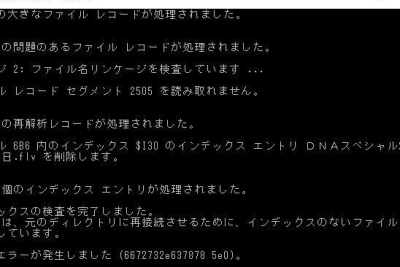
Windows 10で頻繁に遭遇する CHKDSK エラーのひとつに、「不明なエラーが発生しました」というメッセージが表示される場合がある。不明なエラーメッセージは、原因が特定できないため、対処が困難になる場合がある。このエラーに遭遇した際、パニックになることは避けたい。まずは、エラーメッセージが表示される原因を把握し、的確に対処することで、PC のトラブルを解消できる。本稿では、このエラーの対処方法を紹介し、_windows 10 の安定した運用を目指す。

CHKDSKエラー「不明なエラーが発生しました」とは何か?
CHKDSKエラー「不明なエラーが発生しました」というエラーメッセージが出ることがある。これは、Windows 10の診断ツールであるCHKDSK(チェックディスク)が、ハードドライブやソリッドステートドライブ(SSD)にエラーを検出した場合に出るエラーである。このエラーが出ると、コンピューターが停止したり、ファイルが損失したりする可能性がある。
エラーの原因
エラー「不明なエラーが発生しました」が出る原因はいくつかある。
- ハードドライブやSSDの物理的な損傷
- ファイルシステムの破損
- ウィルスやマルウェアの感染
- ディスクのフラグメント化
- システムファイルの破損
エラーの対処方法
このエラーに対処するためには、以下の手順を踏みます。
- コンピューターを再起動する
- CHKDSKを実行する
- SFC(System File Checker)を実行する
- ディスクのチェックと修復を行う
- ウィルスやマルウェアをスキャンして駆除する
CHKDSKの実行
CHKDSKを実行するためには、コマンドプロンプトに以下のコマンドを入力します。
chkdsk C: /f
C:は、チェックするドライブの文字列です。/fは、ファイルシステムを修復するオプションです。
ディスクのチェックと修復
ディスクのチェックと修復を行うためには、ディスクのプロパティ画面で「エラーのチェック」というボタンをクリックします。すると、ディスクのエラーのチェックと修復が行われます。
予防策
このエラーを予防するためには、以下の予防策を実施します。
- 定期的にバックアップを実施する
- ウィルスやマルウェアをスキャンして駆除する
- ディスクのフラグメント化を防ぐ
- システムファイルのバックアップを実施する
| エラーメッセージ | 対処方法 |
|---|---|
| CHKDSKエラー「不明なエラーが発生しました」 | CHKDSKの実行、SFCの実行、ディスクのチェックと修復 |
| ファイルシステムの破損 | CHKDSKの実行、SFCの実行 |
| ウィルスやマルウェアの感染 | ウィルスやマルウェアをスキャンして駆除する |
Chkdsk /fとchkdsk /Rの違いは何?

Chkdskコマンドは、ハードディスクのエラーチェックや修復を行うためのコマンドです。 Eckdsk /fとchkdsk /Rは、共にエラーチェックを行うコマンドですが、以下のような違いがあります。
ファイルシステムのチェック範囲
chkdsk /fは、ファイルシステムのエラーをチェックし、修復するコマンドです。ファイルシステム全体を対象として、エラーチェックを行うため、ファイルシステムに関するエラーを検出することができます。一方、chkdsk /Rは、バッドセクターのチェックを主に行うコマンドです。バッドセクターは、ハードディスクの物理的な損傷によるエラーであり、chkdsk /Rはこのようなエラーを検出するために使用されます。
実行モード
chkdsk /fは、 Readonlyモードで実行されます。このモードでは、ファイルシステムの内容は変更されません。一方、chkdsk /Rは、Read-Writeモードで実行されます。このモードでは、ファイルシステムの内容が変更される可能性があります。
実行時間
chkdsk /fは、chkdsk /Rよりも実行時間が短縮されます。
- chkdsk /fは、ファイルシステムのエラーをチェックするため、実行時間は相対的に短縮されます。
- chkdsk /Rは、バッドセクターチェックを行うため、実行時間は長くなります。
- CHKDSK /Rの実行時間は、ハードディスクのサイズや状態によって影響を受けます。
SSDのchkdskにどれくらい時間がかかりますか?
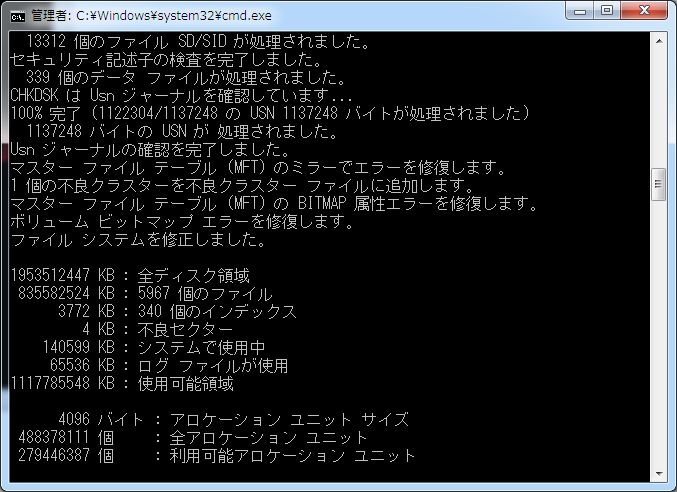
chkdskの実行時間の要因
chkdskの実行時間は、複数の要因によって影響を受けます。
- ディスクのサイズ:ディスクの容量が大きいほど、chkdskの実行時間も長くなります。
- エラーの数:エラーの数が多いほど、chkdskの実行時間も長くなります。
- システムの資源:システムのCPUやメモリーの性能が高ければ、chkdskの実行時間も短くなります。
SSDのchkdskの速度比較
SSDのchkdskは、従来のHDDよりも高速に実行されます。
- 平均的なSSD:1TBのSSDでは、chkdskが10分から30分程度で完了します。
- 高性能のSSD:NVMe接続の高性能SSDでは、chkdskが5分から10分程度で完了します。
- HDDとの比較:同じ容量のHDDでは、chkdskが数時間から数日の時間を要します。
chkdskの実行頻度
chkdskの実行頻度は、システムの設定や使用頻度によって異なります。
- 自動chkdsk:WindowsなどのOSでは、自動的にchkdskを実行する設定ができます。
- 手動chkdsk:ユーザーが手動でchkdskを実行することができます。
- chkdskのスケジュール: chkdskを定期的に実行するスケジュールを設定することができます。
SSDはchkdskは必要ですか?

chkdskの目的とは?
chkdskは、ハードディスクの整合性を確認し、エラーや不良セクターを検出して修復するためのコマンドです。Windows系のOSでは、chkdskを使用してディスクのエラーチェックを行い、問題を解消することができます。
SSDではchkdskは不要?
SSD(ソリッドステートドライブ)は、ハードディスクとは異なり、フラッシュメモリーを使用してデータを保存しています。従って、chkdskで検出されるエラーや不良セクターは、SSDではほぼ発生しません。また、SSDの仕組み上、chkdskによるエラーチェックや修復は不要です。
SSDでchkdskを実行する場合の注意点
SSDでchkdskを実行する場合は、以下の点に注意する必要があります。
- SSDの耐久性を低下させることがあります。
- chkdskによるエラーチェックや修復が、SSDのパフォーマンスを低下させることがあります。
- chkdskを実行することで、SSDの寿命を縮めることがあります。
Chkdskは破損したファイルを修復しますか?
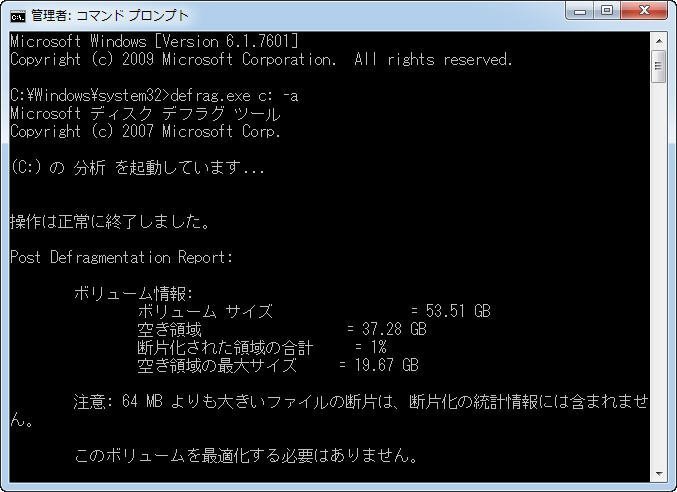
Chkdskは、ファイルシステムのエラーを検出して修復するためのコマンドラインツールですが、破損したファイル自体を修復することはありません。Chkdskは、基本的にファイルシステムの整合性を確認し、エラーを修復するために設計されています。
Chkdskの limitation
Chkdskが破損したファイルを修復しない理由はいくつかあります。
- ファイルの内容自体はChkdskの対象外です。
- Chkdskは、ファイルシステムのメタデータを修復するため、ファイルの内容が破損している場合には、Chkdsk単独では修復できません。
- Chkdskは、ファイルシステムの整合性を確認するためのツールであり、ファイルの内容を修復するためのツールではありません。
ファイルの破損原因
ファイルが破損する原因はいくつかあります。
- ハードウェアのエラー:ハードディスクドライブのエラーなど、ハードウェアの問題によるファイルの破損。
- ソフトウェアのエラー:オペレーティングシステムやアプリケーションのエラーによるファイルの破損。
- パワーフェイル:突然の電源断によるファイルの破損。
ファイルの修復方法
ファイルが破損した場合、Chkdsk単独では修復できませんが、他の方法で修復することができます。
- バックアップを使用して、ファイルを復元する。
- ファイル復元ソフトウェアを使用して、ファイルを修復する。
- 専門的なデータ復元サービスを依頼する。
詳細情報
CHKDSKエラー「不明なエラーが発生しました」とは何ですか?
CHKDSKエラー「不明なエラーが発生しました」は、Windows 10のチェックディスク(CHKDSK)ユーティリティーがハードドライブやソリッドステートドライブ(SSD)などのストレージデバイスにエラーを検出して発生するエラーメッセージです。CHKDSKは、ファイルシステムの整合性をチェックし、エラーを修復するためのユーティリティーですが、このエラーメッセージが出た場合には、エラーの内容が不明なため、具体的な対処方法がわからないという状況に陥ります。
CHKDSKエラー「不明なエラーが発生しました」の原因は何ですか?
CHKDSKエラー「不明なエラーが発生しました」の原因は多岐にわたります。ハードウェアの故障、ファームウェアの古さ、ドライバーの問題、システムファイルの破損など、様々な要因が挙げられます。また、ウイルスやマルウェアの感染でもこのエラーメッセージが出る場合があります。このエラーの原因を特定するためには、エラーログの分析や、ハードウェアのチェック、システムの diagnose などを行う必要があります。
CHKDSKエラー「不明なエラーが発生しました」を解消する方法はありますか?
はい、CHKDSKエラー「不明なエラーが発生しました」を解消する方法はいくつかあります。chkdskコマンドを使用してエラーを修復する、システムファイルのチェックを行う、ハードウェアのドライバーを更新する、ウイルススキャンを行うなど、様々な方法があります。また、システムの復元やハードウェアの交換も最後の手段として考えられます。
CHKDSKエラー「不明なエラーが発生しました」が繰り返し起こる場合、どうしますか?
CHKDSKエラー「不明なエラーが発生しました」が繰り返し起こる場合には、根本的な原因を特定する必要があります。ハードウェアの問題である場合には、ハードウェアの交換や修理が必要となります。ソフトウェアの問題である場合には、システムの復元やドライバーの更新が必要となります。また、データのバックアップを行うことも大切です。繰り返し起こるエラーに対応するためには、的確な対処方法を選択し、エラーの根本的な原因を解消する必要があります。



