
[解決済み] CHKDSK「ダイレクトアクセスのためにボリュームを開けません」

CHKDSK「ダイレクトアクセスのためにボリュームを開けません」というエラーメッセージは、Windowsのチェックディスクユーティリティーがハードディスクの整合性をチェックする際に出現するものです。このエラーによって、CHKDSKがボリュームを開けられなくなり、ディスクのチェックや修復ができなくなります。この問題は、Windowsのシステムファイルやレジストリーの損傷、ハードウェアの故障、ウイルス感染などによって引き起こされることがあります。本稿では、このエラーの対処法や原因となった要因について詳しく解説します。
CHKDSKエラー「ダイレクトアクセスのためにボリュームを開けません」: 原因と対処方法
CHKDSKエラー「ダイレクトアクセスのためにボリュームを開けません」というエラーメッセージが表示される場合、 BIOSやUEFIの設定、日本語版Windowsの言語設定、ディスクの問題など、複数の要因が考えられます。このエラーの原因や対処方法を以下で解説します。
原因①: BIOSやUEFIの設定
BIOSやUEFIの設定が正しくない場合、CHKDSKエラーが発生します。特に、AHCIモードやIDEモードの設定が異なる場合には問題が生じやすいです。この問題を解消するには、BIOSやUEFIの設定を確認し、AHCIモードに設定することをお勧めします。
原因②: 日本語版Windowsの言語設定
日本語版Windowsをインストールしている場合、言語設定が正しくない場合にはCHKDSKエラーが発生します。この問題を解消するには、Windowsの言語設定を確認し、日本語に設定することをお勧めします。
原因③: ディスクの問題
ディスクの破損や故障の場合にはCHKDSKエラーが発生します。この問題を解消するには、ディスクのチェックや修復を行うことをお勧めします。
対処方法①: CHKDSKコマンドの実行
CHKDSKコマンドを実行することで、ディスクのエラーをチェックして修復することができます。コマンドプロンプトでchkdsk C: /fなどのコマンドを実行します。
対処方法②: Boot.iniの編集
Boot.iniファイルを編集することで、CHKDSKエラーを解消することができます。 Boot.iniファイルを編集するには、リージョナル・オペレーティング・システムのディレクトリーにアクセスし、boot.iniファイルを開き、「timeout=30」という行を追加します。
| 原因 | 対処方法 |
|---|---|
| BIOSやUEFIの設定 | 設定の確認 |
| 日本語版Windowsの言語設定 | 言語設定の確認 |
| ディスクの問題 | ディスクのチェックや修復 |
| CHKDSKコマンドの実行 | chkdsk C: /fの実行 |
| Boot.iniの編集 | boot.iniファイルの編集 |
Chkdsk /fとchkdsk /Rの違いは何?

Chkdskコマンドは、ハードディスクのエラーチェックや修復を行うコマンドラインツールです。/fと/Rは、Chkdskコマンドのオプションで、異なる動作を行います。
Chkdsk /fの機能
Chkdsk /fは、ファイルシステムのエラーチェックと修復を行うオプションです。ファイルシステムの整合性を確保するために使用されます。このオプションを使用することで、ファイルシステムのエラーを検出して修復することができます。
- ファイルシステムのエラーチェックを行う
- エラーを検出して修復する
- ファイルシステムの整合性を確保する
Chkdsk /Rの機能
Chkdsk /Rは、バッドセクタのスキャンと修復を行うオプションです。ハードディスクの物理的なエラーを検出するために使用されます。このオプションを使用することで、バッドセクタを検出して修復することができます。
- バッドセクタのスキャンを行う
- バッドセクタを検出して修復する
- ハードディスクの物理的なエラーを検出する
Chkdsk /fとchkdsk /Rの違い
Chkdsk /fとchkdsk /Rは、異なる目的で使用されるオプションです。Chkdsk /fはファイルシステムのエラーチェックと修復を行う一方、chkdsk /Rはバッドセクタのスキャンと修復を行うため、使用するシナリオが異なります。両方のオプションを組み合わせて使用することで、より包括的なハードディスクのエラーチェックと修復を行うことができます。
- 目的が異なる
- chkdsk /fはファイルシステムのエラーチェックと修復
- chkdsk /Rはバッドセクタのスキャンと修復
強制的にCHKDSKを実行するにはどうすればいいですか?
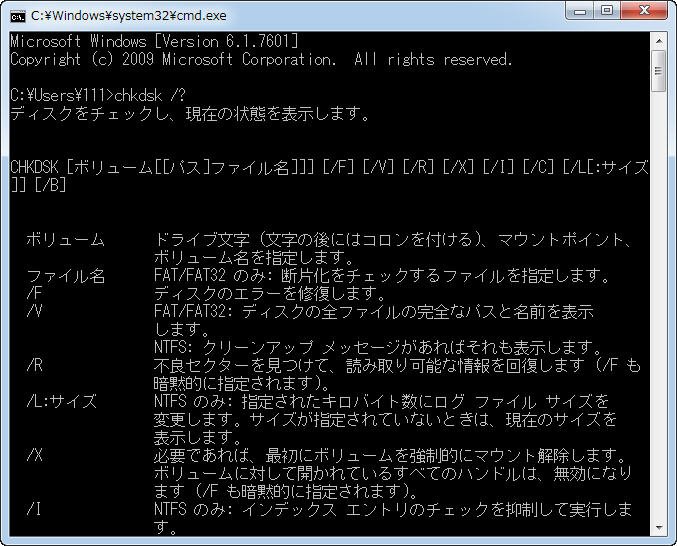
CHKDSKは、Windowsのディスク チェック ユーティリティーであり、ハード ドライブやソリッド ステート ドライブのエラーチェックと修復を行います。強制的にCHKDSKを実行するには、以下の方法があります。
方法1:コマンド プロンプトを使用する
コマンド プロンプトを使用して強制的にCHKDSKを実行するには、以下の手順を踏みます。
- Windowsキー + Rを押下して、実行ダイアログを開きます。
- 「chkdsk C: /f」(Cドライブをチェックする場合)と入力し、Enterキーを押下します。
- CHKDSKが実行され、エラーチェックと修復が行われます。
方法2:ディスクのプロパティを使用する
ディスクのプロパティを使用して強制的にCHKDSKを実行するには、以下の手順を踏みます。
- エクスプローラーで、チェックしたいドライブを右クリックします。
- 「プロパティ」を選択し、プロパティ ウィンドウを開きます。
- 「ツール」タブで、「エラーチェック」をクリックします。
- 「チェック」をクリックし、CHKDSKが実行されます。
方法3:システム設定を使用する
システム設定を使用して強制的にCHKDSKを実行するには、以下の手順を踏みます。
- Windowsキー + Pause/Breakを押下して、システム設定を開きます。
- 「システムの詳細設定」をクリックします。
- 「パフォーマンスの設定」タブで、「ディスクのエラーチェック」を有効にします。
- 「適用」をクリックし、変更を保存します。
CHKDSKは破損したファイルを修復しますか?
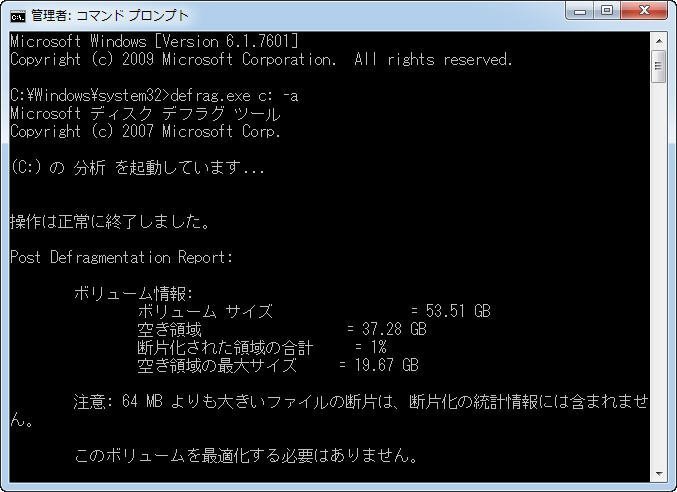
CHKDSKは、ファイル системのエラーを検出して修復するためのWindowsの組み込みツールです。ただし、CHKDSKは破損したファイル自体を修復することはできません。ファイルシステムの構造に問題がある場合には、ファイルの破損を防ぐために必要な情報を回復することができます。
CHKDSKの目的
CHKDSKの主な目的は、ファイルシステムの整合性を維持することです。具体的には、次のような機能を果たします。
- ファイルシステムの検査:ファイルシステムの構造エラーを検出して、修復する。
- エラーファイルの回復:エラーファイルを回復し、ファイルシステムの整合性を維持する。
- ディスクのチェック:ディスクのエラーを検出して、修復する。
CHKDSKが修復できない場合
CHKDSKは、ファイルシステムの構造エラーを修復することができますが、ファイル自体の破損には対応できません。ファイルの内容が破損している場合には、CHKDSKによる修復はできません。
- ファイルの内容が破損している場合:CHKDSKでは、ファイルの内容自体を修復することはできません。
- ファイルシステム以外のエラー:ファイルシステム以外のエラー、例えばハードウェアのエラーなどには、CHKDSKでは対応できません。
- 修復不能なファイル:ファイル自体が破損している場合には、CHKDSKでは修復することができません。
ファイルのバックアップの重要性
CHKDSKはファイルシステムのエラーを修復することができますが、ファイル自体の破損には対応できません。ファイルのバックアップは、ファイルの破損を防ぐために非常に重要です。
- ファイルのバックアップを行う:ファイルのバックアップを行うことで、ファイルの破損に対応することができます。
- バックアップの頻度を上げる:バックアップの頻度を上げることで、ファイルの破損によるデータ損失を最小限度に抑えることができます。
- 異なるストレージにバックアップする:異なるストレージにバックアップすることで、ファイルの破損によるデータ損失を防ぐことができます。
Chkdsk /fは不良セクタを検出しますか?
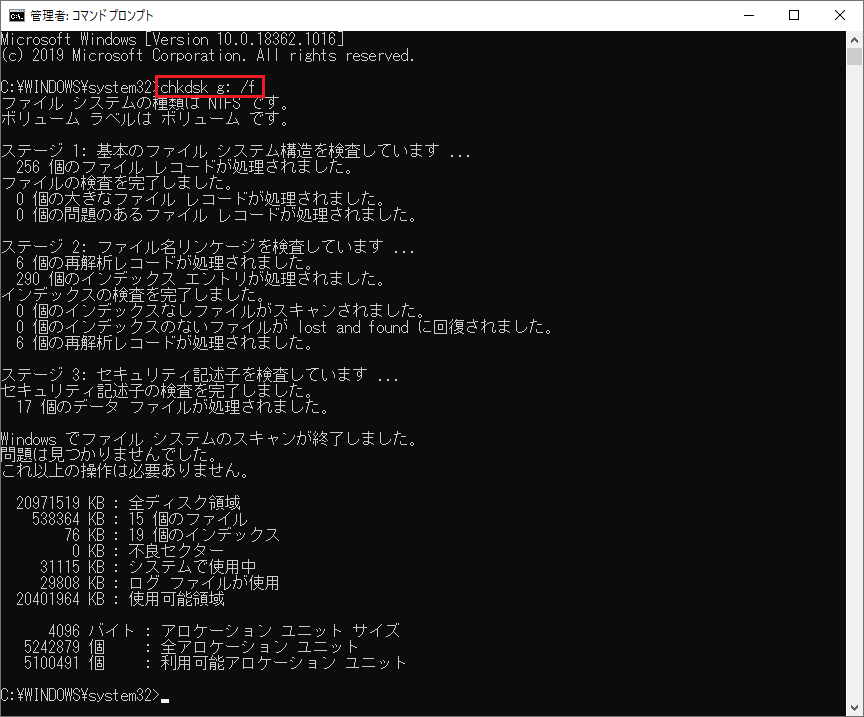
Chkdsk /fコマンドは、ディスクの整合性をチェックし、エラーや不良セクタを検出して修復します。ただし、不良セクタ自体を検出することはできません。Chkdsk /fコマンドは、ファイルシステムの整合性をチェックし、エラーや不良セクタが存在する可能性のある領域を検出します。
Chkdsk /fコマンドの目的
Chkdsk /fコマンドの目的は、ディスクの整合性をチェックし、エラーや不良セクタを検出して修復することです。以下は、Chkdsk /fコマンドの主な目的です。
- ファイルシステムの整合性をチェック:Chkdsk /fコマンドは、ファイルシステムの整合性をチェックし、エラーや不良セクタを検出します。
- エラーや不良セクタの修復:Chkdsk /fコマンドは、エラーや不良セクタを検出して修復します。
- ディスクのパフォーマンス改善:Chkdsk /fコマンドは、ディスクのパフォーマンスを改善します。
Chkdsk /fコマンドのLimitation
Chkdsk /fコマンドには、Limitationがあります。以下は、Chkdsk /fコマンドのLimitationです。
- 不良セクタ自体を検出できない:Chkdsk /fコマンドは、不良セクタ自体を検出することはできません。
- 物理的なディスクの問題には対応できない:Chkdsk /fコマンドは、物理的なディスクの문제には対応できません。
- ファイルシステムの壊滅的な問題には対応できない:Chkdsk /fコマンドは、ファイルシステムの壊滅的な問題には対応できません。
不良セクタの 検出方法
不良セクタを検出するためには、Chkdsk /fコマンド以外の方法もあります。以下は、不良セクタを検出する方法です。
- chkdsk /rコマンド:chkdsk /rコマンドは、不良セクタを検出して修復します。
- SFCコマンド:SFCコマンドは、システムファイルの整合性をチェックし、不良セクタを検出します。
- ディスク チェック ツール:ディスク チェック ツールは、ディスクの整合性をチェックし、不良セクタを検出します。
詳細情報
CHKDSKエラーメッセージ「ダイレクトアクセスのためにボリュームを開けません」の原因は何ですか?
このエラーメッセージは、チェックディスク(CHKDSK)ユーティリティーが、指定されたボリュームに直接アクセスできないときに出ます。ボリュームがロックされている場合や、システムファイルが破損している場合、CHKDSKがボリュームにアクセスできず、このエラーメッセージが出ます。また、ドライブの接続に関する問題や、ファイルシステムのエラーも原因のひとつになります。
CHKDSKエラーメッセージ「ダイレクトアクセスのためにボリュームを開けません」は、デバイスドライバーの問題ですか?
はい、このエラーメッセージは、デバイスドライバーの問題の一つとして考えられます。デバイスドライバーが古い場合や、デバイスドライバーが破損している場合、CHKDSKがボリュームにアクセスできず、このエラーメッセージが出ます。また、ドライブのファームウェアが古い場合も、同じ問題を引き起こす可能性があります。
CHKDSKエラーメッセージ「ダイレクトアクセスのためにボリュームを開けません」を解消するにはどうすればいいですか?
このエラーメッセージを解消するためには、まず、ボリュームをアンマウントし、CHKDSKを実行することをお勧めします。また、システムファイルのチェックや、ドライブのスキャンを行うことも有効です。さらに、デバイスドライバーを更新することで、問題を解消することができます。
CHKDSKエラーメッセージ「ダイレクトアクセスのためにボリュームを開けません」が出たとき、データは安全ですか?
このエラーメッセージが表示されたとき、データの安全性は保障されません。ファイルシステムのエラーや、ドライブの破損によるデータ損失の可能性があります。そのため、バックアップを取り、データを安全に保つことをお勧めします。また、エラーメッセージが出たときは、直ちに問題を解消することをお勧めします。

![[解決済み] CMDでCDコマンドを使ってDドライブに移動できない](https://codesensei.top/wp-content/uploads/2024/10/e8a7a3e6b1bae6b888e381bf-cmde381a7cde382b3e3839ee383b3e38389e38292e4bdbfe381a3e381a6de38389e383a9e382a4e38396e381abe7a7bbe58b95e381a7.jpg "[解決済み] CMDでCDコマンドを使ってDドライブに移動できない 7")
![[解決済み] Microsoft管理コンソールは動作を停止しました](https://codesensei.top/wp-content/uploads/2024/10/e8a7a3e6b1bae6b888e381bf-microsofte7aea1e79086e382b3e383b3e382bde383bce383abe381afe58b95e4bd9ce38292e5819ce6ada2e38197e381bee38197.png "[解決済み] Microsoft管理コンソールは動作を停止しました 8")
![[解決済み] Minecraft 終了コード-805306369の解決策](https://codesensei.top/wp-content/uploads/2024/10/e8a7a3e6b1bae6b888e381bf-minecraft-e7b582e4ba86e382b3e383bce38389-805306369e381aee8a7a3e6b1bae7ad96.png "[解決済み] Minecraft 終了コード-805306369の解決策 9")
![[解決済み]Windows 10/11でロケットリーグの高pingを解消する方法](https://codesensei.top/wp-content/uploads/2024/10/e8a7a3e6b1bae6b888e381bfwindows-10-11e381a7e383ade382b1e38383e38388e383aae383bce382b0e381aee9ab98pinge38292e8a7a3e6b688e38199e3828be696b9.png "[解決済み]Windows 10/11でロケットリーグの高pingを解消する方法 10")
![[解決済み] Windows 10/8/7でWindows Defenderが有効にならない](https://codesensei.top/wp-content/uploads/2024/10/e8a7a3e6b1bae6b888e381bf-windows-10-8-7e381a7windows-defendere3818ce69c89e58ab9e381abe381aae38289e381aae38184.png "[解決済み] Windows 10/8/7でWindows Defenderが有効にならない 11")
![[解決済み] Windows 10 22H2が表示されない・インストールされない](https://codesensei.top/wp-content/uploads/2024/10/e8a7a3e6b1bae6b888e381bf-windows-10-22h2e3818ce8a1a8e7a4bae38195e3828ce381aae38184e383bbe382a4e383b3e382b9e38388e383bce383abe38195e3828c.jpg "[解決済み] Windows 10 22H2が表示されない・インストールされない 12")